
Klanten lettertype en kleur laten kiezen
Koppel een tekstelement aan een Lettertypekiezer en een kleuroptie, zodat klanten het lettertype en de kleur kiezen en die op de productafbeelding zien.
Een tekstelement wordt normaal afgedrukt in het lettertype en de kleur die je instelt bij Tekststijl. Wil je klanten laten kiezen? Koppel het dan aan andere opties in het formulier: een Lettertypekiezer voor het lettertype, en een Kleurkiezer, Kleurstaal of Vervolgkeuzelijst met kleuren voor de kleur.
Je stelt de koppeling in op de tekstoptie, in het deel Lettertype en kleur van de kaart Wat klanten mogen wijzigen. De kaart zegt wat het doet: Klanten kiezen ze in een andere optie op het formulier.

Na het koppelen toont elk selectievakje de naam van de optie waarmee klanten het lettertype of de kleur kiezen.
Voordat je begint
- Een optie Tekst, Tekstvak of Getal met de Personalisator aan. Zie De Personalisator instellen.
- Optioneel: de Lettertypekiezer en de kleuroptie staan al in het formulier. Is dat niet zo, dan kun je ze vanuit de kaart toevoegen.
Stappen
-
Open het tabblad Personalisator van de tekstoptie
Selecteer de tekstoptie en ga naar Personalisator > Wat klanten mogen wijzigen > Lettertype en kleur.
-
Vink Lettertype uit een lettertypekiezer aan
Wat er daarna gebeurt, hangt af van je formulier:
Je formulier heeft Wat er gebeurt Eén Lettertypekiezer Die wordt meteen gekoppeld en de naam verschijnt onder het selectievakje Twee of meer Lettertypekiezers Er opent een lijst. Kies de kiezer die klanten moeten gebruiken Geen Lettertypekiezer Selecteer Lettertype-optie toevoegen. Er wordt direct na de tekstoptie een Lettertypekiezer toegevoegd en voor je geopend Wil je later een andere Lettertypekiezer koppelen? Selecteer de naam en kies een andere.
-
Vink Kleur uit een kleurkiezer, kleurstaal of vervolgkeuzelijst met kleuren aan
Dit werkt op dezelfde manier. Selecteer Kleuroptie toevoegen om een nieuwe kleuroptie toe te voegen en kies het soort optie.
Optie Beschrijving op de kaart Kleurkiezer Elke kleur die de klant wil Kleurstaal Een paar kleuren als kleurstalen Vervolgkeuzelijst met kleuren Een paar kleuren in een vervolgkeuzelijst 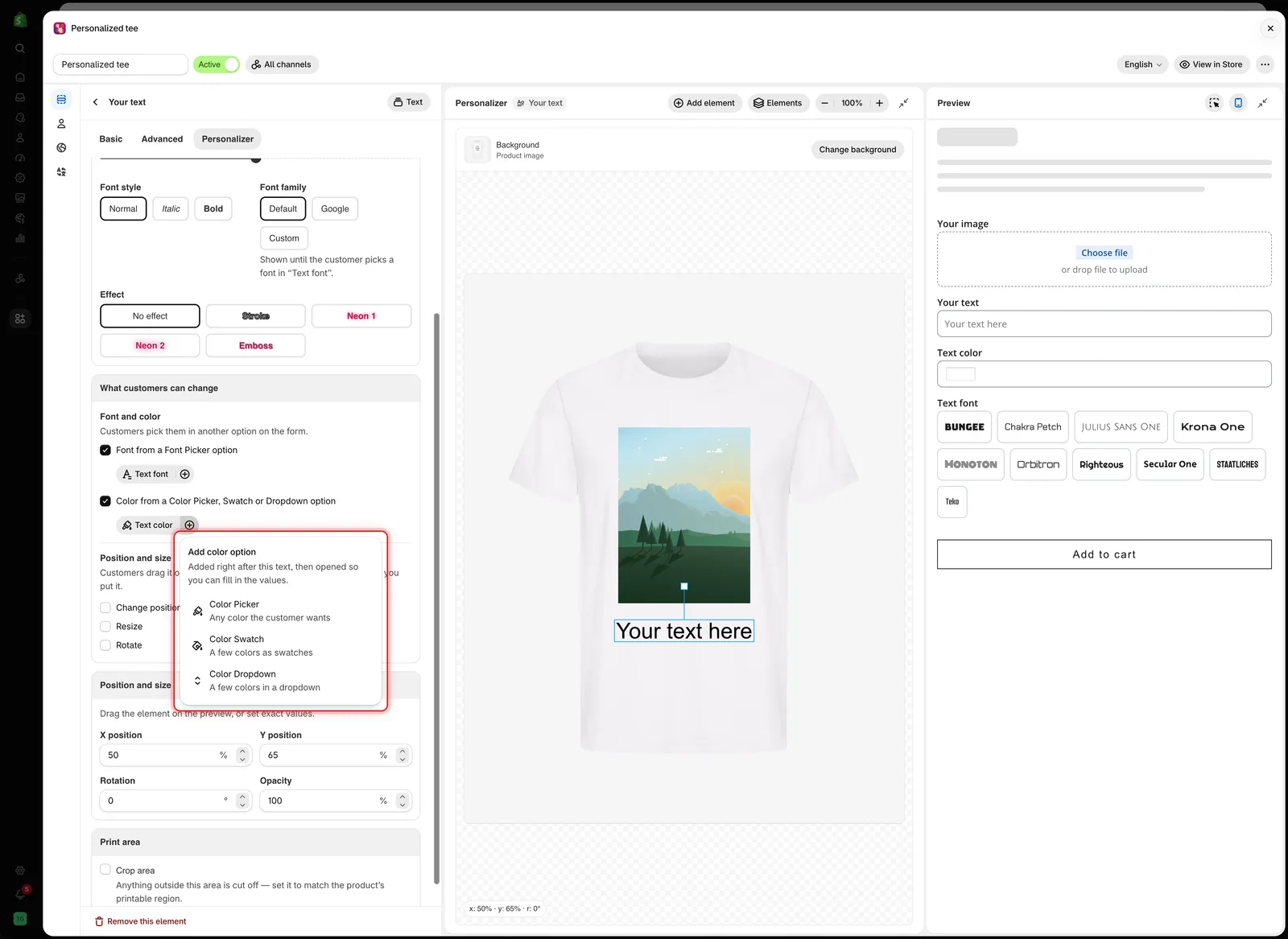
Kleuroptie toevoegen voegt de nieuwe optie direct na de tekstoptie in en opent die.
-
Vul de nieuwe optie in
Heb je een nieuwe optie toegevoegd? Dan opent die op het tabblad Basis met een banner zoals Klanten kiezen hier de kleur voor «Your text». Voeg de kleuren toe waaruit ze kunnen kiezen. Voeg de lettertypen of kleuren toe waaruit klanten kunnen kiezen.
Selecteer Terug naar Your text in de banner om terug te gaan naar de tekstoptie.
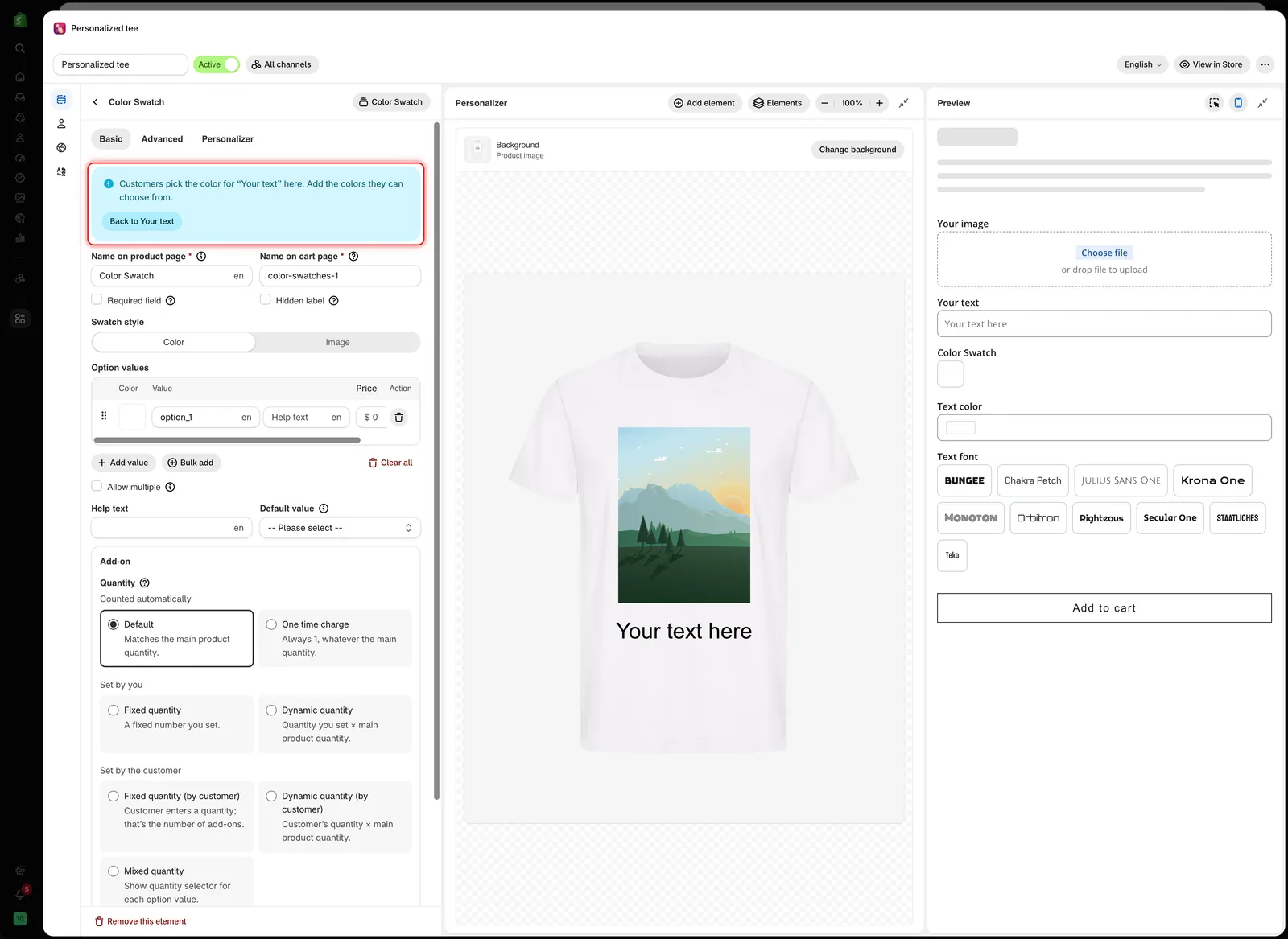
De banner herinnert je eraan welke tekst de nieuwe optie bepaalt en brengt je ernaar terug.
-
Controleer de terugvalnotities
Terug op de tekstoptie toont Tekststijl nu een notitie onder Kleur en Lettertypefamilie, die uitlegt wanneer je eigen instellingen worden gebruikt.
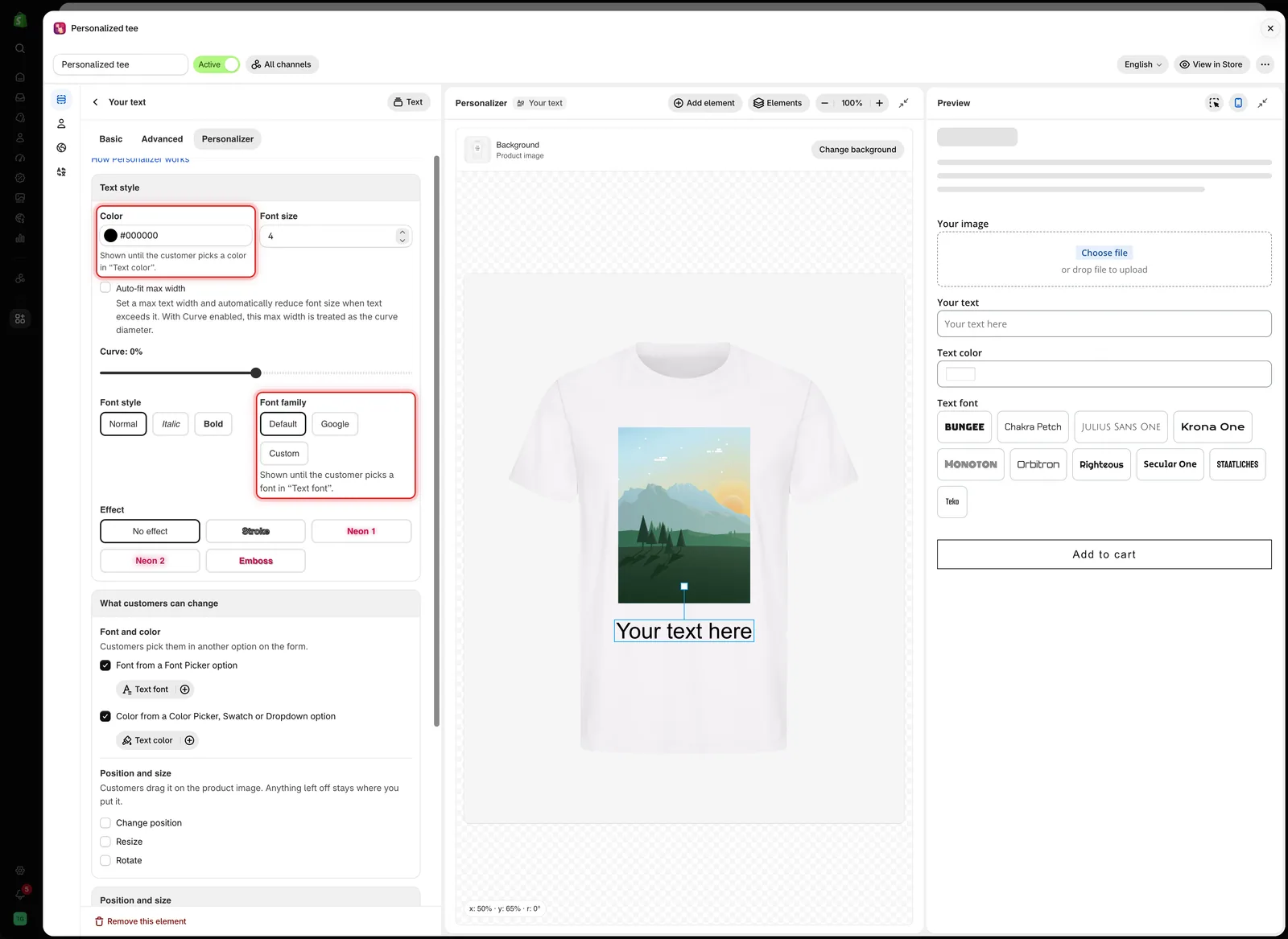
Na het koppelen worden je eigen Kleur en Lettertypefamilie het startuiterlijk, dat geldt tot de klant kiest.
Notitie Betekenis Getoond tot de klant een lettertype kiest in «Text font». Je Lettertypefamilie wordt gebruikt tot de klant een lettertype kiest Getoond tot de klant een kleur kiest in «Text color». Je Kleur wordt gebruikt tot de klant een kleur kiest Niet gebruikt: «Text font» begint met Bungee. De Lettertypekiezer heeft een standaardwaarde, dus klanten beginnen met dat lettertype en je Lettertypefamilie wordt nooit getoond -
Test het in het voorbeeld
Typ in het Voorbeeld wat tekst en kies daarna een paar lettertypen en kleuren. De tekst op de productafbeelding verandert bij elke keuze. Zie Testen als een klant.
Wat klanten zien
Klanten kiezen een lettertype en een kleur in het formulier, en de tekst op de productafbeelding verandert meteen. De Lettertypekiezer en de kleuroptie tonen ook de eigen woorden van de klant in het gekozen lettertype en de gekozen kleur, omdat het koppelen Lettertypevoorbeeld of Kleurvoorbeeld aanzet op die opties.
Hoe de koppeling werkt
- Een tekstelement heeft één bron voor het lettertype en één bron voor de kleur. Koppel je het aan een nieuwe bron, dan wordt het losgekoppeld van de oude.
- Eén Lettertypekiezer of kleuroptie kan meerdere tekstelementen bepalen. Koppel elke tekstoptie eraan.
- De koppeling is dezelfde instelling als Lettertypevoorbeeld of Kleurvoorbeeld met Tekstvak selecteren op de bronoptie. Wijzig je hem op de ene plek, dan wordt de andere bijgewerkt.
- Vink het selectievakje uit om de koppeling te verwijderen. De tekst gaat terug naar je eigen lettertype of kleur.
- Wordt een gekoppelde optie verborgen door voorwaardelijke logica? Dan gebruikt de tekst in de webwinkel je eigen Lettertypefamilie en Kleur.
Opmerkingen
- Bied alleen lettertypen en kleuren aan die je kunt produceren. Elk lettertype in een Lettertypekiezer wordt geladen voor het voorbeeld, dus houd de lijst kort.
- Het lettertype en de kleur van de klant worden met de rest van de keuzes op de bestelling opgeslagen.
- Geef de Lettertypekiezer en de kleuroptie duidelijke namen op de winkelwagenpagina, zoals
Text fontenText color, zodat je team de bestelling kan lezen.
Was dit nuttig?
Bedankt voor je feedback! Vertel ons wat er ontbrak
Probleem melden