
Permettre aux clients de choisir la police et la couleur
Reliez un élément de texte à un sélecteur de police et à une option de couleur, pour que les clients choisissent la police et la couleur et les voient sur l’image du produit.
Un élément de texte s’imprime normalement dans la police et la couleur que vous définissez dans Style du texte. Pour laisser les clients choisir, reliez-le à d’autres options du formulaire : un Sélecteur de police pour la police, et un Sélecteur de couleur, un Échantillon de couleur ou une Liste déroulante de couleurs pour la couleur.
Vous définissez le lien sur l’option de texte, dans la partie Police et couleur de la carte Ce que les clients peuvent modifier. La carte indique ce qu’elle fait : Les clients les choisissent dans une autre option du formulaire.

Une fois le lien établi, chaque case affiche le nom de l’option que les clients utilisent pour choisir la police ou la couleur.
Avant de commencer
- Une option Texte, Zone de texte ou Nombre dont le personnaliseur est activé. Consultez Configurer le personnaliseur.
- Facultatif : le sélecteur de police et l’option de couleur déjà présents dans le formulaire. Sinon, vous pouvez les ajouter depuis la carte.
Étapes
-
Ouvrir l’onglet Personnaliseur de l’option de texte
Sélectionnez l’option de texte et accédez à Personnaliseur > Ce que les clients peuvent modifier > Police et couleur.
-
Cocher Police depuis un sélecteur de police
La suite dépend de votre formulaire :
Votre formulaire contient Ce qui se passe Un sélecteur de police Il est relié immédiatement, et son nom apparaît sous la case Deux sélecteurs de police ou plus Une liste s’ouvre. Choisissez celui que les clients doivent utiliser Aucun sélecteur de police Sélectionnez Ajouter une option de police. Un sélecteur de police est ajouté juste après l’option de texte et ouvert pour vous Pour modifier plus tard le sélecteur de police relié, sélectionnez son nom et choisissez-en un autre.
-
Cocher Couleur depuis un sélecteur, échantillon ou liste déroulante de couleurs
Le fonctionnement est le même. Pour ajouter une nouvelle option de couleur, sélectionnez Ajouter une option de couleur et choisissez le type d’option.
Option Description de la carte Sélecteur de couleur N’importe quelle couleur souhaitée par le client Échantillon de couleur Quelques couleurs sous forme d’échantillons Liste déroulante de couleurs Quelques couleurs dans une liste déroulante 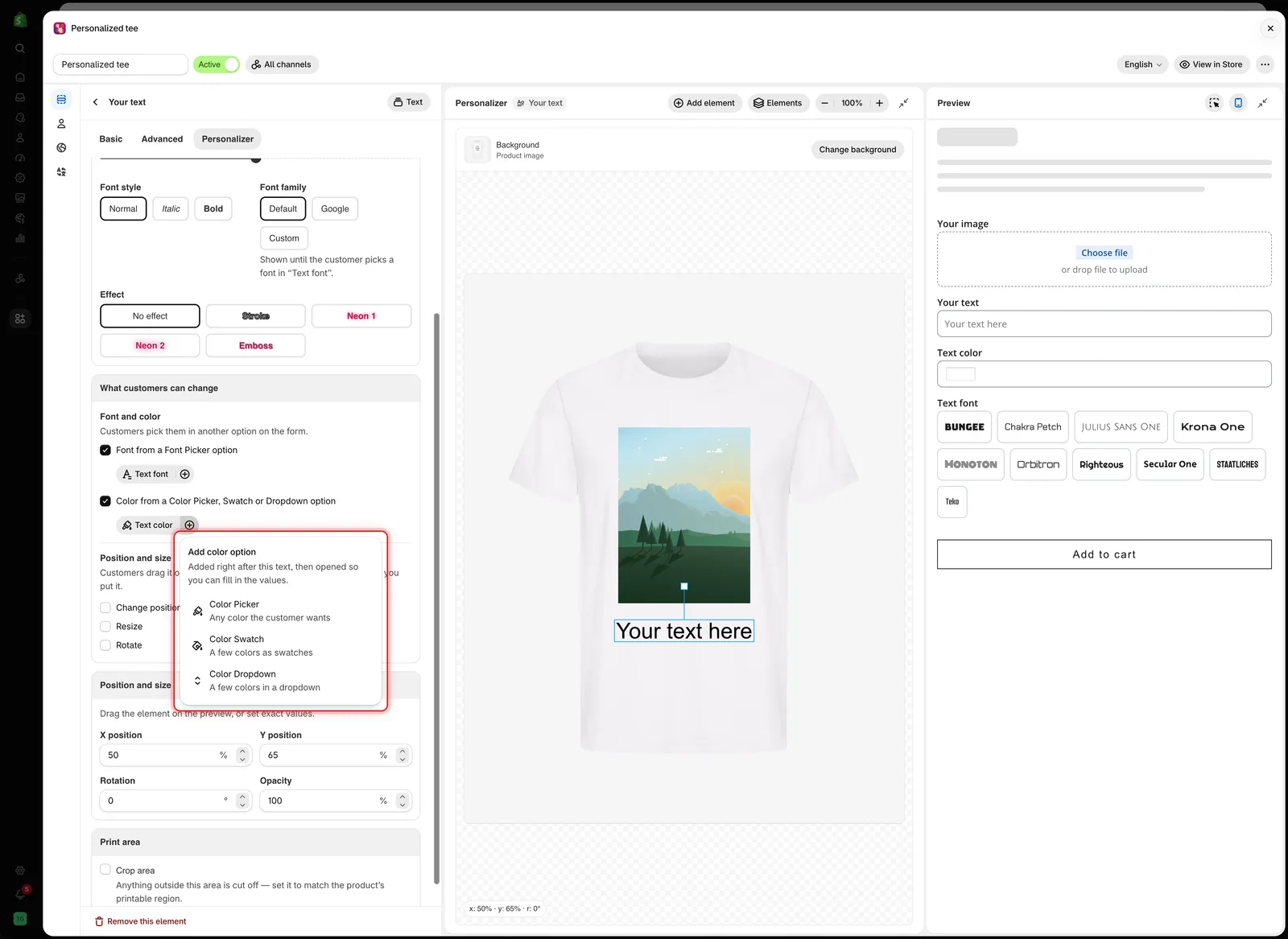
Ajouter une option de couleur insère la nouvelle option juste après l’option de texte et l’ouvre.
-
Remplir la nouvelle option
Si vous avez ajouté une nouvelle option, elle s’ouvre sur son onglet De base avec une bannière comme Les clients choisissent ici la couleur de « Your text ». Ajoutez les couleurs parmi lesquelles ils peuvent choisir. Ajoutez les polices ou les couleurs que les clients peuvent choisir.
Sélectionnez Retour à Your text dans la bannière pour revenir à l’option de texte.
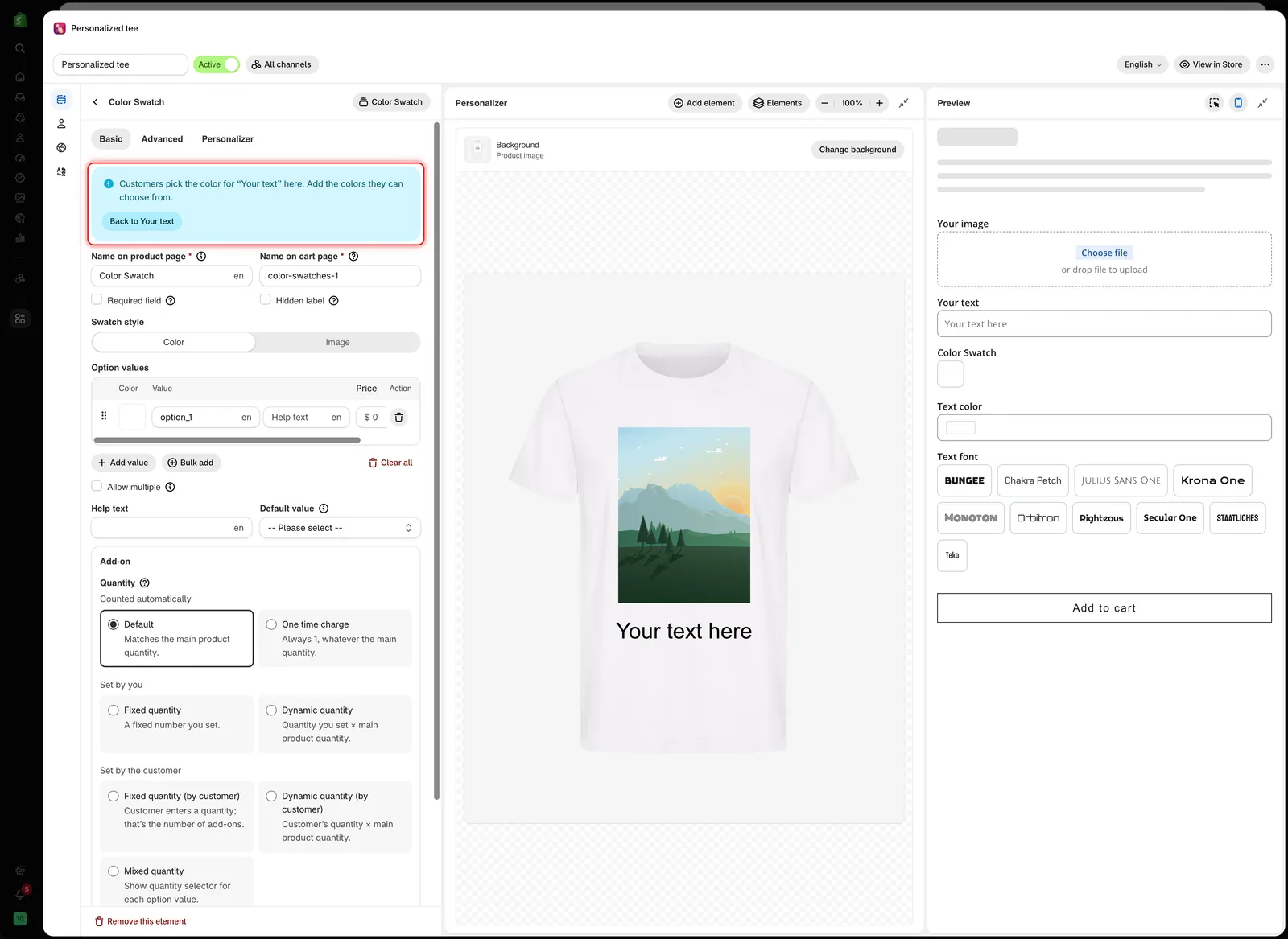
La bannière vous rappelle quel texte la nouvelle option contrôle et vous y ramène.
-
Vérifier les remarques de repli
De retour sur l’option de texte, Style du texte affiche maintenant une remarque sous Couleur et Police, qui explique quand vos propres paramètres sont utilisés.
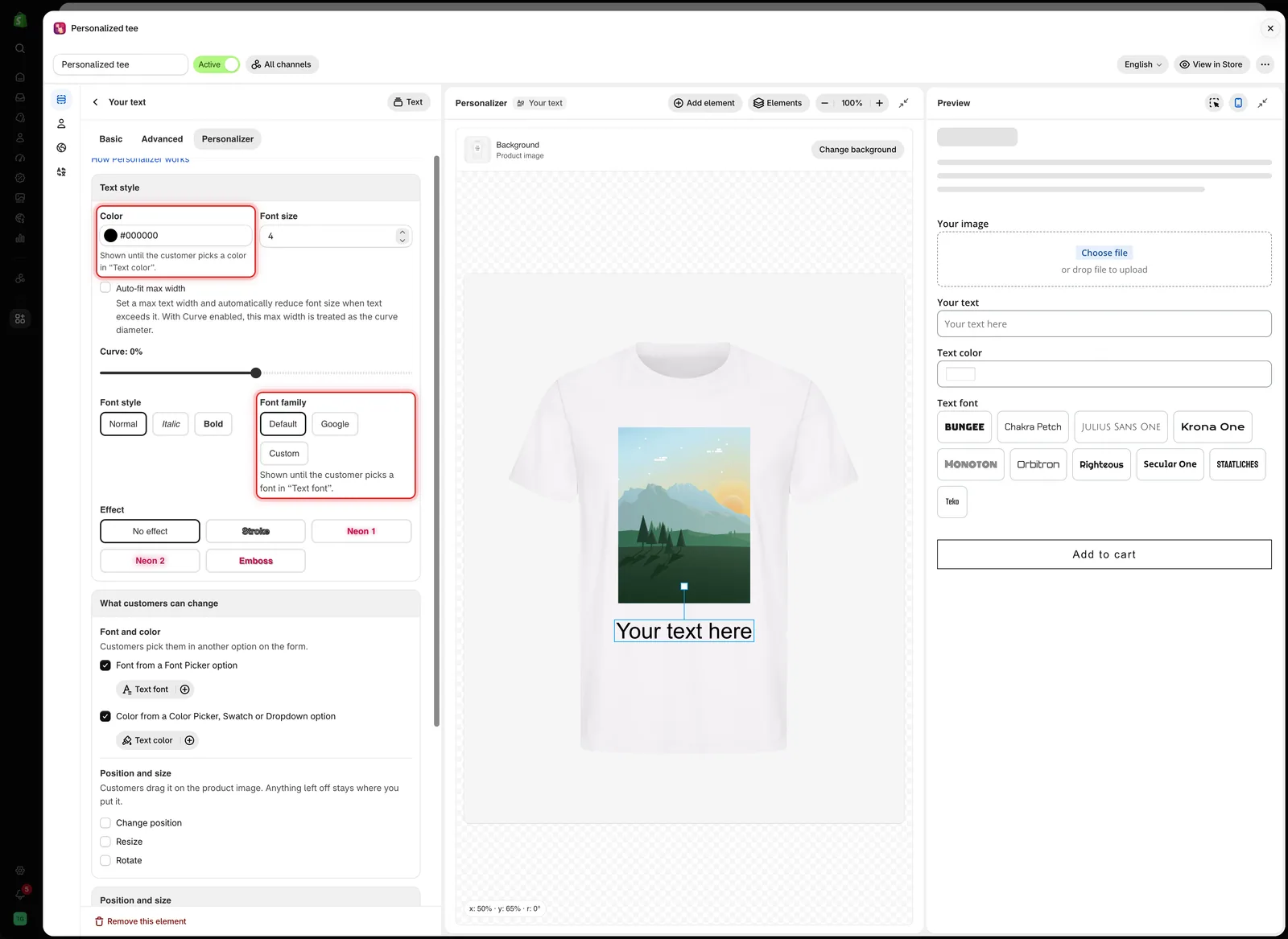
Une fois le lien établi, vos propres Couleur et Police deviennent l’aspect de départ, utilisé jusqu’à ce que le client fasse son choix.
Remarque Signification Affiché jusqu’à ce que le client choisisse une police dans « Text font ». Votre Police est utilisée jusqu’à ce que le client choisisse une police Affiché jusqu’à ce que le client choisisse une couleur dans « Text color ». Votre Couleur est utilisée jusqu’à ce que le client choisisse une couleur Non utilisé : « Text font » commence sur Bungee. Le sélecteur de police a une valeur par défaut : les clients commencent donc avec cette police et votre Police n’est jamais affichée -
Le tester dans l’aperçu
Dans l’Aperçu, tapez du texte, puis choisissez quelques polices et couleurs. Le texte sur l’image du produit change à chaque choix. Consultez Tester comme un client.
Ce que voient les clients
Les clients choisissent une police et une couleur dans le formulaire, et le texte sur l’image du produit change immédiatement. Le sélecteur de police et l’option de couleur affichent aussi les propres mots du client dans la police et la couleur choisies, car le lien active Aperçu de la police ou Aperçu des couleurs sur ces options.
Fonctionnement du lien
- Un élément de texte a une seule source de police et une seule source de couleur. Le relier à une nouvelle source le retire de l’ancienne.
- Un même sélecteur de police ou une même option de couleur peut contrôler plusieurs éléments de texte. Reliez chaque option de texte à celui-ci.
- Le lien correspond au même paramètre que Aperçu de la police ou Aperçu des couleurs avec Sélectionner la zone de texte sur l’option source. Modifiez-le à l’un ou l’autre endroit, et l’autre est mis à jour.
- Décochez la case pour supprimer le lien. Le texte reprend alors votre propre police ou couleur.
- Si une option reliée est masquée par la logique conditionnelle, le texte utilise vos propres Police et Couleur sur la boutique en ligne.
Remarques
- Ne listez que les polices et les couleurs que vous pouvez produire. Chaque police d’un sélecteur de police est chargée pour l’aperçu : gardez donc une liste courte.
- La police et la couleur du client sont enregistrées sur la commande avec le reste de ses choix.
- Donnez au sélecteur de police et à l’option de couleur des noms clairs sur la page du panier, comme
Text fontetText color, pour que votre équipe puisse lire la commande.
Cette page vous a-t-elle aidé ?
Merci pour votre retour ! Dites-nous ce qui manquait
Signaler un problème