
顧客にフォントとカラーを選ばせる
テキスト要素をフォントピッカーとカラーオプションにリンクし、顧客が選んだフォントとカラーを商品画像に表示します。
テキスト要素は通常、テキストスタイルで設定したフォントとカラーで印刷されます。顧客に選ばせるには、フォーム上の別のオプションにリンクします。フォントにはフォントピッカー、カラーにはカラーピッカー、カラースウォッチ、カラードロップダウンのいずれかを使います。
リンクはテキストオプション側の、顧客が変更できる項目カードにあるフォントとカラーで設定します。カードには機能の説明が表示されています:お客様がフォームの別のオプションで選びます。

リンクすると、各チェックボックスの下に、顧客がフォントやカラーを選ぶオプションの名前が表示されます。
始める前に
- パーソナライザーをオンにしたテキスト、テキストエリア、または数値オプション。パーソナライザーを設定するをご覧ください。
- 任意:フォーム上のフォントピッカーとカラーオプション。まだない場合はカードから追加できます。
手順
-
テキストオプションのパーソナライザータブを開く
テキストオプションを選択し、パーソナライザー > 顧客が変更できる項目 > フォントとカラーに移動します。
-
フォントピッカーオプションのフォントにチェックを入れる
その後の動作はフォームの内容によって異なります。
フォームの内容 動作 フォントピッカーが1つ すぐにリンクされ、チェックボックスの下にその名前が表示されます フォントピッカーが2つ以上 リストが開きます。顧客に使わせるものを選びます フォントピッカーがない フォントオプションを追加を選択します。テキストオプションのすぐ後にフォントピッカーが追加され、自動で開きます リンクするフォントピッカーを後で変更するには、その名前を選択して別のものを選びます。
-
カラーピッカー、スウォッチ、ドロップダウンオプションのカラーにチェックを入れる
操作はフォントと同じです。新しいカラーオプションを追加するには、カラーオプションを追加を選択してオプションの種類を選びます。
オプション カードの説明 カラーピッカー 顧客が好きな色を自由に選べる カラースウォッチ いくつかの色をスウォッチで表示 カラードロップダウン いくつかの色をドロップダウンで表示 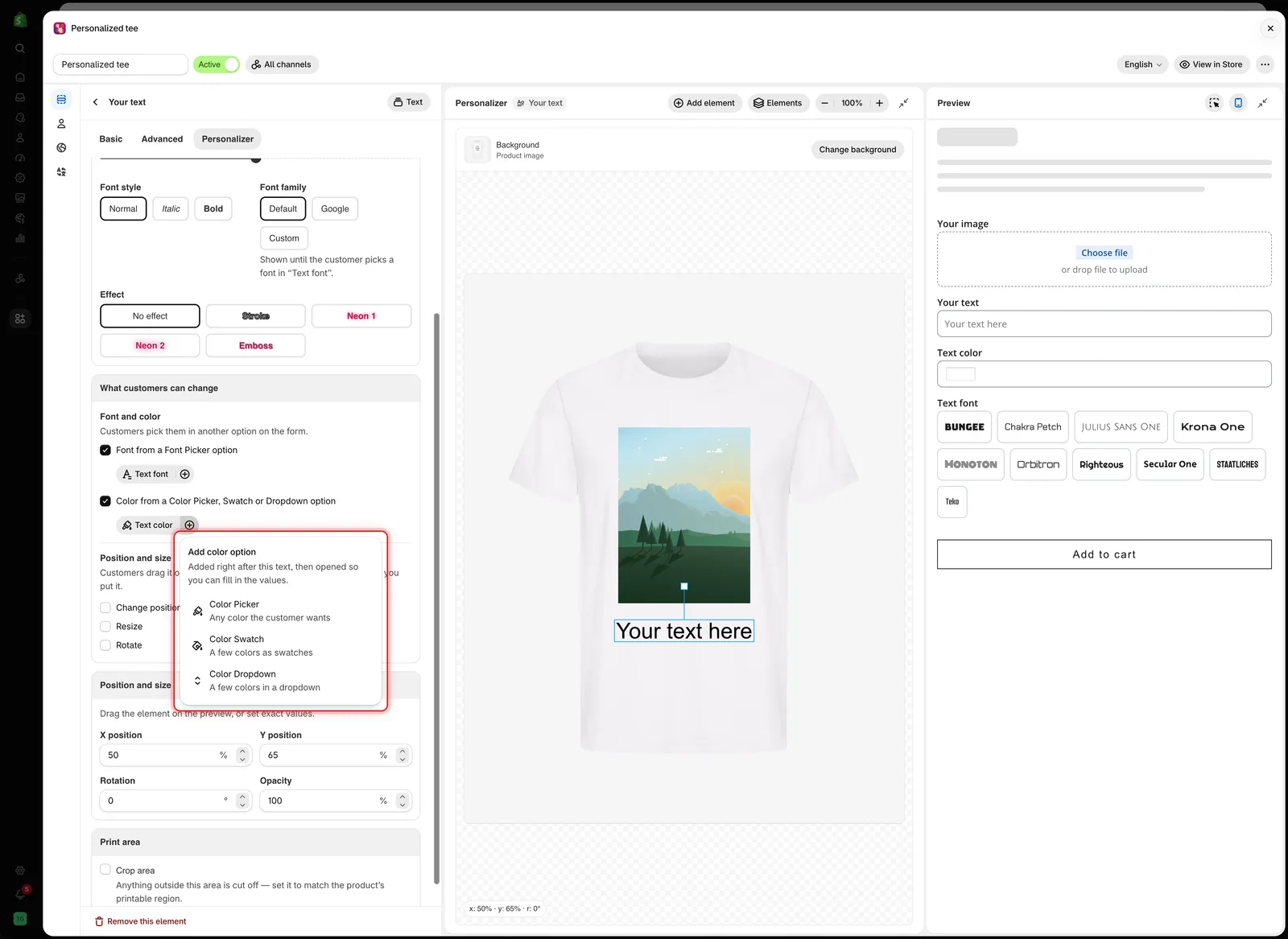
カラーオプションを追加は、テキストオプションのすぐ後に新しいオプションを挿入して開きます。
-
新しいオプションを設定する
新しいオプションを追加した場合は、その基本タブが開き、「Your text」のカラーは顧客がここで選びます。選択できるカラーを追加してください。のようなバナーが表示されます。顧客が選べるフォントやカラーを追加します。
テキストオプションに戻るには、バナーの「Your text」に戻るを選択します。
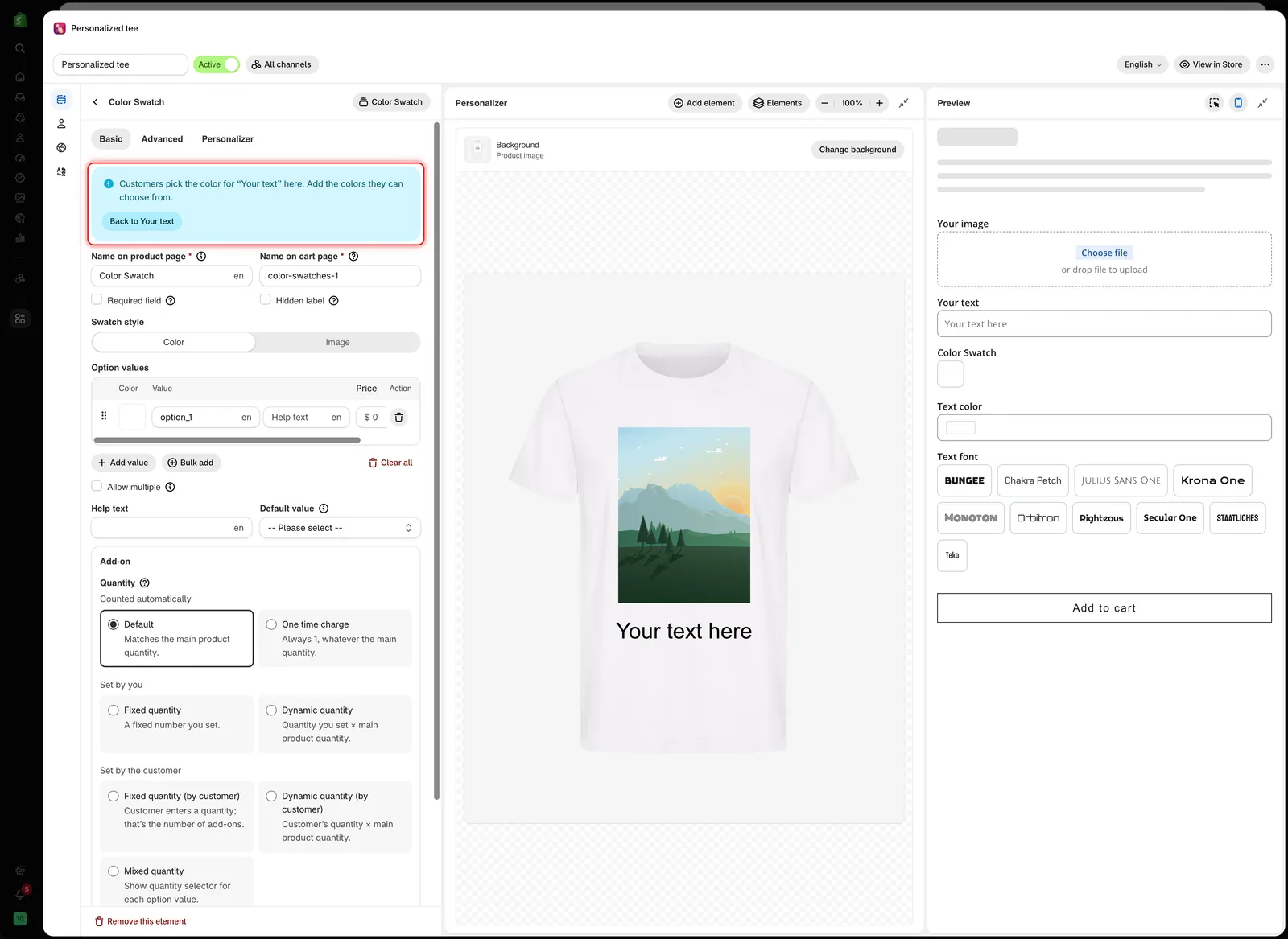
バナーには、新しいオプションがどのテキストを制御しているかが表示され、そのテキストに戻ることができます。
-
代替表示の注記を確認する
テキストオプションに戻ると、テキストスタイルのカラーとフォントファミリーの下に、自分の設定がいつ使われるかを説明する注記が表示されます。
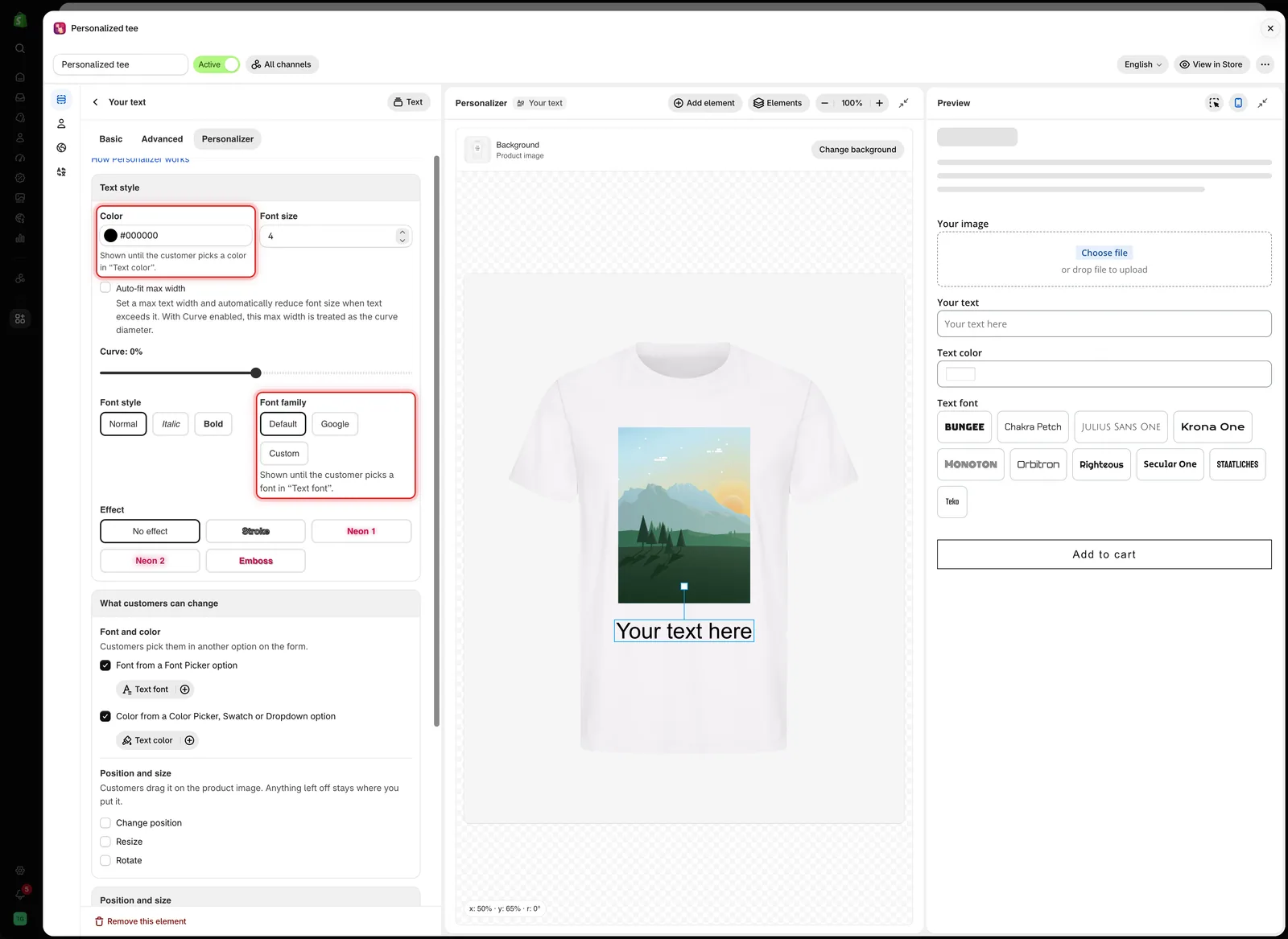
リンク後は、自分で設定したカラーとフォントファミリーが初期の見た目となり、顧客が選ぶまで使われます。
注記 意味 顧客が「Text font」でフォントを選ぶまで表示されます。 顧客がフォントを選ぶまで、設定したフォントファミリーが使われます 顧客が「Text color」でカラーを選ぶまで表示されます。 顧客がカラーを選ぶまで、設定したカラーが使われます 未使用:「Text font」の初期値はBungeeです。 フォントピッカーにデフォルト値があるため、顧客は最初からそのフォントで始まり、設定したフォントファミリーは表示されません -
プレビューでテストする
プレビューでテキストを入力し、いくつかのフォントとカラーを選びます。選ぶたびに商品画像上のテキストが変わります。顧客の立場でテストするをご覧ください。
顧客に表示される内容
顧客がフォームでフォントとカラーを選ぶと、商品画像上のテキストがすぐに変わります。リンクするとそれらのオプションでフォントプレビューまたはカラープレビューがオンになるため、フォントピッカーとカラーオプションにも、顧客が入力した文字が選んだフォントとカラーで表示されます。
リンクの仕組み
- テキスト要素のフォントの取得元とカラーの取得元はそれぞれ1つです。新しい取得元にリンクすると、古い取得元とのリンクは解除されます。
- 1つのフォントピッカーやカラーオプションで、複数のテキスト要素を制御できます。各テキストオプションをそれにリンクしてください。
- このリンクは、取得元オプションのフォントプレビューまたはカラープレビューのテキストボックスを選択と同じ設定です。どちらで変更しても、もう一方も更新されます。
- リンクを解除するには、チェックボックスのチェックを外します。テキストは自分で設定したフォントやカラーに戻ります。
- リンクしたオプションが条件付きロジックで非表示になっている場合、ストアフロントではテキストに自分で設定したフォントファミリーとカラーが使われます。
注意事項
- 制作可能なフォントとカラーだけを一覧に入れてください。フォントピッカー内のフォントはすべてプレビュー用に読み込まれるため、一覧は短くしましょう。
- 顧客が選んだフォントとカラーは、他の選択内容とともに注文に保存されます。
- スタッフが注文を読めるように、フォントピッカーとカラーオプションには
Text fontやText colorのようなわかりやすいカートページでの名前を付けましょう。
このページは役に立ちましたか?
フィードバックありがとうございます。 足りなかった情報を教える
問題を報告