
パーソナライザーを設定する
オプションでパーソナライザーをオンにし、商品画像を設定してデザインを配置し、ストアフロントで確認します。
このページでは、1つのオプションを通常のフォーム項目から、公開中の商品ページで商品画像に印刷されるデザインに変える手順を説明します。印刷したいオプションごとに手順2〜6を繰り返します。
デモを見る(1:48)。 ネックレスの彫刻項目をライブプレビューに接続し、顧客がチェックアウト前に自分のテキストを商品上で確認できるようにします。
始める前に
- テキストやファイルアップロードなど、対応しているオプションを少なくとも1つ含むオプションセット。オプションを作成するをご覧ください。
- オプションセットに割り当てられた、正面から撮影した鮮明な写真のある商品が少なくとも1つ。商品に割り当てるをご覧ください。
- 公開中のテーマでアプリ埋め込みがオンになっていること。
- パーソナライザーを含むプラン。プランを比較するをご覧ください。
手順
-
オプションを開く
オプションセットを開き、セットアップの流れ > オプションを作成に移動して、商品に印刷したいオプションを選択します。
-
パーソナライザーをオンにする
基本と詳細設定の横にあるパーソナライザータブを選択し、パーソナライザースイッチをオンにします。
チェックボックスの下の設定カードが有効になり、オプション一覧でそのオプションにパーソナライザーバッジが付き、パーソナライザーエディターが表示されます。広い画面では設定パネルとプレビューの間に表示されます。小さい画面では、プレビュー上部のパーソナライザータブになります。
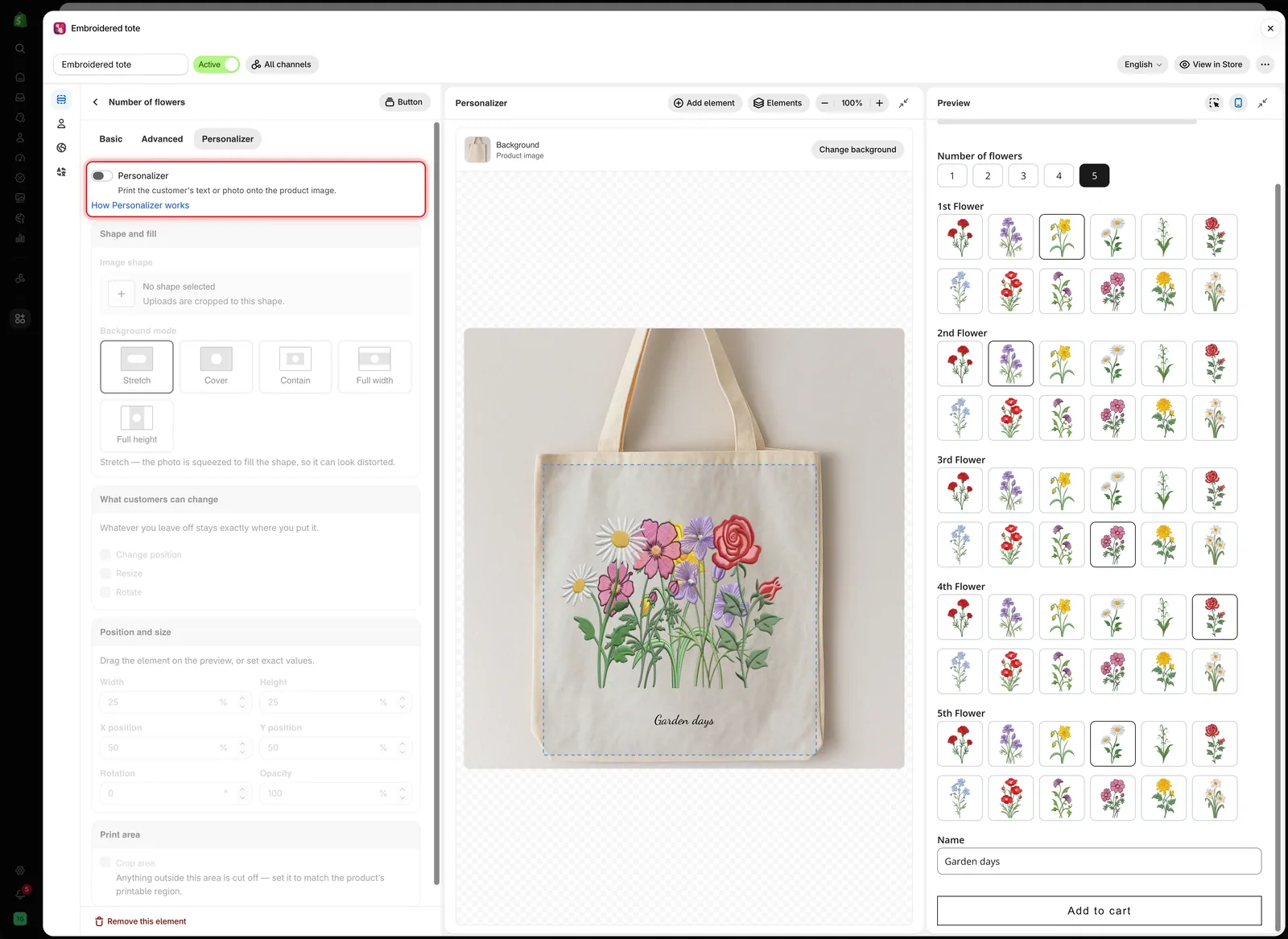
パーソナライザースイッチがオンになるまで、下のカードは薄く表示されたままで、そのオプションは何も印刷されません。
-
背景を設定する
背景を設定するまで、エディターには商品画像を追加すると印刷範囲を確認できます。と表示されます。背景を変更を選択します。
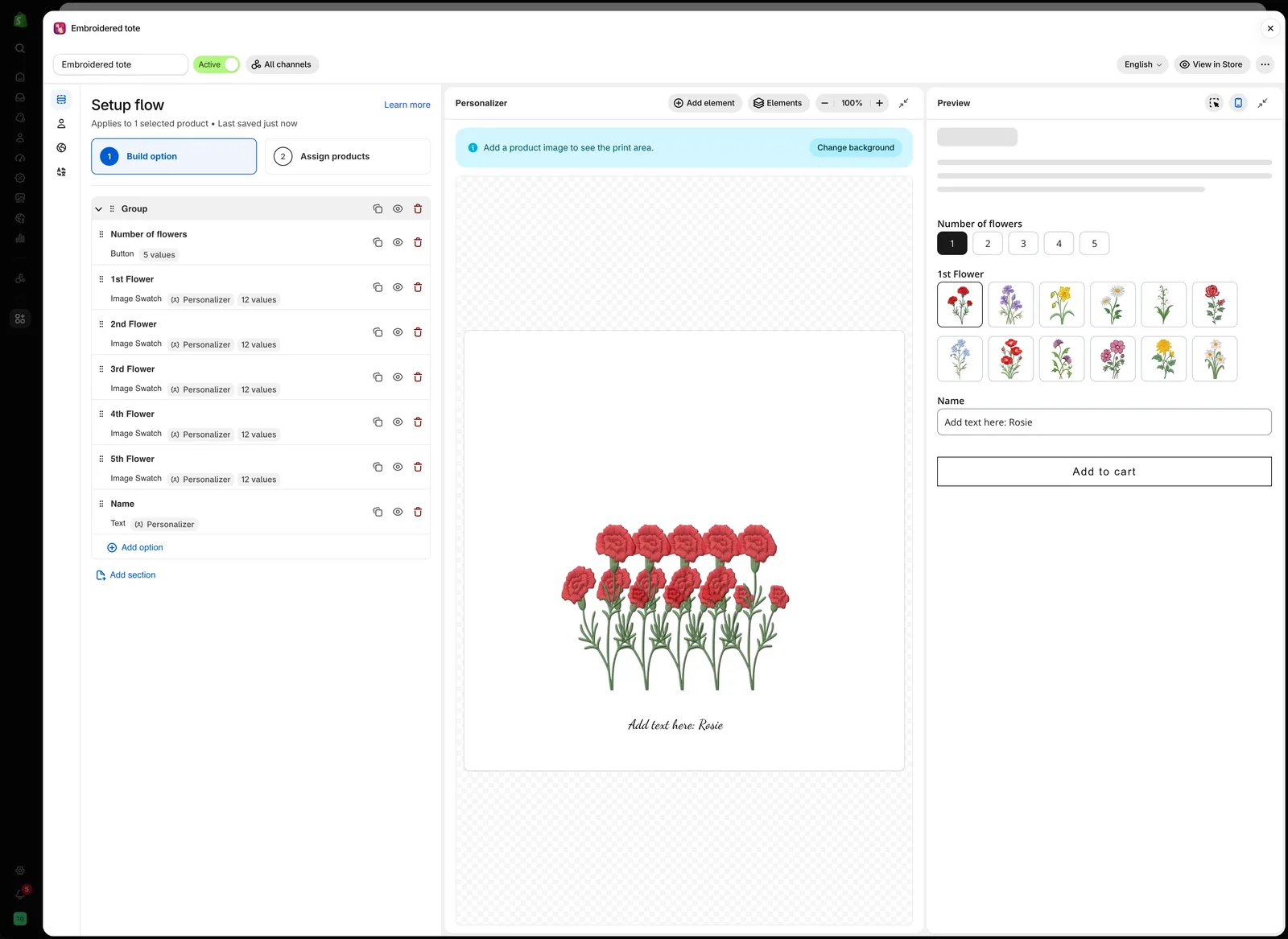
要素を配置する前に、エディターで背景を設定するよう求められます。
背景を選択で次の操作をします。
- 背景で商品画像を選びます。
- 適用先で、商品のどの画像にデザインを表示するかを選びます。ほとんどのストアには最初の商品画像のみが適しています。
- 作業に使う商品を選択し、選択を選択します。
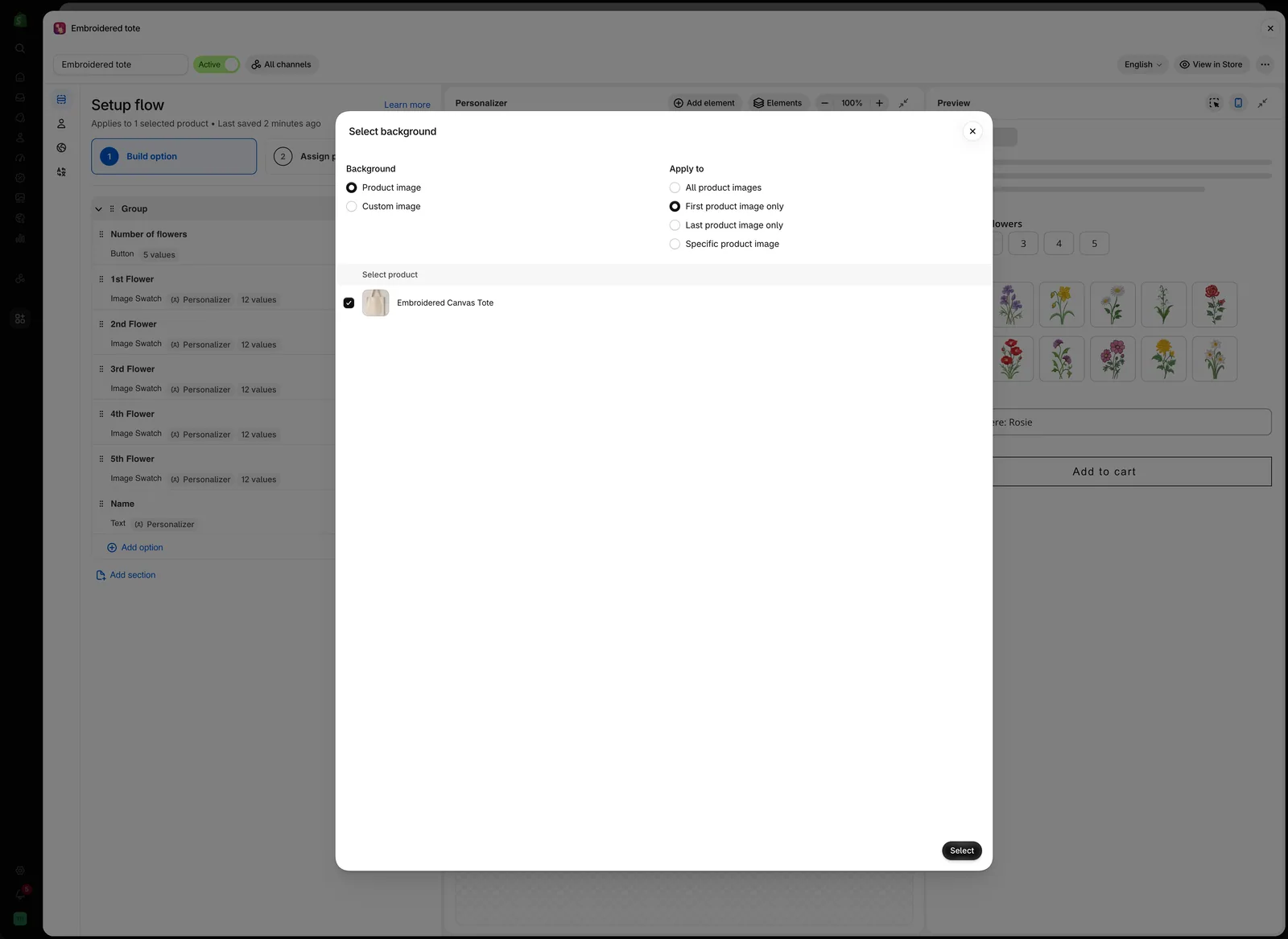
ここで選択する商品はエディターでの作業用です。ストアフロントでは、各商品に自分の写真が表示されます。
その他の選択肢については、下の背景の選び方をご覧ください。
-
要素を配置する
商品画像上で要素を印刷したい位置までドラッグします。正確な値を指定するには、パーソナライザータブの位置とサイズカードを使います。

キャンバス上でのドラッグと位置とサイズでの値の入力は、同じ設定を変更します。
ドラッグ、スナップ、ズーム、キーボードでの微調整については、パーソナライザーエディターをご覧ください。
-
スタイルを設定する
テキストの場合は、テキストスタイルでカラー、フォントサイズ、フォント、エフェクトを設定します。テキストスタイルをご覧ください。
画像の場合は、形状と塗りで形状と写真の収め方を選びます。形状と塗りをご覧ください。
-
顧客が変更できる項目を決める
顧客が変更できる項目で、顧客が商品画像上で調整できる項目(位置を変更、サイズ変更、回転)にチェックを入れます。テキストの場合は、別のオプションでフォントとカラーを選ばせることもできます。顧客が変更できる項目をご覧ください。
顧客が要素を移動またはサイズ変更できる場合は、デザインが商品の印刷可能な部分に収まるように、印刷範囲の切り抜き範囲をオンにします。印刷範囲をご覧ください。
-
他のオプションを追加する
別のオプションを印刷するには、エディターのツールバーで要素を追加を選択し、オプションを選びます。そのパーソナライザーがオンになって設定が開き、配置できる状態になります。
-
プレビューでテストする
プレビューパネルのフォームに、顧客と同じように入力します。テキストを入力し、写真をアップロードし、値を選びます。エディターの商品画像に結果が表示されます。顧客の立場でテストするをご覧ください。
-
保存してストアフロントを確認する
保存を選択します。次に、ビルダーのヘッダーでストアで表示を選択し、商品の横にあるプレビューを選択します。
顧客がフォームに入力すると、商品画像にデザインが表示されます。

ストアフロントでは、顧客が閲覧している商品画像にデザインが描画されます。
背景の選び方
背景は、デザインを描画する画像です。背景はオプションセットに属するため、セット内のすべての要素で共通です。キャンバスの上にある背景を変更で開きます。
商品画像とカスタム画像
| 背景 | 使用する画像 | 適した用途 |
|---|---|---|
| 商品画像 | 商品自体の写真。エディターでは作業用に商品を1つ選びます。ストアフロントでは各商品が自分の写真を使います | ほとんどのストア。1つのオプションセットを多くの商品で使えます |
| カスタム画像 | アップロードした1枚の画像。オプションセット内のすべての商品で、商品写真の代わりに表示されます | 写真映えしない商品や、実際の写真より売れるすっきりしたモックアップ |
カスタム画像では、アップロードを選択して画像を選びます。その後、適用先でどの商品画像を置き換えるかを決めます。
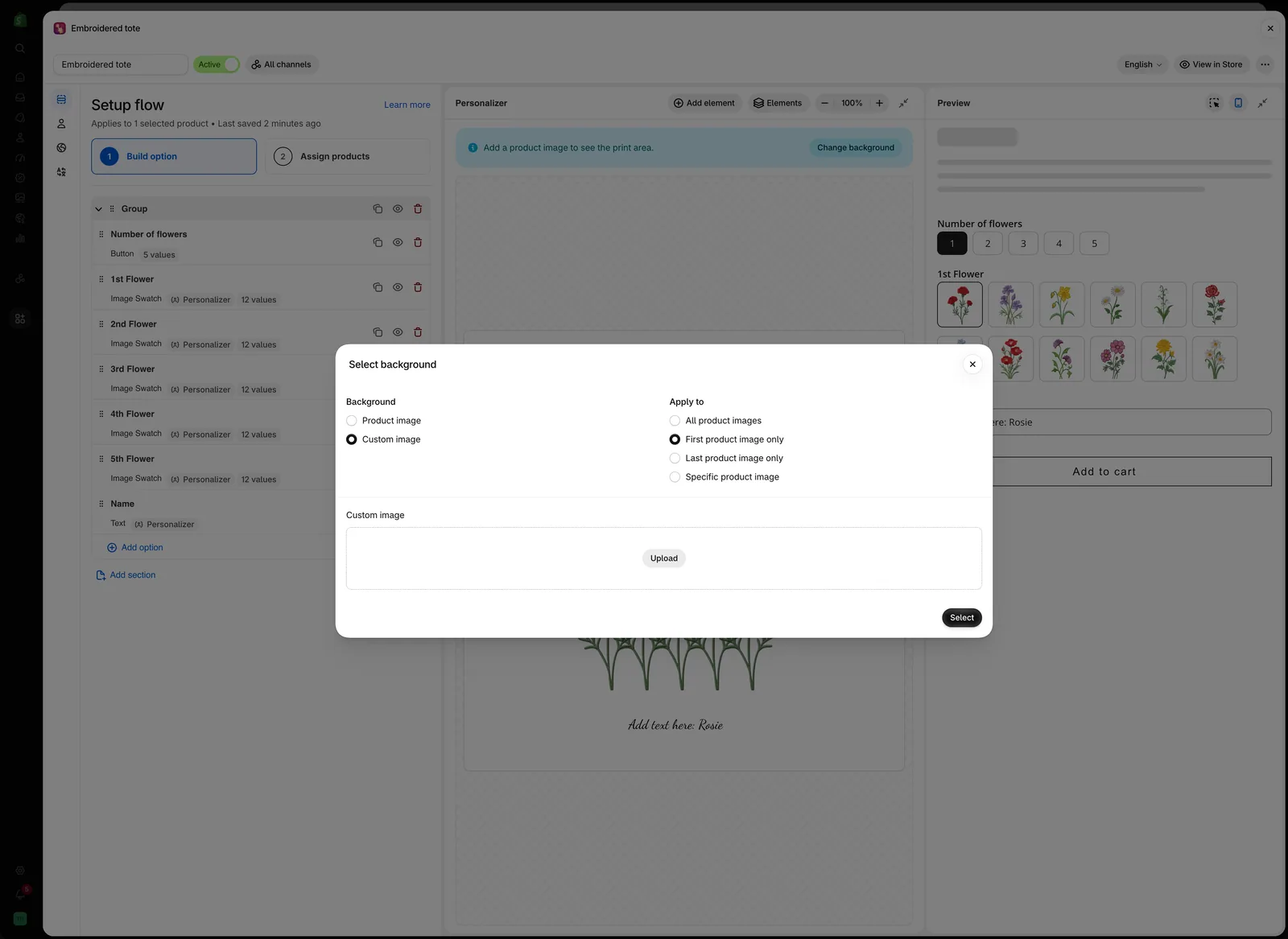
カスタム画像は、オプションセット内のすべての商品で商品写真を置き換えます。
適用先
| 選択肢 | デザインを表示する商品画像 |
|---|---|
| すべての商品画像 | ギャラリー内のすべての画像 |
| 最初の商品画像のみ | 最初の画像のみ |
| 最後の商品画像のみ | 最後の画像のみ |
| 特定の商品画像 | 入力した位置の画像(1から数えます) |
良い背景写真の条件
| 推奨 | 避けるべきもの |
|---|---|
| 印刷面を正面からまっすぐ撮影した写真 | 斜めから撮影した写真。傾いた面に平らなテキストを置くと不自然に見えます |
| 均一で柔らかい照明 | 印刷範囲にかかる強い影やハイライト |
| デザインを置く部分が無地 | デザインの背後にある複雑な模様 |
| 商品間で同じ構図 | 1つのオプションセットで多くの商品をカバーする場合に、商品ごとに異なるトリミング |
| 拡大しても鮮明な大きい画像 | 拡大するとぼやける小さい画像 |
商品を斜めから撮影している場合は、代わりに平らなカスタム画像のモックアップを使います。
オプションタイプ別の設定項目
パーソナライザータブには、テキスト要素と画像要素で異なるカードが表示されます。
| カードまたは設定 | テキスト、テキストエリア、数値 | ファイルアップロードと8つの選択タイプ |
|---|---|---|
| テキストスタイル:カラー、フォントサイズ、フォントスタイル、フォントファミリー、エフェクト | あり | なし |
| カーブと最大幅に自動フィット | テキストと数値 | なし |
| テキストの配置 | テキストエリア | なし |
| 形状と塗り:画像の形状、背景モード | なし | あり |
| 顧客が変更できる項目:位置、サイズ、回転 | あり | あり |
| 別のオプションからのフォントとカラー | あり | なし |
| 位置とサイズ:X・Y位置、回転、不透明度 | あり | あり |
| 幅と高さ | テキストエリア | あり |
| 印刷範囲 | あり | あり |
テキストと数値は1行なので、幅と高さの代わりにカーブと自動フィットがあります。テキストエリアはブロックなので、配置、幅、高さがあります。
テキスト要素には必ずデフォルト値を設定する
テキストのないテキスト要素は描画されないため、顧客が入力するまでデザインが空に見えます。
オプションの基本タブで、Your nameやYour text hereなどのデフォルト値を設定します。これで、デザインには常に何かが表示されます。顧客が変更しなかった場合はデフォルト値がそのまま送信されるため、注文上で意味の通る文言を選んでください。
1つの商品に複数のオプションを印刷する
すべての要素は同じ背景上に描画され、重なることがあります。
| 組み合わせ | 確認すること |
|---|---|
| 名前と日付 | 別々の行になるように、Y位置の値を変える |
| アップロードした写真の上のテキスト | コントラスト。暗い写真の上では暗いテキストが見えなくなります。ストロークの使用を検討してください |
| どちらか一方だけを使う2つのデザイン | 1つだけが表示されるように条件付きロジックを使う。非表示のオプションは何も描画しません |
| 印刷可能な範囲内に収める必要がある要素 | それぞれに印刷範囲を設定する |
| 多数の要素 | 古いスマートフォンでの速度。商品に必要なものだけにしましょう |
デザインでできること・できないこと
| デザインは | デザインは次のものではありません |
|---|---|
| 完成品のリアルなイメージ | 印刷用の校正 |
| 顧客の入力に合わせてリアルタイムで更新される | 正確な色の再現。画面はキャリブレーションされていません |
| 顧客が依頼した内容の記録 | 制作物と完全に一致することの保証 |
「プレビューは目安です。最終的な配置は若干異なる場合があります。」のようなヘルプテキストを1行追加しましょう。
注意事項
- 背景はオプションセットごとに1つです。構図が大きく異なる商品には、別々のオプションセットを使います。
- パーソナライザーをオフにしても、オプションは通常の項目として機能し、パーソナライザーの設定も後で使えるように保持されます。
- 設定はオプションごとなので、2つのテキストオプションをまったく異なる見た目にできます。
- カスタム背景画像はアプリのファイルとともに保存されます。
- 顧客のテキストやファイルは常に注文に保存されます。パーソナライザーはそれにデザインの画像を追加します。カートと注文でのデザインをご覧ください。
このページは役に立ちましたか?
フィードバックありがとうございます。 足りなかった情報を教える
問題を報告