
設定個人化工具
為選項開啟個人化工具、設定商品圖片、放置設計,並在店面上確認效果。
本頁會帶您將一個選項從一般的表單欄位,變成在實際商品頁面上列印於商品圖片的設計。每個您想列印的選項,都請重複步驟 2 到 6。
觀看示範(1:48) 將項鍊上的雕刻欄位連結到即時預覽,讓顧客在結帳前就能在商品上看到自己的文字。
開始之前
- 一個至少包含一個支援選項的選項組,例如文字或檔案上傳選項。請參閱建立您的選項。
- 至少有一個商品已指派到該選項組,且有清楚的正面照片。請參閱指派給商品。
- 已在您目前使用的佈景主題中開啟應用程式嵌入。
- 包含個人化工具的方案。請參閱比較方案。
步驟
-
開啟選項
開啟選項組,前往 Setup flow(設定流程)> Build option(建立選項),然後選取您想列印在商品上的選項。
-
開啟個人化工具
選取 Basic(基本)與 Advanced(進階)旁邊的 Personalizer(個人化工具)分頁,然後開啟 Personalizer 開關。
下方的設定卡片會變為可用,選項清單中的該選項會出現 Personalizer 徽章,個人化工具編輯器也會出現。在寬螢幕上,編輯器位於設定面板與 Preview(預覽)之間;在較小的螢幕上,它是預覽上方的 Personalizer 分頁。
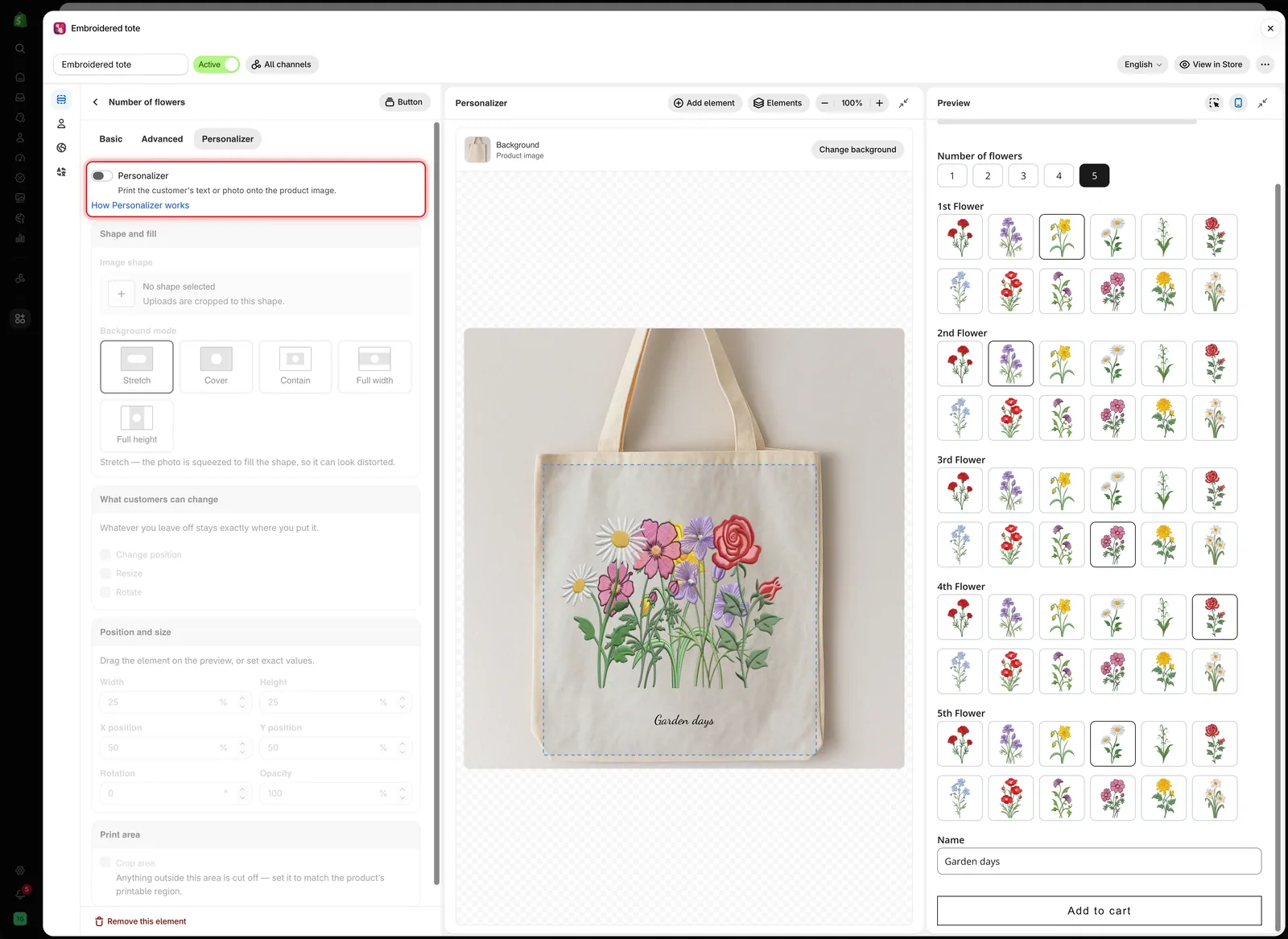
在開啟個人化工具開關之前,下方的卡片會保持暗色,該選項也不會列印任何內容。
-
設定背景
在設定背景之前,編輯器會顯示 Add a product image to see the print area.(新增商品圖片以查看列印範圍。)請選取 Change background(變更背景)。
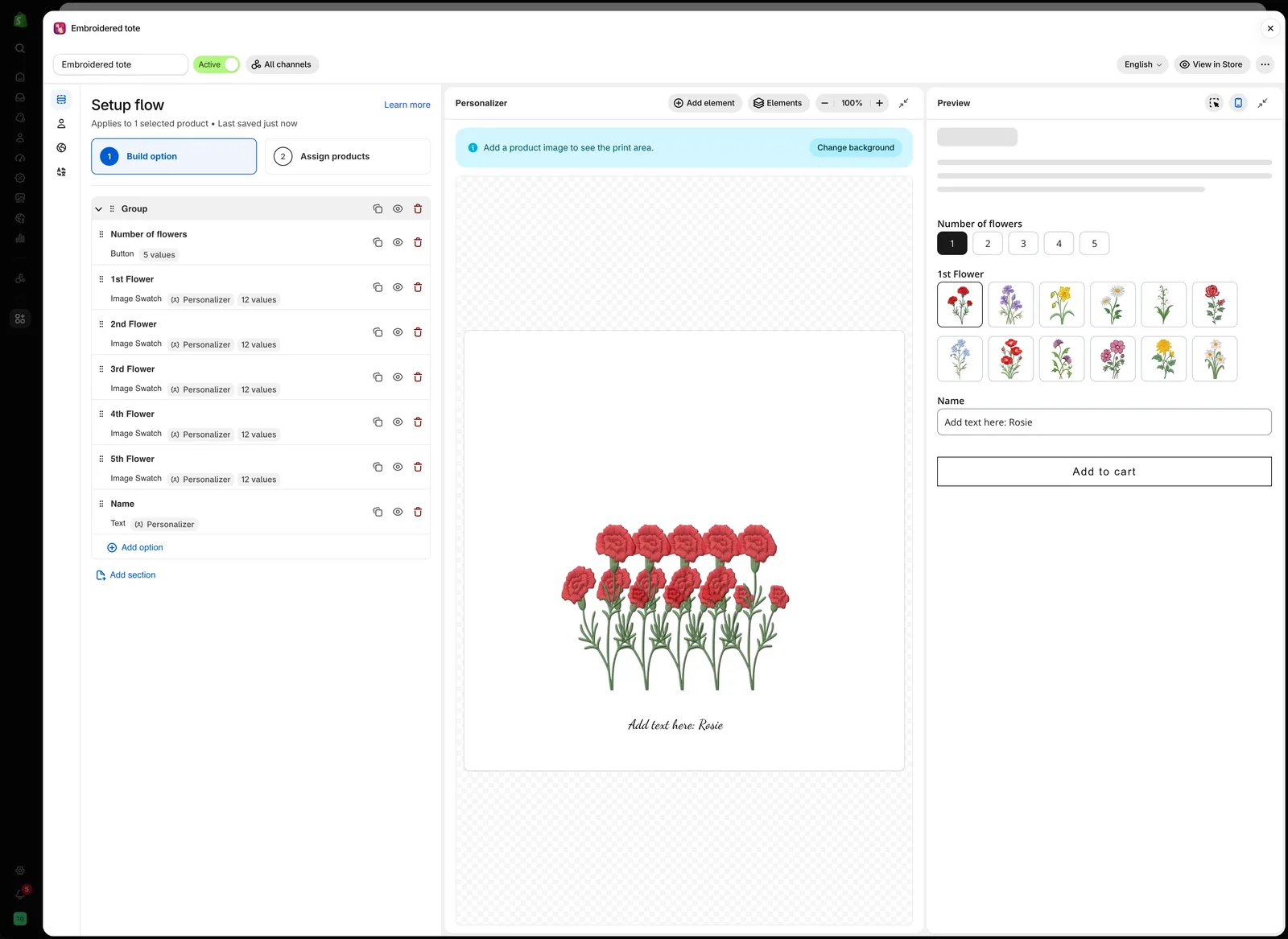
在您放置任何內容之前,編輯器會先要求設定背景。
在 Select background(選擇背景)中:
- 在 Background(背景)下選擇 Product image(商品圖片)。
- 在 Apply to(套用至)下選擇要在商品的哪張圖片上顯示設計。First product image only(僅第一張商品圖片)適合大多數商店。
- 選取一個用來編輯的商品,然後選取 Select(選取)。
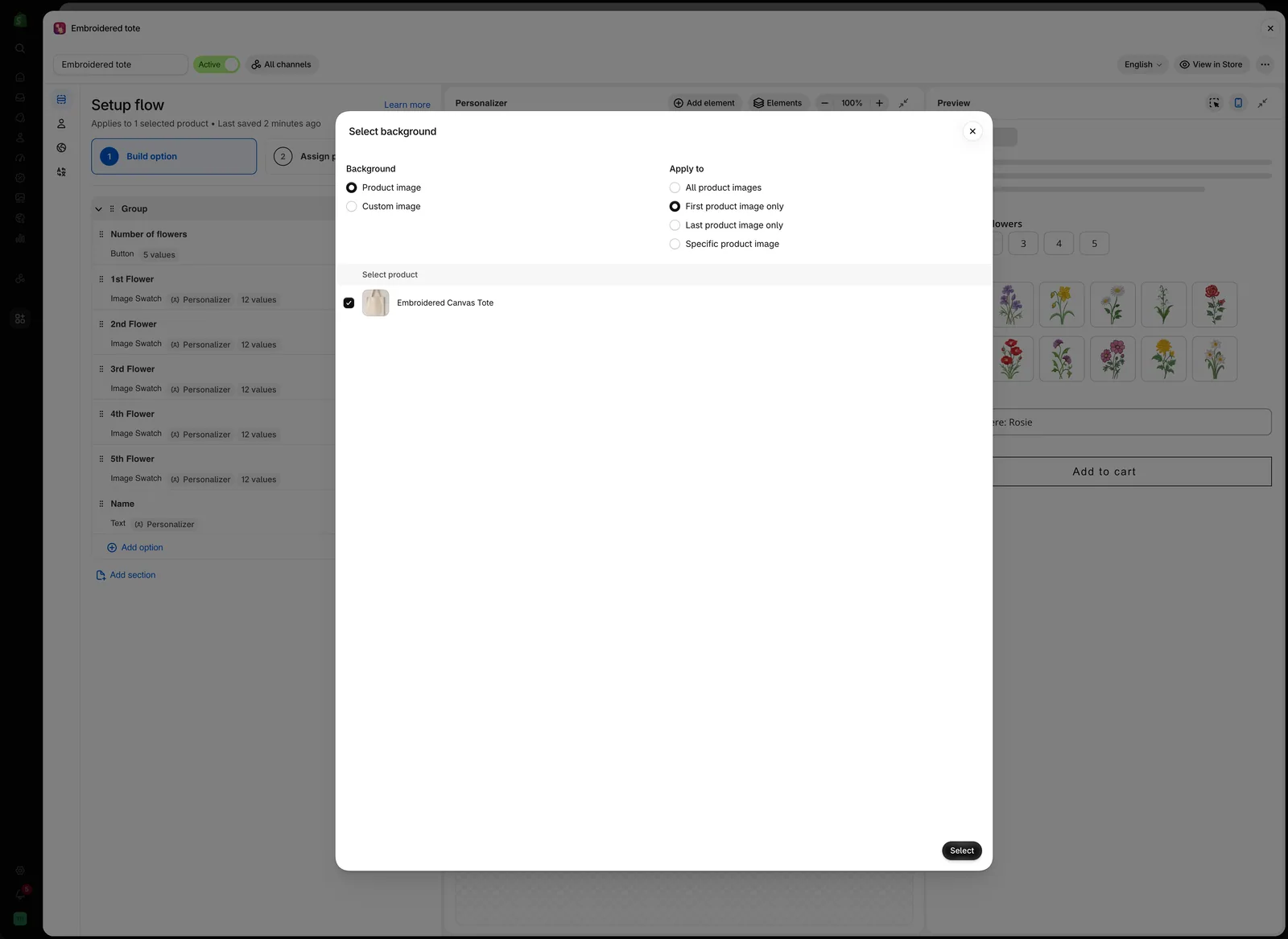
您在此選取的商品僅用於在編輯器中操作。在店面上,每個商品都會顯示自己的照片。
其他選擇請參閱下方的選擇背景。
-
放置元素
在商品圖片上將元素拖曳到應列印的位置。若要設定精確數值,請使用 Personalizer 分頁上的 Position and size(位置與大小)卡片。

在畫布上拖曳與在位置與大小中輸入數值,變更的是相同的設定。
有關拖曳、對齊、縮放與鍵盤微調,請參閱個人化工具編輯器。
-
設定樣式
文字請在 Text style(文字樣式)中設定顏色、字型大小、字型與效果。請參閱文字樣式。
圖片請在 Shape and fill(形狀與填滿)中選擇形狀以及照片填滿形狀的方式。請參閱形狀與填滿。
-
決定顧客可以變更的項目
在 What customers can change(顧客可以變更的項目)中,勾選顧客可以在商品圖片上調整的項目:Change position(變更位置)、Resize(調整大小)或 Rotate(旋轉)。對於文字,您也可以讓顧客在其他選項中選擇字型與顏色。請參閱顧客可以變更的項目。
如果顧客可以移動元素或調整其大小,請在 Print area(列印範圍)中開啟 Crop area(裁切範圍),讓設計保持在商品的可列印區域內。請參閱列印範圍。
-
新增其他選項
若要列印另一個選項,請在編輯器工具列中選取 Add element(新增元素)並選擇該選項。它的個人化工具會開啟並打開其設定,準備好讓您放置。
-
在預覽中測試
像顧客一樣在 Preview 面板中填寫表單。輸入文字、上傳照片並選擇值。編輯器會在商品圖片上顯示結果。請參閱以顧客身分測試。
-
儲存並檢查店面
選取 Save(儲存)。然後選取建構器標題中的 View in Store(在商店中檢視),再選取商品旁的 Preview。
當顧客填寫表單時,設計就會出現在商品圖片上。

在店面上,設計會繪製在顧客正在檢視的商品圖片上。
選擇背景
背景是繪製設計的圖片。它屬於選項組,因此組內的每個元素都共用同一個背景。請使用畫布上方的 Change background 開啟。
商品圖片或自訂圖片
| 背景 | 使用的圖片 | 最適合 |
|---|---|---|
| Product image | 商品本身的照片。您在編輯器中選擇一個商品來操作。在店面上,每個商品都使用自己的照片 | 大多數商店。一個選項組可用於多個商品 |
| Custom image(自訂圖片) | 您上傳的一張圖片,會取代選項組中每個商品的商品照片 | 不易拍好的商品,或比實際照片更有銷售力的簡潔模擬圖 |
使用 Custom image 時,請選取 Upload(上傳)並選擇您的圖片。接著由 Apply to 決定您的圖片要取代哪張商品圖片。
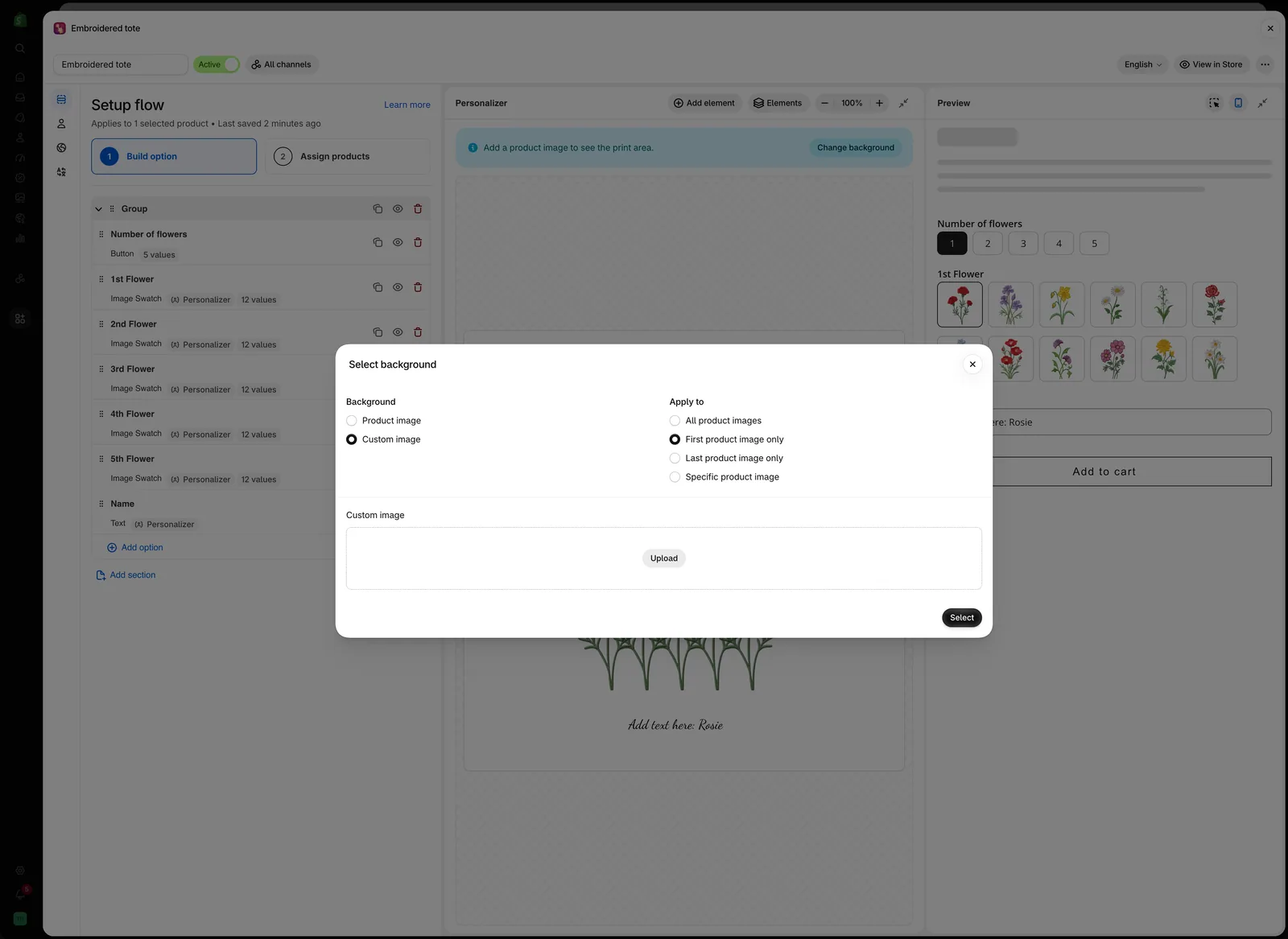
自訂圖片會取代選項組中每個商品的商品照片。
套用至
| 選擇 | 顯示設計的商品圖片 |
|---|---|
| All product images(所有商品圖片) | 圖庫中的每張圖片 |
| First product image only | 僅第一張圖片 |
| Last product image only(僅最後一張商品圖片) | 僅最後一張圖片 |
| Specific product image(指定商品圖片) | 您輸入位置上的圖片,從 1 開始計算 |
好的背景照片需要具備什麼
| 建議 | 避免 |
|---|---|
| 列印表面的平面正面視角 | 傾斜角度拍攝。平面文字放在傾斜的表面上看起來不對 |
| 均勻柔和的光線 | 列印範圍上有強烈的陰影或反光 |
| 設計所在位置是素面區域 | 設計後方有繁複的圖案 |
| 各商品的構圖相同 | 一個選項組涵蓋多個商品時,各商品的裁切方式不同 |
| 保持清晰的大尺寸圖片 | 放大後會模糊的小尺寸圖片 |
如果您的商品是以傾斜角度拍攝,請改用平面的 Custom image 模擬圖。
各選項類型提供的功能
Personalizer 分頁會為文字元素與圖片元素顯示不同的卡片。
| 卡片或設定 | 文字、多行文字、數字 | 檔案上傳與八種選擇類型 |
|---|---|---|
| Text style:顏色、字型大小、字型樣式、字型系列、效果 | 有 | 無 |
| 彎曲與自動調整最大寬度 | 文字與數字 | 無 |
| 文字對齊 | 多行文字 | 無 |
| Shape and fill:圖片形狀、背景模式 | 無 | 有 |
| What customers can change:位置、大小、旋轉 | 有 | 有 |
| 從其他選項取得字型與顏色 | 有 | 無 |
| Position and size:X 與 Y 位置、旋轉、不透明度 | 有 | 有 |
| 寬度與高度 | 多行文字 | 有 |
| Print area | 有 | 有 |
文字與數字是單行的,因此提供彎曲與自動調整,而不是寬度與高度。多行文字是區塊,因此提供對齊、寬度與高度。
一定要為文字元素設定預設值
沒有文字的文字元素不會被繪製,因此在顧客輸入之前,設計看起來會是空的。
請在選項的 Basic 分頁設定 Default value(預設值),例如 Your name 或 Your text here。這樣設計就永遠有內容可以顯示。如果顧客沒有變更預設值,它也會被提交,因此請選擇放在訂單上也合理的文字。
一件商品上的多個列印選項
所有元素都繪製在同一個背景上,且可能會重疊。
| 組合 | 需要檢查的項目 |
|---|---|
| 名字與日期 | 不同的 Y position(Y 位置)數值,讓它們分別位於不同的行 |
| 上傳照片上的文字 | 對比。深色文字在深色照片上會消失。可考慮使用外框 |
| 兩種擇一的設計,絕不同時出現 | 條件邏輯,讓只有一個可見。被隱藏的選項不會繪製任何內容 |
| 必須保持在可列印區域內的元素 | 為每個元素設定列印範圍 |
| 大量元素 | 在較舊手機上的速度。請只保留商品需要的元素 |
設計是什麼,不是什麼
| 它是 | 它不是 |
|---|---|
| 成品的寫實圖像 | 可直接印刷的校樣 |
| 即時的,會隨顧客輸入而更新 | 色彩精確的。螢幕並未經過校正 |
| 顧客需求的紀錄 | 製作結果完全一致的保證 |
請加上一行說明文字,例如「預覽僅供參考,最終位置可能略有差異。」
注意事項
- 每個選項組只有一個背景。對於構圖差異很大的商品,請使用不同的選項組。
- 關閉個人化工具後,選項仍會作為一般欄位運作,並保留其個人化工具設定供日後使用。
- 設定以選項為單位,因此兩個文字選項可以有完全不同的外觀。
- 自訂背景圖片會與您的應用程式檔案一起儲存。
- 顧客的文字或檔案一定會儲存在訂單上。個人化工具會額外加上設計的圖片。請參閱購物車與訂單中的設計。
這個頁面有幫助嗎?
感謝您的意見回饋! 告訴我們缺少了什麼
回報問題