
Personalisierer einrichten
Aktivieren Sie den Personalisierer für eine Option, legen Sie das Produktbild fest, platzieren Sie das Design und prüfen Sie es in Ihrem Shop.
Diese Seite führt eine Option von einem einfachen Formularfeld bis zu einem auf das Produktbild gedruckten Design auf Ihrer Live-Produktseite. Wiederholen Sie die Schritte 2 bis 6 für jede Option, die gedruckt werden soll.
Video ansehen (1:48). Ein Gravurfeld an einer Halskette, verbunden mit einer Live-Vorschau, sodass der Kunde seinen eigenen Text auf dem Produkt liest, bevor er zur Kasse geht.
Bevor Sie beginnen
- Ein Optionssatz mit mindestens einer unterstützten Option, etwa einer Option vom Typ Text oder Datei-Upload. Siehe Optionen erstellen.
- Mindestens ein dem Optionssatz zugewiesenes Produkt mit einem klaren, frontal aufgenommenen Foto. Siehe Produkten zuweisen.
- Die App-Einbettung ist in Ihrem Live-Theme aktiviert.
- Ein Tarif, der den Personalisierer enthält. Siehe Tarife vergleichen.
Schritte
-
Die Option öffnen
Öffnen Sie den Optionssatz, gehen Sie zu Einrichtungsablauf > Option erstellen und wählen Sie die Option aus, die auf das Produkt gedruckt werden soll.
-
Den Personalisierer aktivieren
Wählen Sie den Tab Personalisierer neben Allgemein und Erweitert aus und aktivieren Sie den Schalter Personalisierer.
Die Einstellungskarten unter dem Kontrollkästchen werden aktiv, die Option erhält in der Optionsliste ein Badge Personalisierer, und der Personalisierer-Editor erscheint. Auf einem breiten Bildschirm liegt er zwischen dem Einstellungsbereich und der Vorschau. Auf einem kleineren Bildschirm ist er ein Tab Personalisierer oben in der Vorschau.
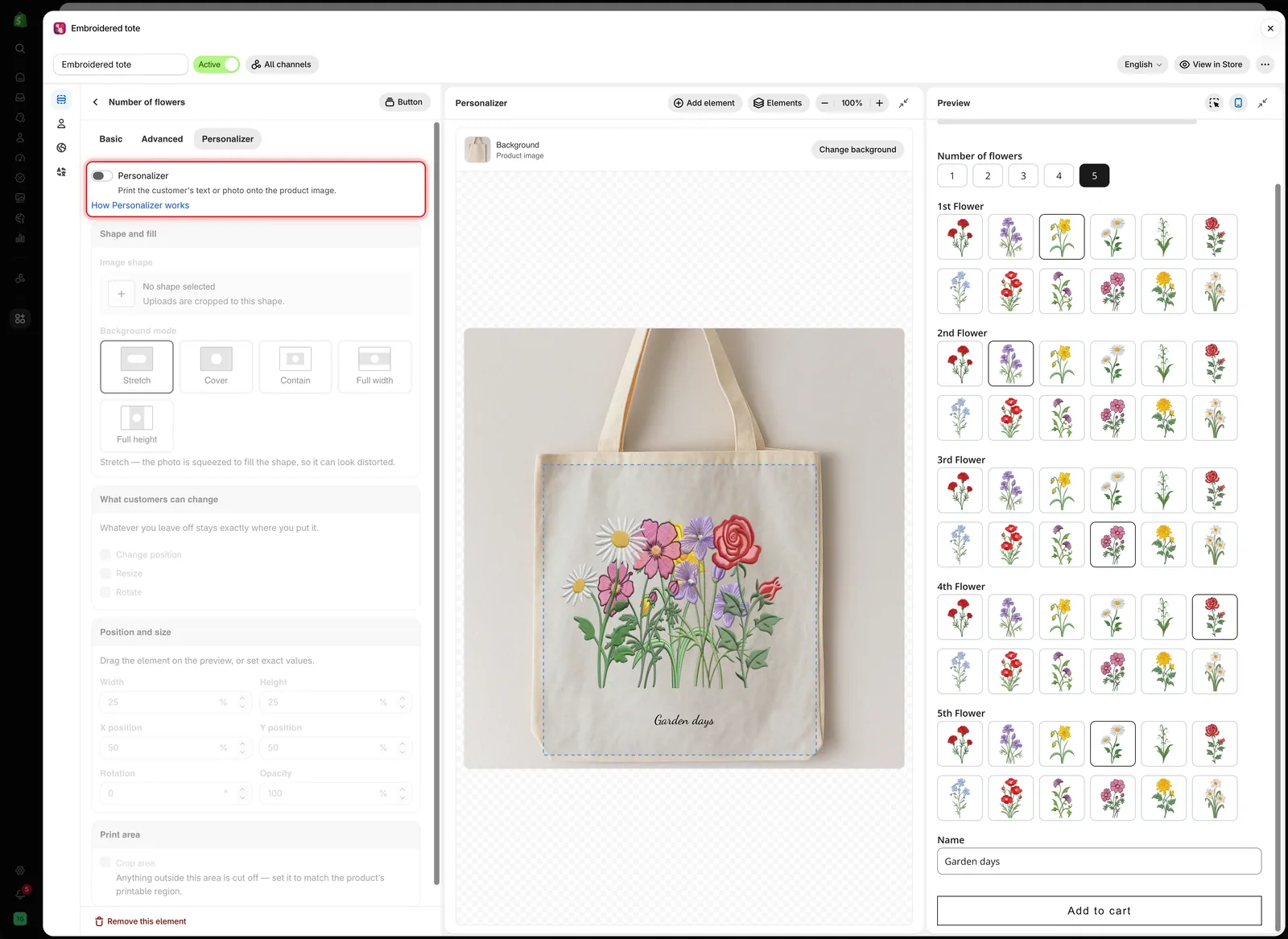
Solange der Schalter „Personalisierer“ nicht aktiviert ist, bleiben die Karten darunter abgeblendet, und für diese Option wird nichts gedruckt.
-
Den Hintergrund festlegen
Solange kein Hintergrund festgelegt ist, zeigt der Editor Fügen Sie ein Produktbild hinzu, um den Druckbereich zu sehen. Wählen Sie Hintergrund ändern aus.
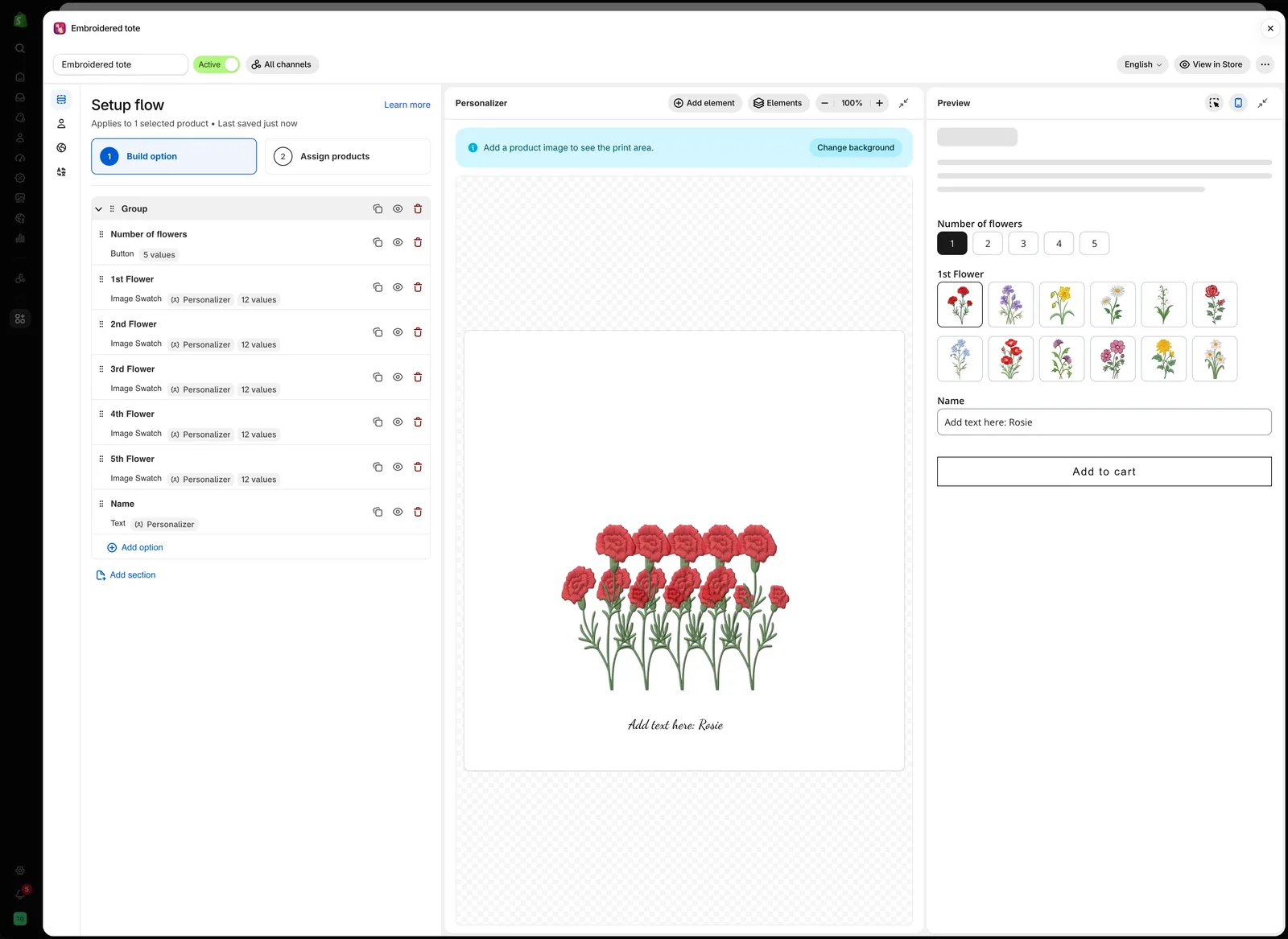
Der Editor fragt nach einem Hintergrund, bevor Sie etwas positionieren.
In Hintergrund auswählen:
- Wählen Sie unter Hintergrund die Option Produktbild.
- Wählen Sie unter Anwenden auf, welches der Produktbilder das Design zeigt. Nur erstes Produktbild passt zu den meisten Shops.
- Wählen Sie ein Produkt aus, mit dem Sie arbeiten möchten, und wählen Sie dann Auswählen aus.
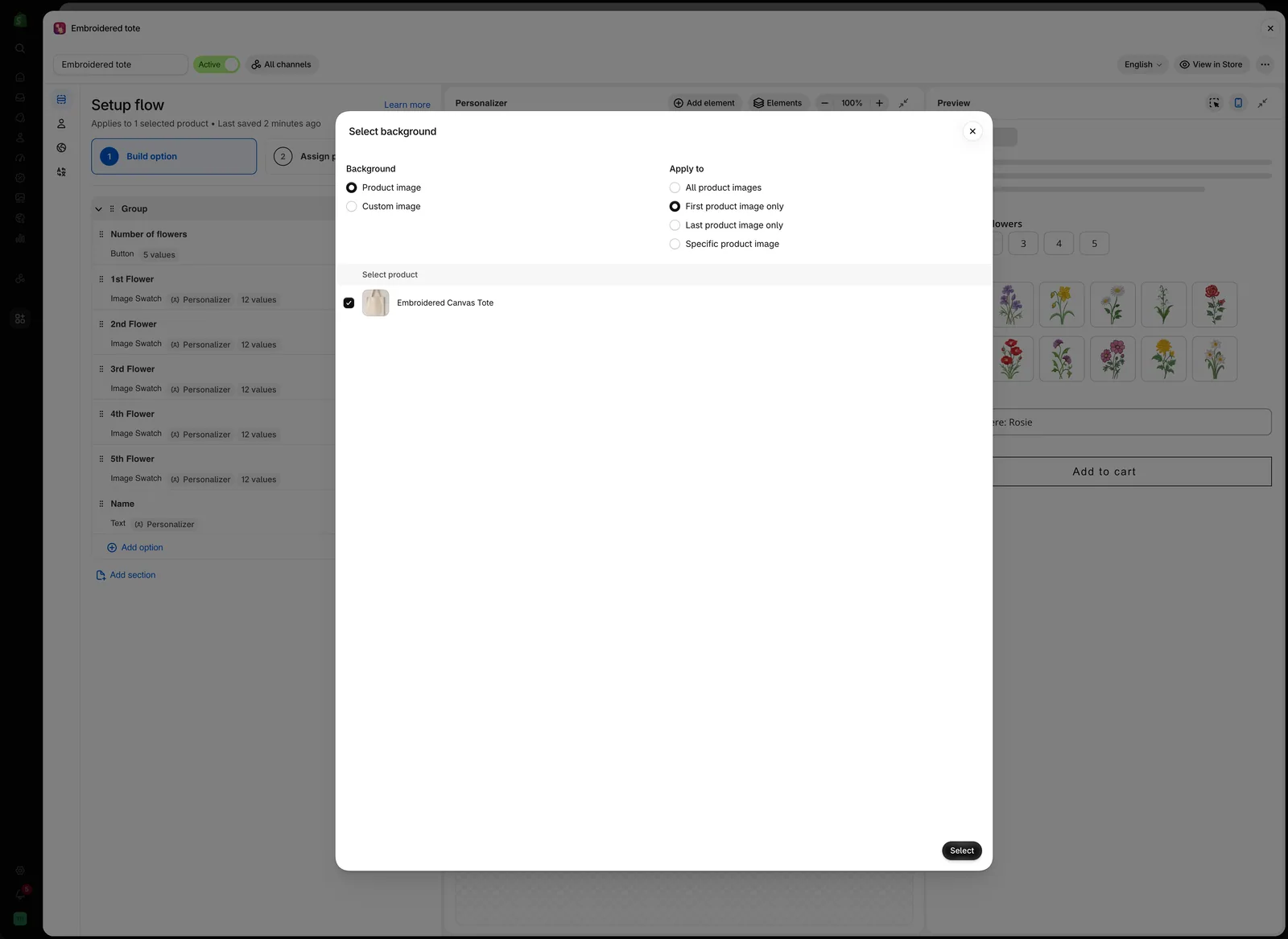
Das hier ausgewählte Produkt dient nur der Arbeit im Editor. Im Shop zeigt jedes Produkt sein eigenes Foto.
Die anderen Möglichkeiten finden Sie unten unter Den Hintergrund wählen.
-
Das Element platzieren
Ziehen Sie das Element auf dem Produktbild an die Stelle, an der es gedruckt werden soll. Für exakte Werte verwenden Sie die Karte Position und Größe im Tab Personalisierer.

Ziehen auf der Arbeitsfläche und das Eingeben von Werten in „Position und Größe“ ändern dieselben Einstellungen.
Unter Der Personalisierer-Editor finden Sie Informationen zu Ziehen, Einrasten, Zoom und Feinverschiebung per Tastatur.
-
Gestalten
Legen Sie für Text Farbe, Schriftgröße, Schriftart und Effekt unter Textstil fest. Siehe Textstil.
Wählen Sie für ein Bild unter Form und Füllung die Form und wie das Foto sie ausfüllt. Siehe Form und Füllung.
-
Festlegen, was Kunden ändern dürfen
Haken Sie unter Was Kunden ändern dürfen an, was Kunden auf dem Produktbild anpassen dürfen: Position ändern, Größe ändern oder Drehen. Bei Text können Sie Kunden außerdem Schriftart und Farbe in einer anderen Option wählen lassen. Siehe Was Kunden ändern dürfen.
Wenn Kunden das Element verschieben oder in der Größe ändern dürfen, aktivieren Sie Zuschneidebereich unter Druckbereich, damit das Design auf dem bedruckbaren Teil des Produkts bleibt. Siehe Druckbereich.
-
Die anderen Optionen hinzufügen
Um eine weitere Option zu drucken, wählen Sie Element hinzufügen in der Symbolleiste des Editors aus und wählen die Option. Ihr Personalisierer wird aktiviert und ihre Einstellungen öffnen sich, bereit zum Platzieren.
-
In der Vorschau testen
Füllen Sie das Formular im Bereich Vorschau so aus, wie ein Kunde es tun würde. Tippen Sie Text, laden Sie ein Foto hoch und wählen Sie Werte aus. Der Editor zeigt das Ergebnis auf dem Produktbild. Siehe Wie ein Kunde testen.
-
Speichern und Ihren Shop prüfen
Wählen Sie Speichern aus. Wählen Sie dann Im Shop ansehen in der Kopfzeile des Builders und Vorschau neben einem Produkt aus.
Das Design erscheint auf dem Produktbild, während Kunden das Formular ausfüllen.

Im Shop wird das Design auf das Produktbild gezeichnet, das der Kunde gerade ansieht.
Den Hintergrund wählen
Der Hintergrund ist das Bild, auf das das Design gezeichnet wird. Er gehört zum Optionssatz, sodass alle Elemente im Satz ihn gemeinsam nutzen. Öffnen Sie ihn mit Hintergrund ändern oberhalb der Arbeitsfläche.
Produktbild oder benutzerdefiniertes Bild
| Hintergrund | Was verwendet wird | Am besten für |
|---|---|---|
| Produktbild | Die eigenen Fotos des Produkts. Sie wählen ein Produkt, mit dem Sie im Editor arbeiten. Im Shop verwendet jedes Produkt sein eigenes Foto | Die meisten Shops. Ein Optionssatz funktioniert für viele Produkte |
| Benutzerdefiniertes Bild | Ein von Ihnen hochgeladenes Bild, das für jedes Produkt im Optionssatz anstelle des Produktfotos angezeigt wird | Produkte, die sich schlecht fotografieren lassen, oder ein sauberes Mock-up, das besser verkauft als das echte Foto |
Wählen Sie bei Benutzerdefiniertes Bild die Option Hochladen aus und wählen Sie Ihr Bild. Anwenden auf legt dann fest, welches Produktbild Ihr Bild ersetzt.
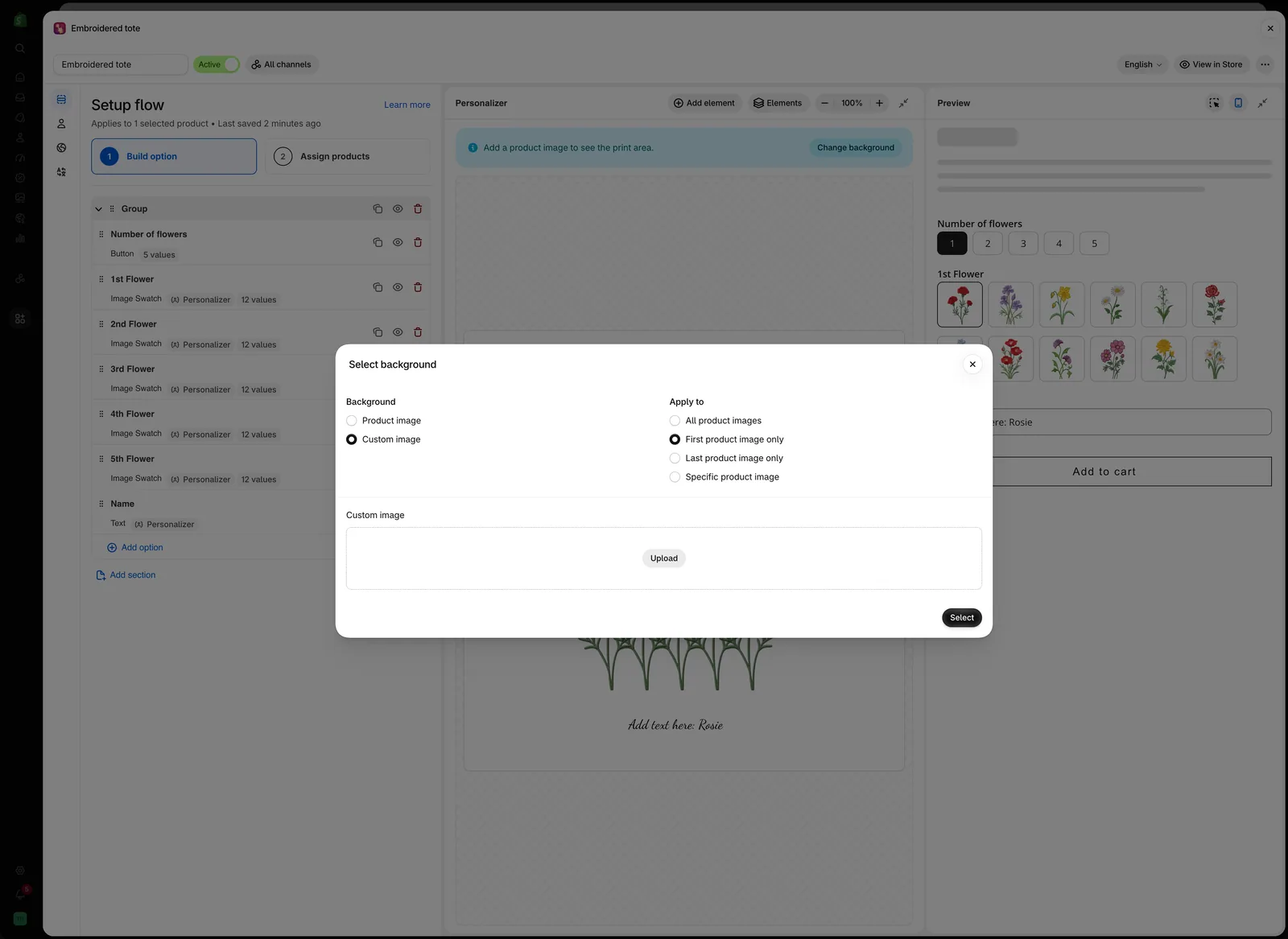
Ein benutzerdefiniertes Bild ersetzt das Produktfoto für jedes Produkt im Optionssatz.
Anwenden auf
| Auswahl | Welches Produktbild das Design zeigt |
|---|---|
| Alle Produktbilder | Jedes Bild in der Galerie |
| Nur erstes Produktbild | Nur das erste Bild |
| Nur letztes Produktbild | Nur das letzte Bild |
| Bestimmtes Produktbild | Das Bild an der Position, die Sie eingeben, gezählt ab 1 |
Was ein gutes Hintergrundfoto ausmacht
| Empfohlen | Vermeiden |
|---|---|
| Eine flache, frontale Ansicht der Fläche, auf die Sie drucken | Schräge Aufnahmen. Flacher Text auf einer schrägen Fläche sieht falsch aus |
| Gleichmäßiges, weiches Licht | Starke Schatten oder Glanzlichter im Druckbereich |
| Eine schlichte Fläche, auf der das Design liegt | Unruhige Muster hinter dem Design |
| Derselbe Bildausschnitt bei allen Produkten | Unterschiedliche Zuschnitte pro Produkt, wenn ein Optionssatz viele abdeckt |
| Ein großes Bild, das scharf bleibt | Kleine Bilder, die beim Vergrößern verschwimmen |
Wenn Ihre Produkte schräg fotografiert sind, verwenden Sie stattdessen ein flaches Mock-up als Benutzerdefiniertes Bild.
Was Sie je nach Optionstyp erhalten
Der Tab Personalisierer zeigt für Text- und Bildelemente unterschiedliche Karten.
| Karte oder Einstellung | Text, Textbereich, Zahl | Datei-Upload und die acht Auswahltypen |
|---|---|---|
| Textstil: Farbe, Schriftgröße, Schriftstil, Schriftfamilie, Effekt | Ja | Nein |
| Kurve und automatische Anpassung an die maximale Breite | Text und Zahl | Nein |
| Textausrichtung | Textbereich | Nein |
| Form und Füllung: Bildform, Hintergrundmodus | Nein | Ja |
| Was Kunden ändern dürfen: Position, Größe, Drehung | Ja | Ja |
| Schriftart und Farbe aus einer anderen Option | Ja | Nein |
| Position und Größe: X- und Y-Position, Drehung, Deckkraft | Ja | Ja |
| Breite und Höhe | Textbereich | Ja |
| Druckbereich | Ja | Ja |
Text und Zahl sind einzeilig und erhalten daher Kurve und automatische Anpassung statt Breite und Höhe. Textbereich ist ein Block und erhält daher Ausrichtung, Breite und Höhe.
Geben Sie einem Textelement immer einen Standardwert
Ein Textelement ohne Text wird nicht gezeichnet, sodass das Design leer aussieht, bis der Kunde tippt.
Legen Sie im Tab Allgemein der Option einen Standardwert fest, etwa Your name oder Your text here. Das Design hat dann immer etwas anzuzeigen. Der Standardwert wird auch übermittelt, wenn der Kunde ihn unverändert lässt, wählen Sie also einen Wortlaut, der in einer Bestellung Sinn ergibt.
Mehrere gedruckte Optionen auf einem Produkt
Alle Elemente werden auf denselben Hintergrund gezeichnet und können sich überlappen.
| Kombination | Was zu prüfen ist |
|---|---|
| Ein Name und ein Datum | Unterschiedliche Werte für Y-Position, damit sie in getrennten Zeilen stehen |
| Text über einem hochgeladenen Foto | Kontrast. Dunkler Text verschwindet auf einem dunklen Foto. Erwägen Sie eine Kontur |
| Zwei alternative Designs, nie beide | Bedingte Logik, damit nur eines sichtbar ist. Eine ausgeblendete Option zeichnet nichts |
| Elemente, die auf dem bedruckbaren Bereich bleiben müssen | Ein Druckbereich für jedes davon |
| Viele Elemente | Geschwindigkeit auf älteren Smartphones. Beschränken Sie sich auf das, was das Produkt braucht |
Was das Design ist und was nicht
| Es ist | Es ist nicht |
|---|---|
| Ein realistisches Bild des fertigen Produkts | Ein druckfertiger Proof |
| Live und wird aktualisiert, während der Kunde tippt | Farbgetreu. Bildschirme sind nicht kalibriert |
| Eine Aufzeichnung dessen, was der Kunde gewünscht hat | Ein Versprechen, dass die Produktion genau damit übereinstimmt |
Fügen Sie eine Zeile Hilfetext hinzu, etwa „Die Vorschau dient zur Orientierung. Die endgültige Platzierung kann leicht abweichen.“
Hinweise
- Ein Hintergrund pro Optionssatz. Verwenden Sie für sehr unterschiedlich aufgenommene Produkte separate Optionssätze.
- Wenn Sie den Personalisierer deaktivieren, funktioniert die Option weiter als normales Feld, und ihre Personalisierer-Einstellungen bleiben für später erhalten.
- Einstellungen gelten pro Option, sodass zwei Optionen vom Typ Text völlig unterschiedlich aussehen können.
- Ein benutzerdefiniertes Hintergrundbild wird mit Ihren App-Dateien gespeichert.
- Der Text oder die Datei des Kunden wird immer in der Bestellung gespeichert. Der Personalisierer fügt ein Bild des Designs hinzu. Siehe Designs in Warenkorb und Bestellungen.
War diese Seite hilfreich?
Danke für Ihr Feedback! Sagen Sie uns, was gefehlt hat
Problem melden