
Configura il Personalizzatore
Attiva il Personalizzatore per un'opzione, imposta l'immagine del prodotto, posiziona il design e controllalo nel tuo negozio online.
Questa pagina porta un’opzione da semplice campo del modulo a design stampato sull’immagine del prodotto, nella tua pagina del prodotto pubblicata. Ripeti i passaggi da 2 a 6 per ogni opzione che vuoi stampare.
Guarda la dimostrazione (1:48). Un campo per l’incisione su una collana, collegato a un’anteprima dal vivo così il cliente legge il proprio testo sul prodotto prima del checkout.
Prima di iniziare
- Un set di opzioni con almeno un’opzione supportata, come un’opzione Testo o Caricamento file. Consulta Crea le tue opzioni.
- Almeno un prodotto assegnato al set di opzioni, con una foto nitida e frontale. Consulta Assegna ai prodotti.
- L’incorporamento app attivato nel tema pubblicato.
- Un piano che includa il Personalizzatore. Consulta Confronta i piani.
Passaggi
-
Apri l’opzione
Apri il set di opzioni, vai a Flusso di configurazione > Crea opzione e seleziona l’opzione che vuoi stampare sul prodotto.
-
Attiva il Personalizzatore
Seleziona la scheda Personalizzatore, accanto a Base e Avanzate, e attiva l’interruttore Personalizzatore.
I riquadri delle impostazioni sotto la casella diventano attivi, l’opzione riceve un badge Personalizzatore nell’elenco delle opzioni e compare l’editor del Personalizzatore. Su uno schermo largo si trova tra il pannello delle impostazioni e l’Anteprima. Su uno schermo più piccolo è una scheda Personalizzatore in cima all’anteprima.
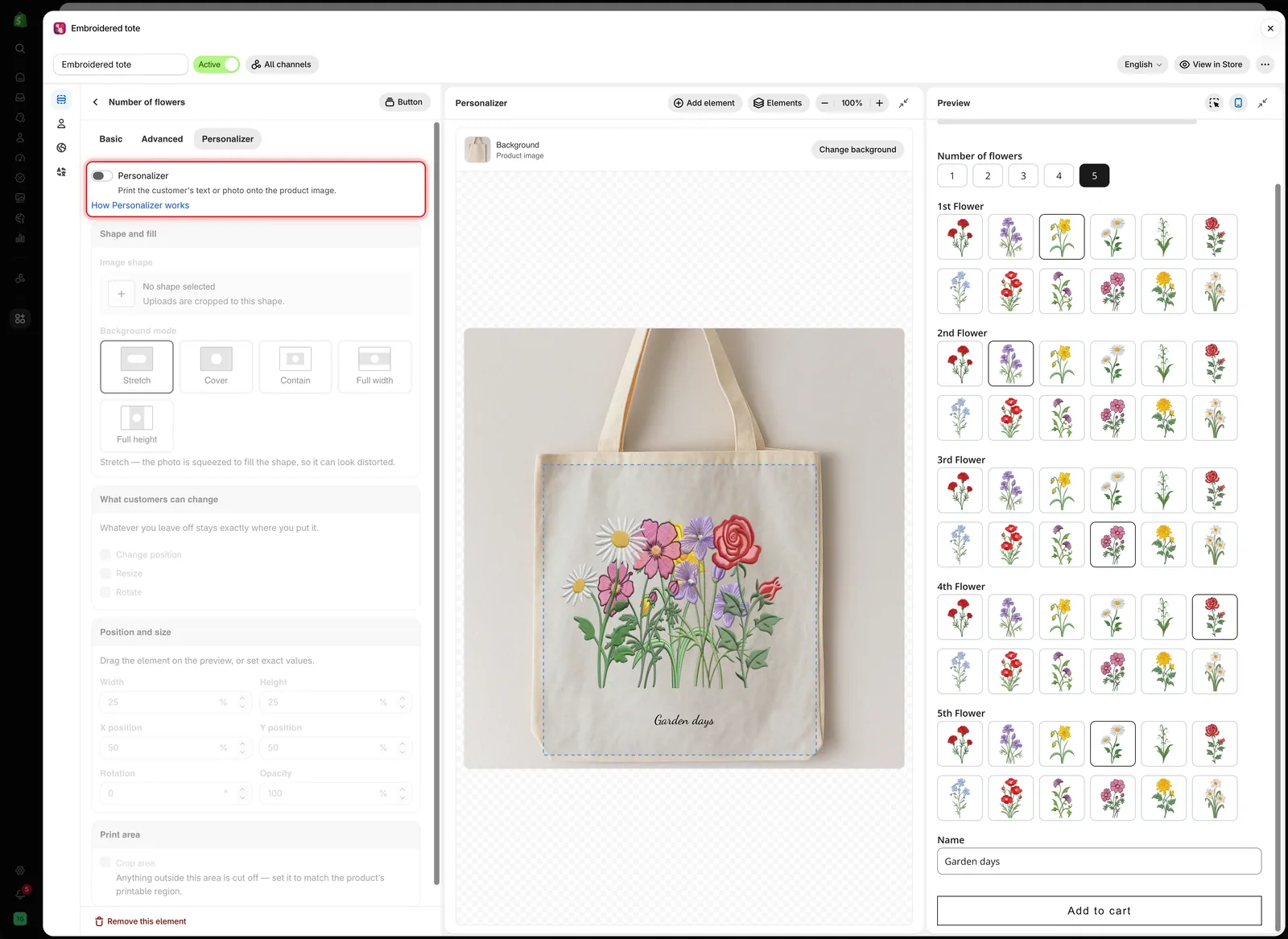
Finché l'interruttore Personalizzatore non è attivato, i riquadri sottostanti restano attenuati e per quell'opzione non viene stampato nulla.
-
Imposta lo sfondo
Finché non è impostato uno sfondo, l’editor mostra Aggiungi un’immagine del prodotto per vedere l’area di stampa. Seleziona Cambia sfondo.
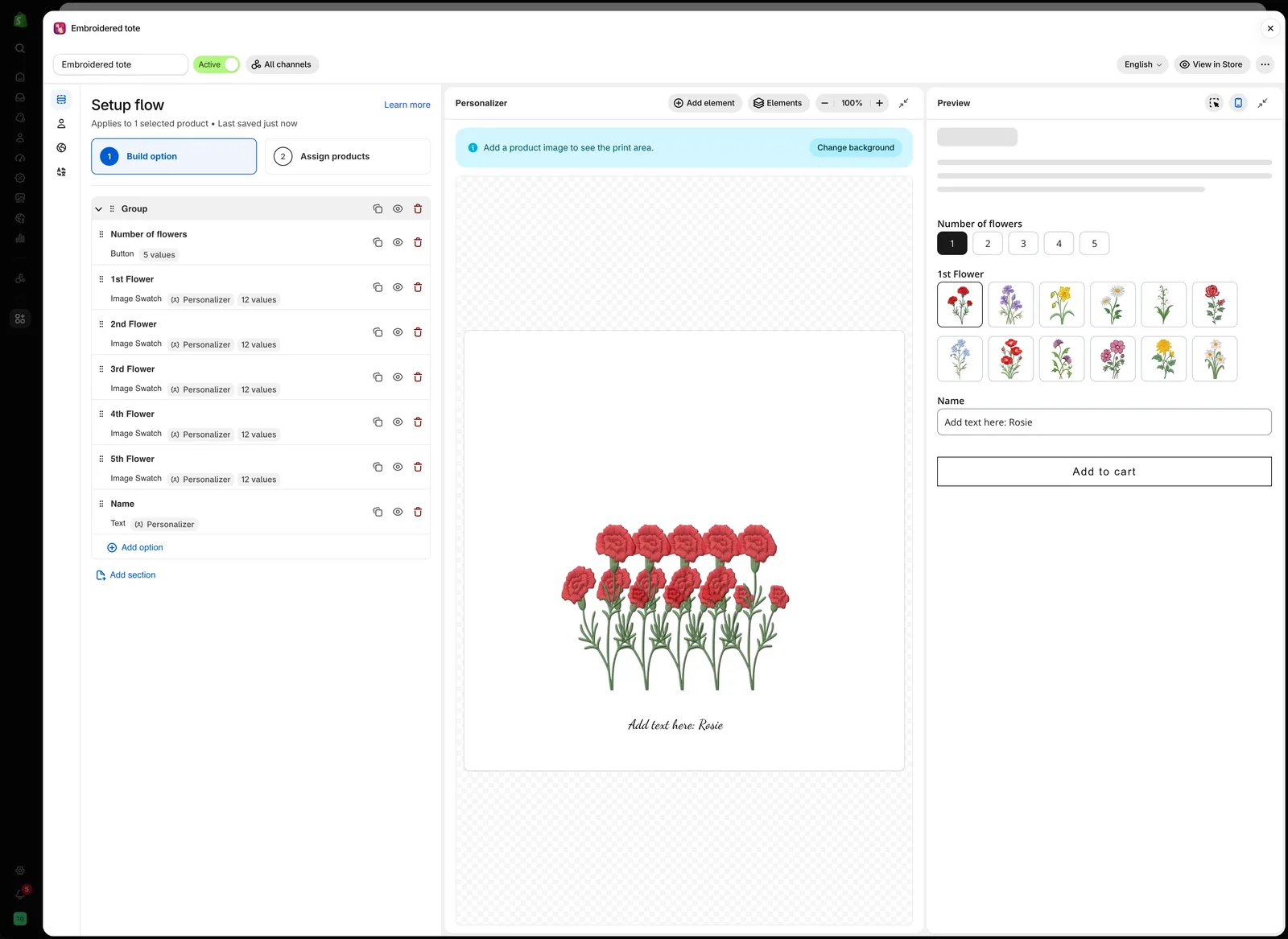
L'editor chiede uno sfondo prima che tu posizioni qualsiasi cosa.
In Seleziona sfondo:
- In Sfondo, scegli Immagine del prodotto.
- In Applica a, scegli quale immagine del prodotto mostra il design. Solo la prima immagine del prodotto va bene per la maggior parte dei negozi.
- Seleziona un prodotto su cui lavorare, poi seleziona Seleziona.
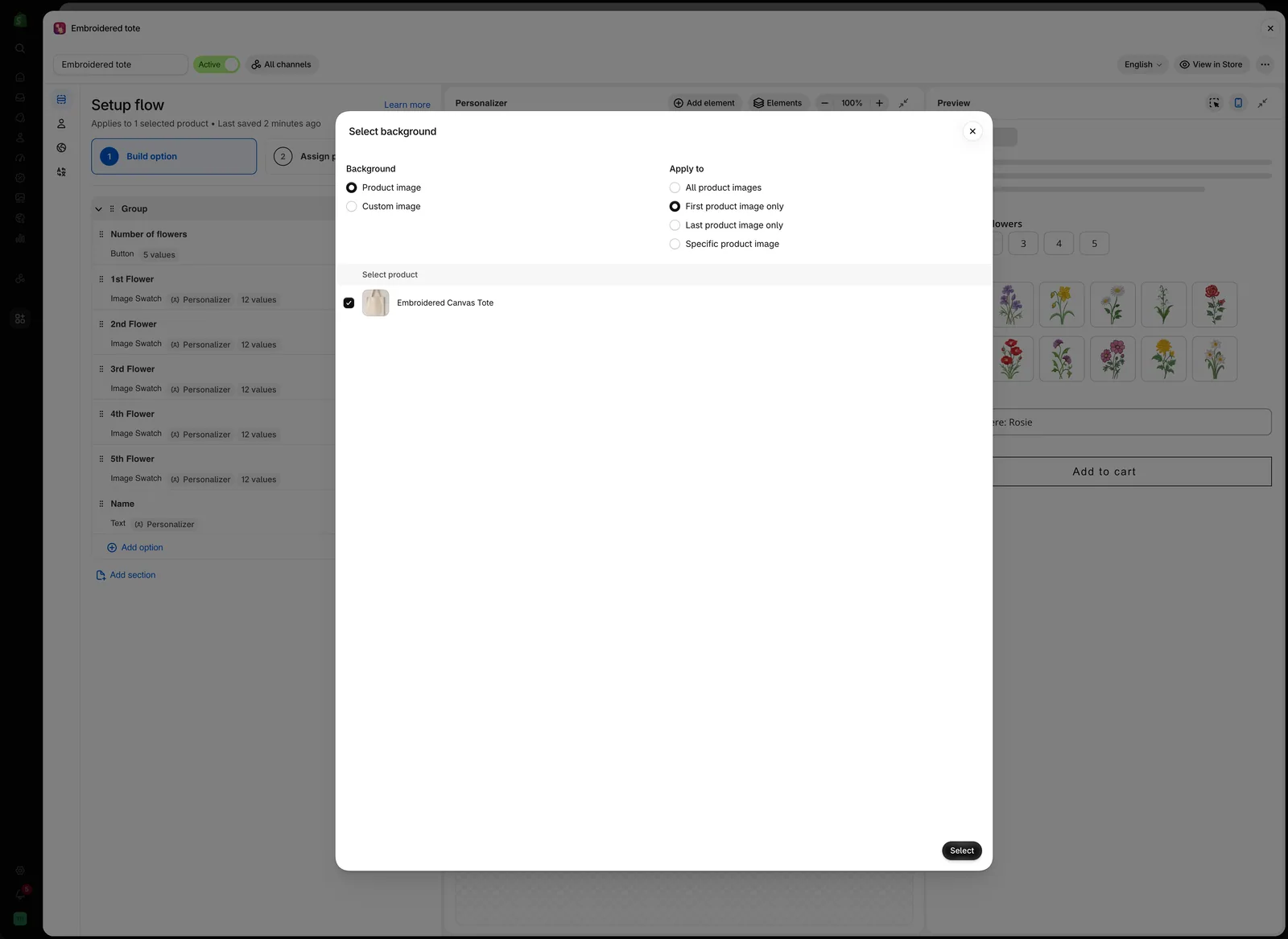
Il prodotto che selezioni qui serve solo per lavorare nell'editor. Nel negozio online, ogni prodotto mostra la propria foto.
Per le altre scelte, consulta Scegliere lo sfondo più sotto.
-
Posiziona l’elemento
Trascina l’elemento sull’immagine del prodotto nel punto in cui deve essere stampato. Per valori esatti, usa il riquadro Posizione e dimensione nella scheda Personalizzatore.

Trascinare nell'area di lavoro e digitare i valori in Posizione e dimensione modificano le stesse impostazioni.
Consulta L’editor del Personalizzatore per trascinamento, aggancio, zoom e spostamenti con la tastiera.
-
Definisci lo stile
Per il testo, imposta colore, dimensione del font, font ed effetto in Stile del testo. Consulta Stile del testo.
Per un’immagine, scegli la forma e il modo in cui la foto la riempie in Forma e riempimento. Consulta Forma e riempimento.
-
Decidi cosa possono modificare i clienti
In Cosa possono modificare i clienti, seleziona cosa possono regolare i clienti sull’immagine del prodotto: Cambia posizione, Ridimensiona o Ruota. Per il testo, puoi anche lasciare che scelgano font e colore in un’altra opzione. Consulta Cosa possono modificare i clienti.
Se i clienti possono spostare o ridimensionare l’elemento, attiva Area di ritaglio in Area di stampa così il design resta sulla parte stampabile del prodotto. Consulta Area di stampa.
-
Aggiungi le altre opzioni
Per stampare un’altra opzione, seleziona Aggiungi elemento nella barra degli strumenti dell’editor e scegli l’opzione. Il suo Personalizzatore si attiva e le sue impostazioni si aprono, pronte per il posizionamento.
-
Provalo nell’anteprima
Compila il modulo nel pannello Anteprima come farebbe un cliente. Digita del testo, carica una foto e scegli dei valori. L’editor mostra il risultato sull’immagine del prodotto. Consulta Prova come un cliente.
-
Salva e controlla il negozio online
Seleziona Salva. Poi seleziona Visualizza nel negozio nell’intestazione del builder e Anteprima accanto a un prodotto.
Il design compare sull’immagine del prodotto mentre i clienti compilano il modulo.

Nel negozio online, il design viene disegnato sull'immagine del prodotto che il cliente sta guardando.
Scegliere lo sfondo
Lo sfondo è l’immagine su cui viene disegnato il design. Appartiene al set di opzioni, quindi tutti gli elementi del set lo condividono. Aprilo con Cambia sfondo sopra l’area di lavoro.
Immagine del prodotto o immagine personalizzata
| Sfondo | Cosa usa | Ideale per |
|---|---|---|
| Immagine del prodotto | Le foto del prodotto stesso. Nell'editor scegli un prodotto su cui lavorare. Nel negozio online, ogni prodotto usa la propria foto | La maggior parte dei negozi. Un solo set di opzioni funziona su molti prodotti |
| Immagine personalizzata | Un'immagine che carichi, mostrata al posto della foto del prodotto per ogni prodotto del set di opzioni | Prodotti difficili da fotografare, o un mock-up pulito che vende meglio della foto reale |
Con Immagine personalizzata, seleziona Carica e scegli la tua immagine. Applica a decide poi quale immagine del prodotto viene sostituita dalla tua.
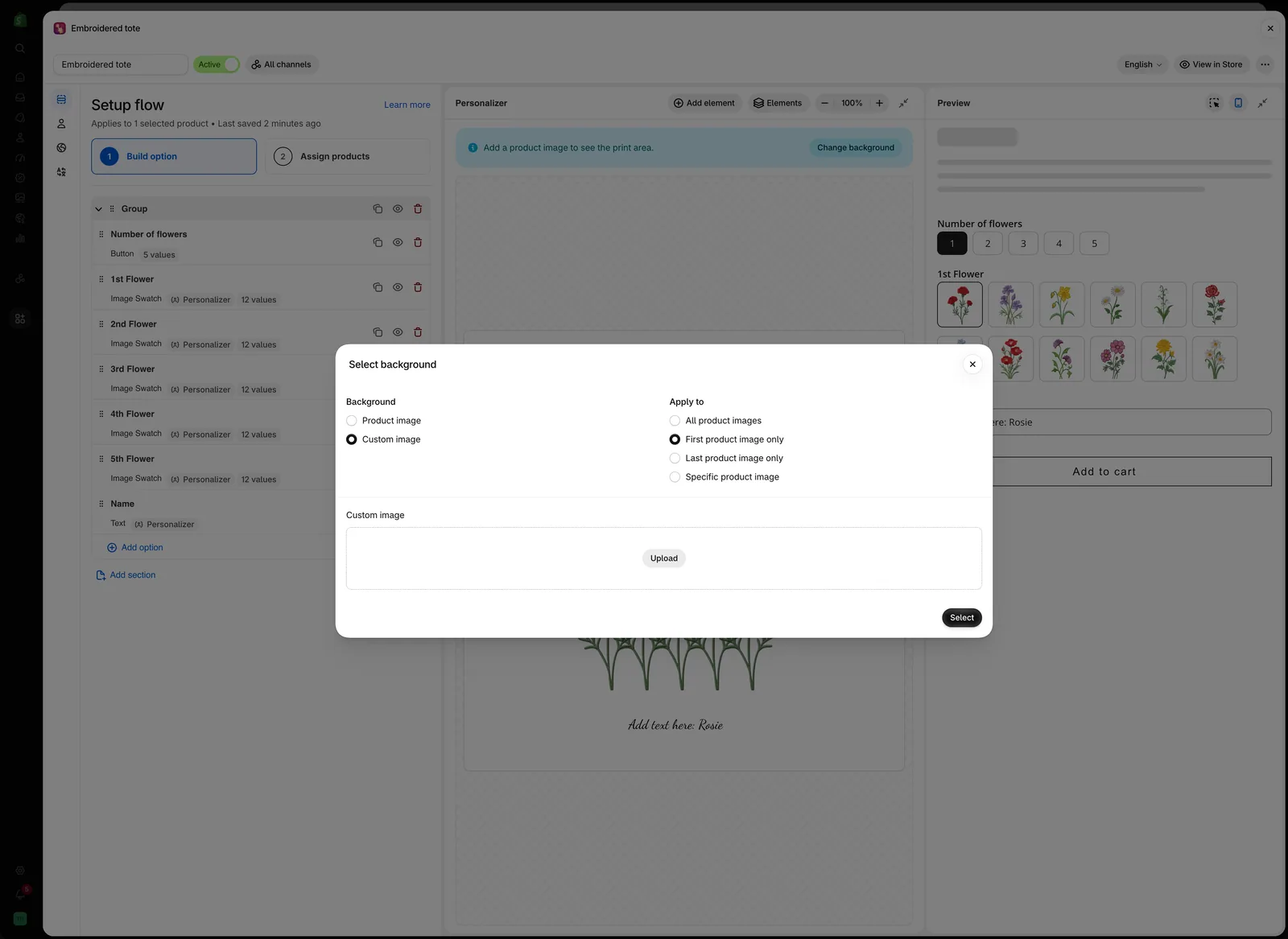
Un'immagine personalizzata sostituisce la foto del prodotto per ogni prodotto del set di opzioni.
Applica a
| Scelta | Quale immagine del prodotto mostra il design |
|---|---|
| Tutte le immagini del prodotto | Ogni immagine della galleria |
| Solo la prima immagine del prodotto | Solo la prima immagine |
| Solo l'ultima immagine del prodotto | Solo l'ultima immagine |
| Immagine di prodotto specifica | L'immagine nella posizione che inserisci, contando da 1 |
Cosa rende buona una foto di sfondo
| Sì | Evita |
|---|---|
| Una vista piatta e frontale della superficie su cui stampi | Le foto angolate. Un testo piatto su una superficie inclinata sembra sbagliato |
| Un'illuminazione uniforme e morbida | Ombre o riflessi forti sull'area di stampa |
| Una zona uniforme dove si trova il design | Motivi fitti dietro il design |
| La stessa inquadratura per tutti i prodotti | Ritagli diversi per prodotto quando un set di opzioni ne copre molti |
| Un'immagine grande che resta nitida | Immagini piccole che si sfocano quando vengono ingrandite |
Se i tuoi prodotti sono fotografati in angolazione, usa invece un mock-up piatto come Immagine personalizzata.
Cosa ottieni per tipo di opzione
La scheda Personalizzatore mostra riquadri diversi per gli elementi di testo e immagine.
| Riquadro o impostazione | Testo, Area di testo, Numero | Caricamento file e gli otto tipi di selezione |
|---|---|---|
| Stile del testo: colore, dimensione del font, stile del font, famiglia di font, effetto | Sì | No |
| Curvatura e adattamento automatico alla larghezza massima | Testo e Numero | No |
| Allineamento del testo | Area di testo | No |
| Forma e riempimento: forma dell'immagine, modalità sfondo | No | Sì |
| Cosa possono modificare i clienti: posizione, dimensione, rotazione | Sì | Sì |
| Font e colore da un'altra opzione | Sì | No |
| Posizione e dimensione: posizione X e Y, rotazione, opacità | Sì | Sì |
| Larghezza e altezza | Area di testo | Sì |
| Area di stampa | Sì | Sì |
Testo e Numero sono su una sola riga, quindi hanno curvatura e adattamento automatico invece di larghezza e altezza. Area di testo è un blocco, quindi ha allineamento, larghezza e altezza.
Dai sempre un valore predefinito a un elemento di testo
Un elemento di testo senza testo non viene disegnato, quindi il design sembra vuoto finché il cliente non digita.
Imposta un Valore predefinito nella scheda Base dell’opzione, come Your name o Your text here. Così il design ha sempre qualcosa da mostrare. Il valore predefinito viene anche inviato se il cliente lo lascia invariato, quindi scegli un testo che abbia senso in un ordine.
Più opzioni stampate su un prodotto
Tutti gli elementi vengono disegnati sullo stesso sfondo e possono sovrapporsi.
| Combinazione | Cosa controllare |
|---|---|
| Un nome e una data | Valori di Posizione Y diversi, così stanno su righe separate |
| Testo sopra una foto caricata | Il contrasto. Il testo scuro sparisce su una foto scura. Valuta un contorno |
| Due design alternativi, mai entrambi | La logica condizionale, così ne è visibile solo uno. Un'opzione nascosta non disegna nulla |
| Elementi che devono restare sull'area stampabile | Un'area di stampa su ciascuno |
| Molti elementi | La velocità sui telefoni meno recenti. Limitati a ciò che serve al prodotto |
Cos'è il design e cosa non è
| È | Non è |
|---|---|
| Un'immagine realistica del prodotto finito | Una prova pronta per la stampa |
| Dal vivo, si aggiorna mentre il cliente digita | Fedele nei colori. Gli schermi non sono calibrati |
| Una registrazione di ciò che il cliente ha chiesto | Una garanzia che la produzione corrisponda esattamente |
Aggiungi una riga di testo di aiuto come «L’anteprima è indicativa. Il posizionamento finale può variare leggermente.»
Note
- Uno sfondo per set di opzioni. Per prodotti inquadrati in modo molto diverso, usa set di opzioni separati.
- Disattivando il Personalizzatore, l’opzione continua a funzionare come un normale campo e mantiene le impostazioni del Personalizzatore per il futuro.
- Le impostazioni sono per singola opzione, quindi due opzioni Testo possono avere un aspetto completamente diverso.
- Un’immagine di sfondo personalizzata viene archiviata con i file della tua app.
- Il testo o il file del cliente viene sempre salvato nell’ordine. Il Personalizzatore aggiunge un’immagine del design. Consulta Design nel carrello e negli ordini.
Questa pagina ti è stata utile?
Grazie per il feedback! Dicci cosa mancava
Segnala un problema