
Konfiguracja Personalizatora
Włącz Personalizator dla opcji, ustaw obraz produktu, umieść projekt i sprawdź go w sklepie.
Ta strona prowadzi jedną opcję od zwykłego pola formularza do projektu nadrukowanego na obrazie produktu na Twojej działającej stronie produktu. Powtórz kroki od 2 do 6 dla każdej opcji, którą chcesz nadrukować.
Zobacz demo (1:48). Pole grawerunku na naszyjniku połączone z podglądem na żywo, aby klient przeczytał swój tekst na produkcie przed realizacją zakupu.
Zanim zaczniesz
- Potrzebujesz zestawu opcji z co najmniej jedną obsługiwaną opcją, np. opcją Tekst lub Przesyłanie pliku. Zobacz Zbuduj opcje.
- Co najmniej jeden produkt musi być przypisany do zestawu opcji i mieć wyraźne zdjęcie z przodu. Zobacz Przypisz do produktów.
- Osadzenie aplikacji musi być włączone w opublikowanym motywie.
- Potrzebujesz planu, który obejmuje Personalizator. Zobacz Porównanie planów.
Kroki
-
Otwórz opcję
Otwórz zestaw opcji, przejdź do Przepływ konfiguracji > Zbuduj opcję i wybierz opcję, którą chcesz nadrukować na produkcie.
-
Włącz Personalizator
Wybierz kartę Personalizator obok Podstawowe i Zaawansowane, a potem włącz przełącznik Personalizator.
Karty ustawień poniżej stają się aktywne, opcja dostaje plakietkę Personalizator na liście opcji i pojawia się edytor Personalizatora. Na szerokim ekranie znajduje się między panelem ustawień a Podglądem. Na mniejszym ekranie jest kartą Personalizator u góry podglądu.
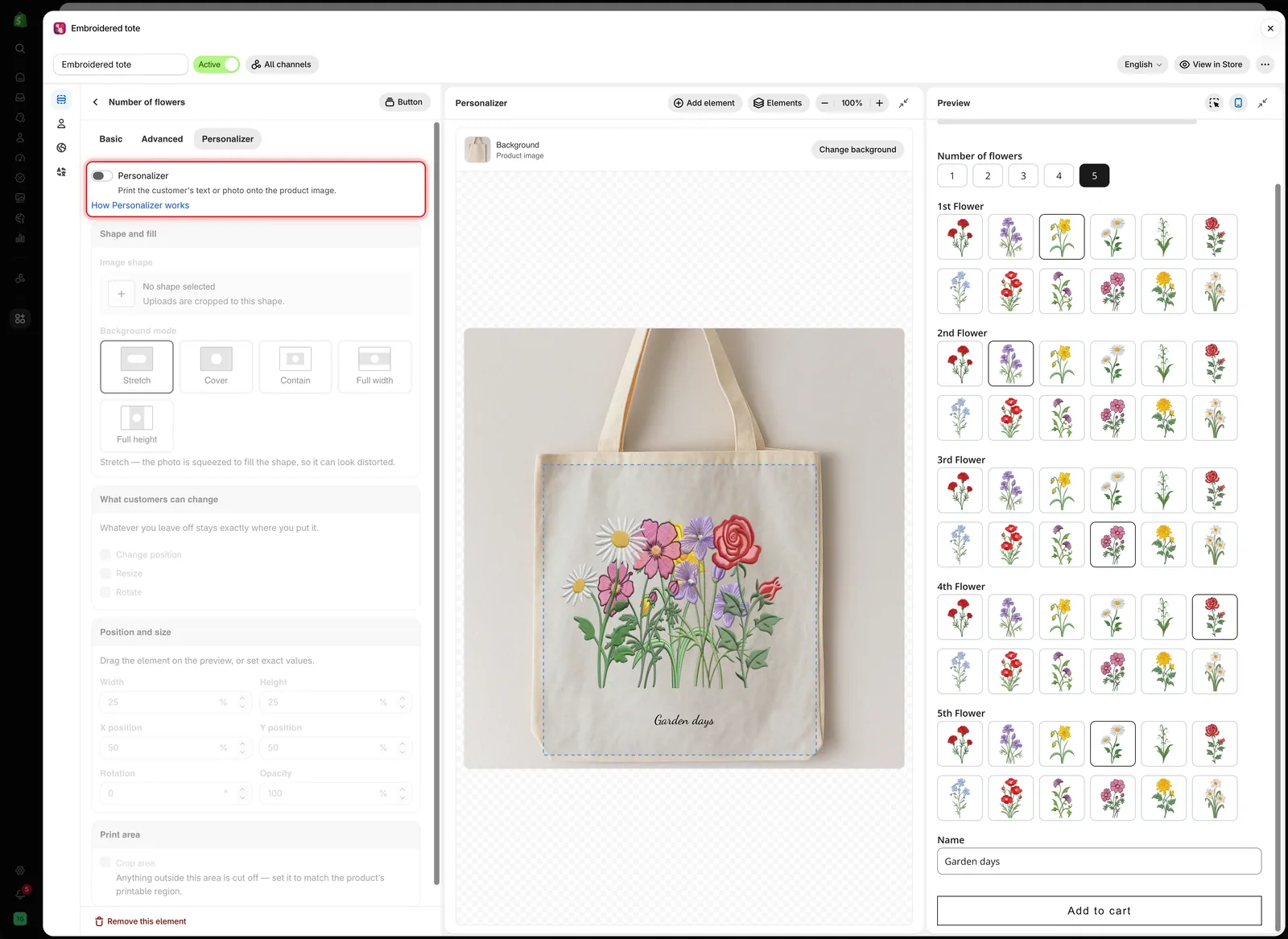
Dopóki przełącznik Personalizator nie jest włączony, karty poniżej pozostają wyszarzone i nic nie jest nadrukowywane dla tej opcji.
-
Ustaw tło
Dopóki nie ustawisz tła, edytor pokazuje Dodaj zdjęcie produktu, aby zobaczyć obszar nadruku. Wybierz Zmień tło.
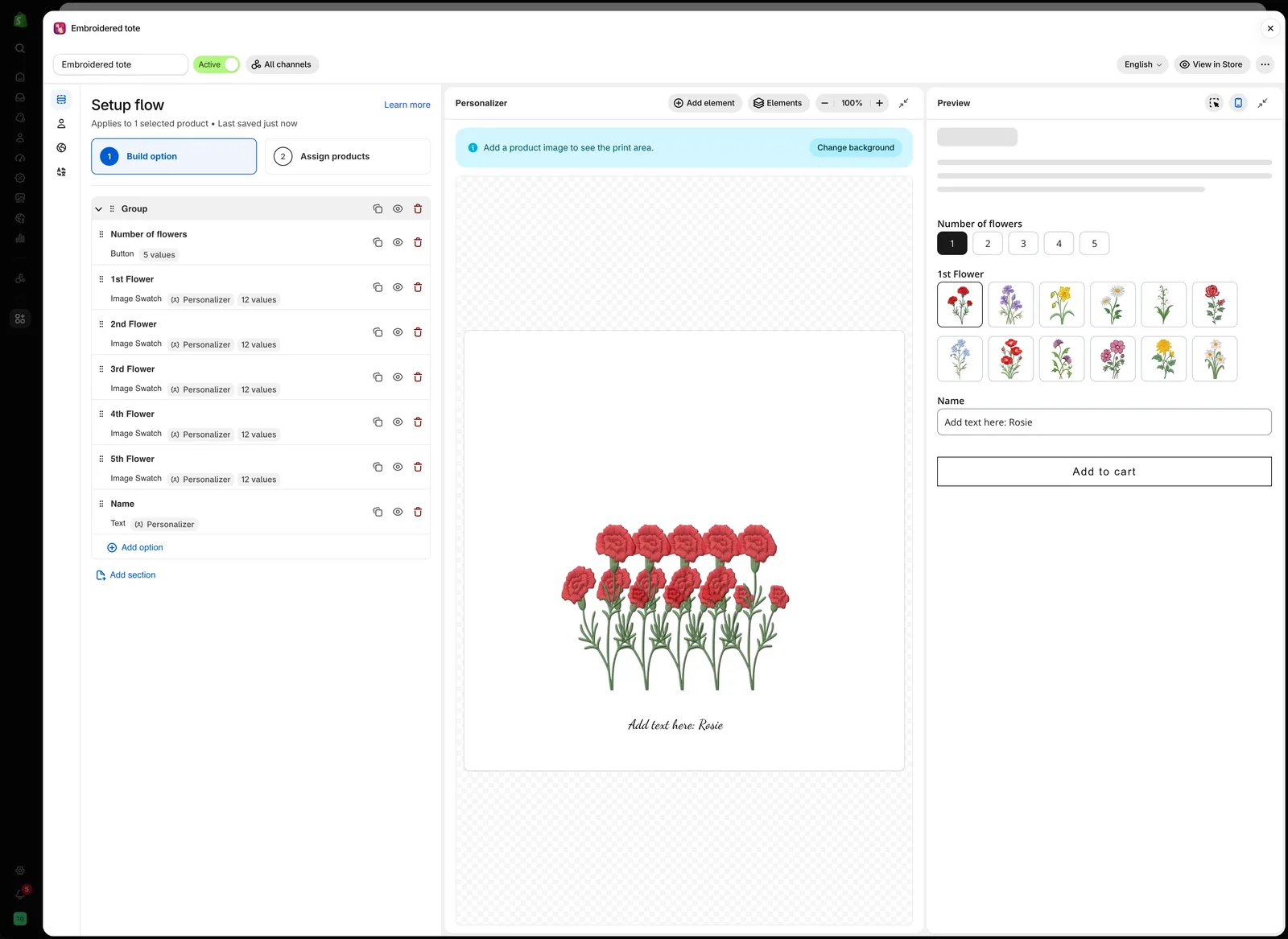
Edytor prosi o tło, zanim cokolwiek umieścisz.
W oknie Wybierz tło:
- W sekcji Tło wybierz Obraz produktu.
- W sekcji Zastosuj do wybierz, który z obrazów produktu ma pokazywać projekt. Tylko pierwszy obraz produktu pasuje do większości sklepów.
- Wybierz produkt, na którym chcesz pracować, a potem kliknij Wybierz.
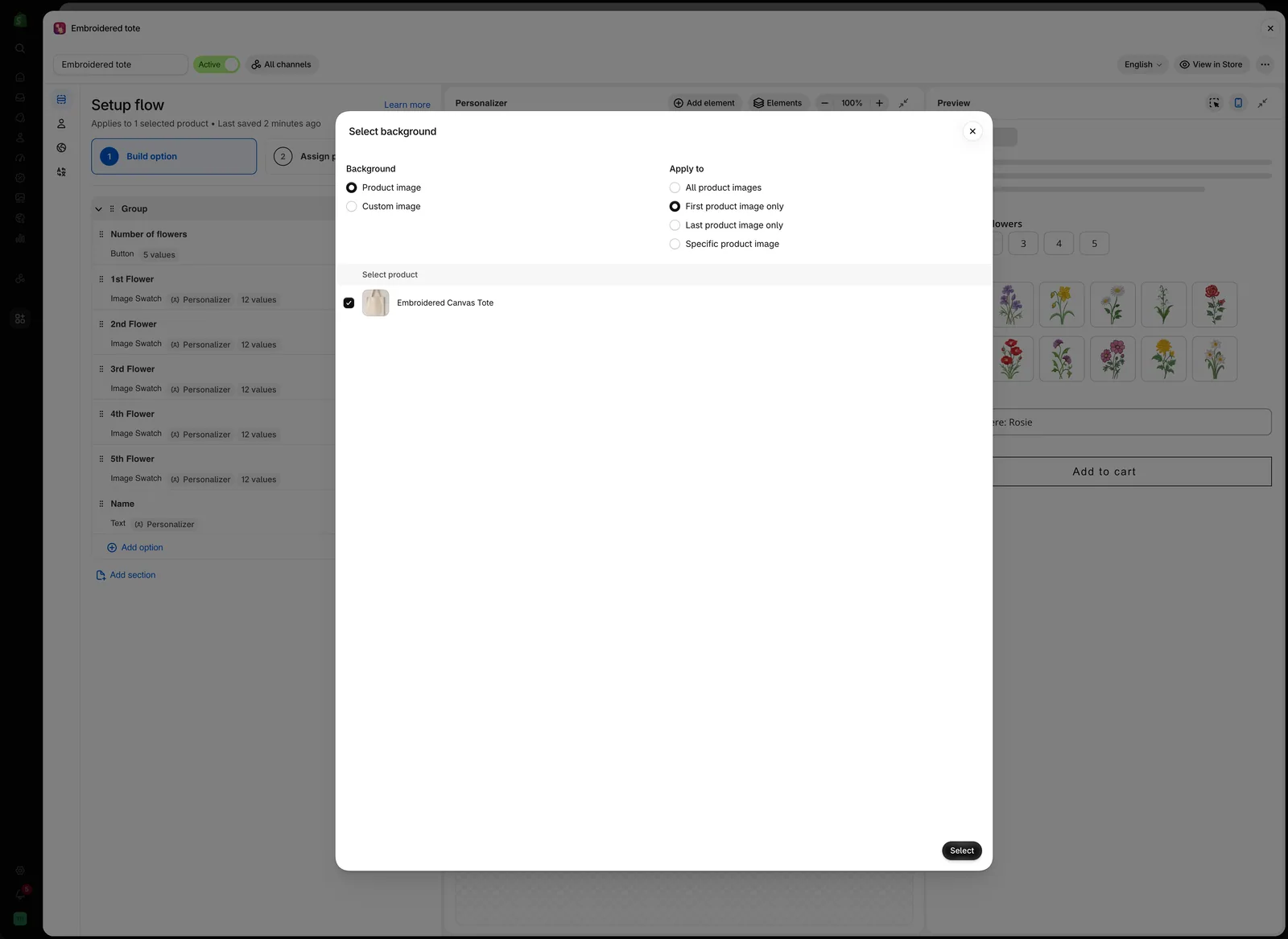
Wybrany tu produkt służy tylko do pracy w edytorze. W sklepie każdy produkt pokazuje własne zdjęcie.
Pozostałe możliwości opisuje sekcja Wybór tła poniżej.
-
Umieść element
Przeciągnij element na obrazie produktu tam, gdzie ma być nadrukowany. Aby podać dokładne wartości, użyj karty Pozycja i rozmiar na karcie Personalizator.

Przeciąganie w obszarze roboczym i wpisywanie wartości w Pozycja i rozmiar zmieniają te same ustawienia.
Przeciąganie, przyciąganie, powiększanie i przesuwanie klawiaturą opisuje strona Edytor Personalizatora.
-
Nadaj mu styl
W przypadku tekstu ustaw kolor, rozmiar czcionki, czcionkę i efekt w Styl tekstu. Zobacz Styl tekstu.
W przypadku obrazu wybierz kształt i sposób wypełnienia go zdjęciem w Kształt i wypełnienie. Zobacz Kształt i wypełnienie.
-
Zdecyduj, co klienci mogą zmieniać
W Co klienci mogą zmieniać zaznacz, co klienci mogą dostosować na obrazie produktu: Zmień pozycję, Zmień rozmiar lub Obróć. W przypadku tekstu możesz też pozwolić im wybierać czcionkę i kolor w innej opcji. Zobacz Co klienci mogą zmieniać.
Jeśli klienci mogą przesuwać lub skalować element, włącz Obszar przycięcia w Obszar nadruku, aby projekt pozostał na części produktu, którą można zadrukować. Zobacz Obszar nadruku.
-
Dodaj pozostałe opcje
Aby nadrukować kolejną opcję, wybierz Dodaj element na pasku narzędzi edytora i wskaż opcję. Jej Personalizator się włączy, a ustawienia otworzą, gotowe do umieszczenia elementu.
-
Przetestuj w podglądzie
Wypełnij formularz w panelu Podgląd tak jak klient. Wpisz tekst, prześlij zdjęcie i wybierz wartości. Edytor pokazuje wynik na obrazie produktu. Zobacz Testuj jak klient.
-
Zapisz i sprawdź sklep
Wybierz Zapisz. Potem wybierz Zobacz w sklepie w nagłówku kreatora i Podgląd obok produktu.
Projekt pojawia się na obrazie produktu, gdy klienci wypełniają formularz.

W sklepie projekt jest nanoszony na obraz produktu, który ogląda klient.
Wybór tła
Tło to obraz, na który nanoszony jest projekt. Należy do zestawu opcji, więc dzielą je wszystkie elementy w zestawie. Otwórz je za pomocą Zmień tło nad obszarem roboczym.
Obraz produktu czy własny obraz
| Tło | Czego używa | Najlepsze dla |
|---|---|---|
| Obraz produktu | Własnych zdjęć produktu. W edytorze wybierasz jeden produkt do pracy. W sklepie każdy produkt używa własnego zdjęcia | Większości sklepów. Jeden zestaw opcji działa dla wielu produktów |
| Własny obraz | Jednego przesłanego obrazu, pokazywanego zamiast zdjęcia produktu dla każdego produktu w zestawie opcji | Produktów, które źle wychodzą na zdjęciach, lub czystej makiety, która sprzedaje lepiej niż prawdziwe zdjęcie |
Przy Własny obraz wybierz Prześlij i wskaż obraz. Zastosuj do decyduje wtedy, który obraz produktu zastąpi Twój obraz.
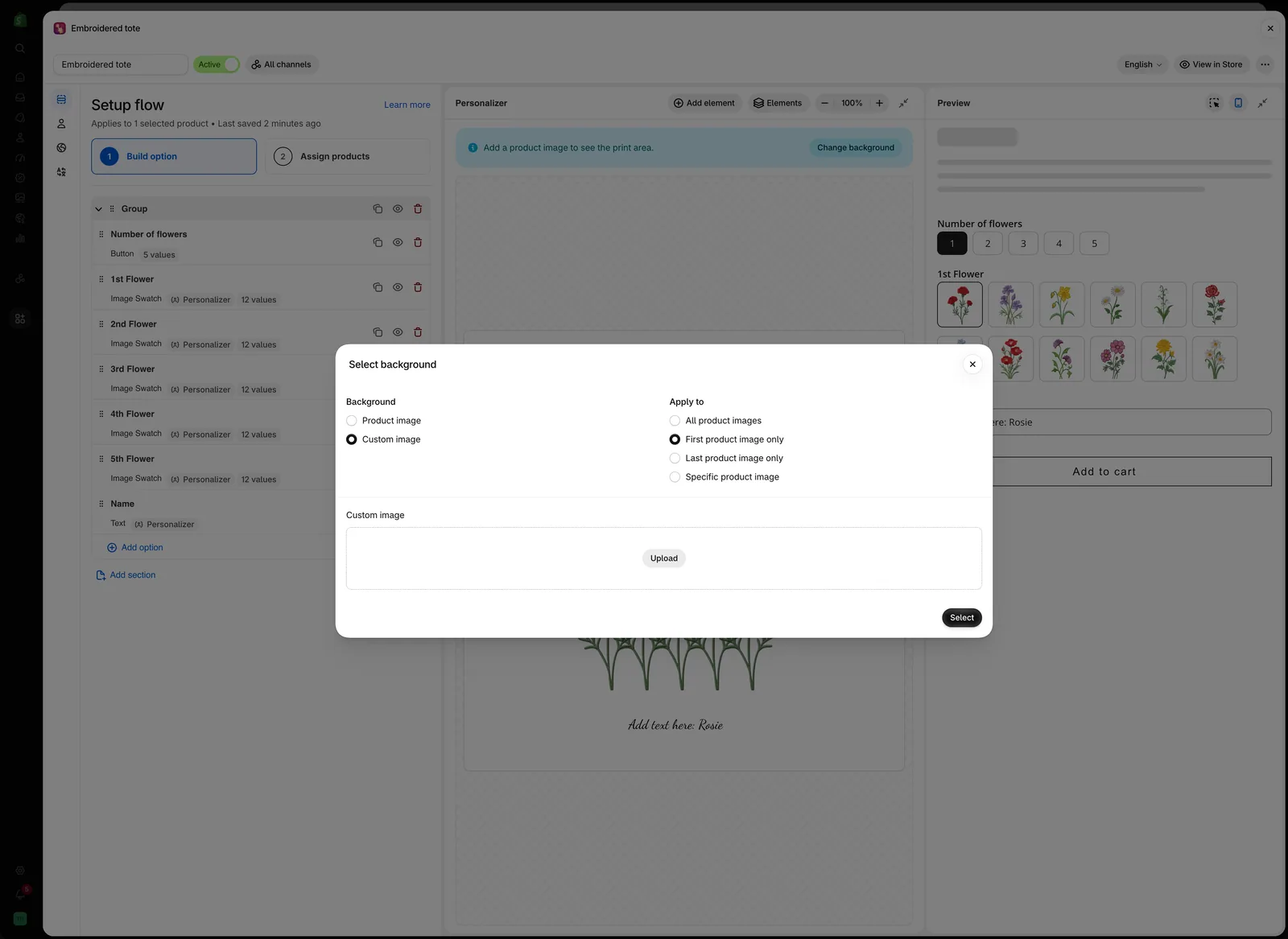
Własny obraz zastępuje zdjęcie produktu dla każdego produktu w zestawie opcji.
Zastosuj do
| Wybór | Który obraz produktu pokazuje projekt |
|---|---|
| Wszystkie obrazy produktu | Każdy obraz w galerii |
| Tylko pierwszy obraz produktu | Tylko pierwszy obraz |
| Tylko ostatni obraz produktu | Tylko ostatni obraz |
| Określony obraz produktu | Obraz na podanej pozycji, licząc od 1 |
Jakie zdjęcie dobrze sprawdza się jako tło
| Rób tak | Unikaj |
|---|---|
| Płaskie ujęcie z przodu powierzchni, na której drukujesz | Ujęć pod kątem. Płaski tekst na pochyłej powierzchni wygląda źle |
| Równe, miękkie oświetlenie | Mocnych cieni lub odblasków w obszarze nadruku |
| Gładki obszar, na którym leży projekt | Gęstych wzorów za projektem |
| Takie samo kadrowanie we wszystkich produktach | Różnych kadrów w produktach, gdy jeden zestaw opcji obejmuje ich wiele |
| Duży obraz, który pozostaje ostry | Małych obrazów, które rozmywają się po powiększeniu |
Jeśli Twoje produkty są fotografowane pod kątem, użyj zamiast tego płaskiej makiety jako Własny obraz.
Co dostajesz w zależności od typu opcji
Karta Personalizator pokazuje różne karty dla elementów tekstowych i elementów obrazu.
| Karta lub ustawienie | Tekst, Obszar tekstowy, Liczba | Przesyłanie pliku i osiem typów wyboru |
|---|---|---|
| Styl tekstu: kolor, rozmiar czcionki, styl czcionki, rodzina czcionki, efekt | Tak | Nie |
| Krzywa i maksymalna szerokość autodopasowania | Tekst i Liczba | Nie |
| Wyrównanie tekstu | Obszar tekstowy | Nie |
| Kształt i wypełnienie: kształt obrazu, tryb tła | Nie | Tak |
| Co klienci mogą zmieniać: pozycja, rozmiar, obrót | Tak | Tak |
| Czcionka i kolor z innej opcji | Tak | Nie |
| Pozycja i rozmiar: pozycja X i Y, obrót, krycie | Tak | Tak |
| Szerokość i wysokość | Obszar tekstowy | Tak |
| Obszar nadruku | Tak | Tak |
Tekst i Liczba to pojedyncze linie, więc zamiast szerokości i wysokości mają krzywą i autodopasowanie. Obszar tekstowy to blok, więc ma wyrównanie, szerokość i wysokość.
Zawsze nadawaj elementowi tekstowemu wartość domyślną
Element tekstowy bez tekstu nie jest rysowany, więc projekt wygląda na pusty, dopóki klient czegoś nie wpisze.
Ustaw Wartość domyślna na karcie Podstawowe opcji, np. Your name lub Your text here. Projekt zawsze ma wtedy coś do pokazania. Wartość domyślna jest też wysyłana, jeśli klient jej nie zmieni, więc wybierz sformułowanie, które ma sens w zamówieniu.
Kilka nadrukowywanych opcji na jednym produkcie
Wszystkie elementy są nanoszone na to samo tło i mogą na siebie nachodzić.
| Połączenie | Co sprawdzić |
|---|---|
| Imię i data | Różne wartości Pozycja Y, aby były w osobnych liniach |
| Tekst na przesłanym zdjęciu | Kontrast. Ciemny tekst znika na ciemnym zdjęciu. Rozważ obrys |
| Dwa alternatywne projekty, nigdy oba naraz | Logika warunkowa, aby widoczny był tylko jeden. Ukryta opcja niczego nie rysuje |
| Elementy, które muszą zostać w obszarze nadruku | Obszar nadruku w każdym z nich |
| Wiele elementów | Szybkość na starszych telefonach. Ogranicz się do tego, czego potrzebuje produkt |
Czym projekt jest, a czym nie jest
| Jest | Nie jest |
|---|---|
| Realistycznym obrazem gotowego produktu | Próbnym wydrukiem gotowym do druku |
| Na żywo aktualizowanym podczas pisania klienta | Wiernym kolorystycznie. Ekrany nie są kalibrowane |
| Zapisem tego, o co prosił klient | Obietnicą, że produkcja dokładnie mu odpowie |
Dodaj linię tekstu pomocy, np. „Podgląd jest orientacyjny. Ostateczne położenie może się nieznacznie różnić”.
Uwagi
- Jedno tło na zestaw opcji. Dla produktów kadrowanych bardzo różnie używaj osobnych zestawów opcji.
- Wyłączenie Personalizatora zostawia opcję jako zwykłe pole i zachowuje jej ustawienia Personalizatora na później.
- Ustawienia dotyczą pojedynczej opcji, więc dwie opcje Tekst mogą wyglądać zupełnie inaczej.
- Własny obraz tła jest przechowywany z plikami aplikacji.
- Tekst lub plik klienta jest zawsze zapisywany w zamówieniu. Personalizator dodaje obraz projektu. Zobacz Projekty w koszyku i zamówieniach.
Czy to było pomocne?
Dziękujemy za opinię! Powiedz nam, czego zabrakło
Zgłoś problem