
Configurer le personnaliseur
Activez le personnaliseur pour une option, définissez l’image du produit, placez le design et vérifiez-le sur votre boutique en ligne.
Cette page fait passer une option d’un simple champ de formulaire à un design imprimé sur l’image du produit, sur votre page produit en ligne. Répétez les étapes 2 à 6 pour chaque option que vous voulez imprimer.
Regardez la démonstration (1:48). Un champ de gravure sur un collier, relié à un aperçu en direct pour que le client lise son propre texte sur le produit avant de passer au paiement.
Avant de commencer
- Un ensemble d’options avec au moins une option prise en charge, comme une option Texte ou Téléversement de fichier. Consultez Créer vos options.
- Au moins un produit assigné à l’ensemble d’options, avec une photo nette, prise de face. Consultez Assigner à des produits.
- L’intégration d’application activée dans votre thème publié.
- Un forfait qui inclut le personnaliseur. Consultez Comparer les forfaits.
Étapes
-
Ouvrir l’option
Ouvrez l’ensemble d’options, accédez à Flux de configuration > Créer l’option, puis sélectionnez l’option que vous voulez imprimer sur le produit.
-
Activer le personnaliseur
Sélectionnez l’onglet Personnaliseur, à côté de De base et Avancé, puis activez l’interrupteur Personnaliseur.
Les cartes de paramètres situées sous la case deviennent actives, l’option reçoit un badge Personnaliseur dans la liste des options, et l’éditeur du personnaliseur apparaît. Sur un écran large, il se trouve entre le panneau des paramètres et l’Aperçu. Sur un écran plus petit, c’est un onglet Personnaliseur en haut de l’aperçu.
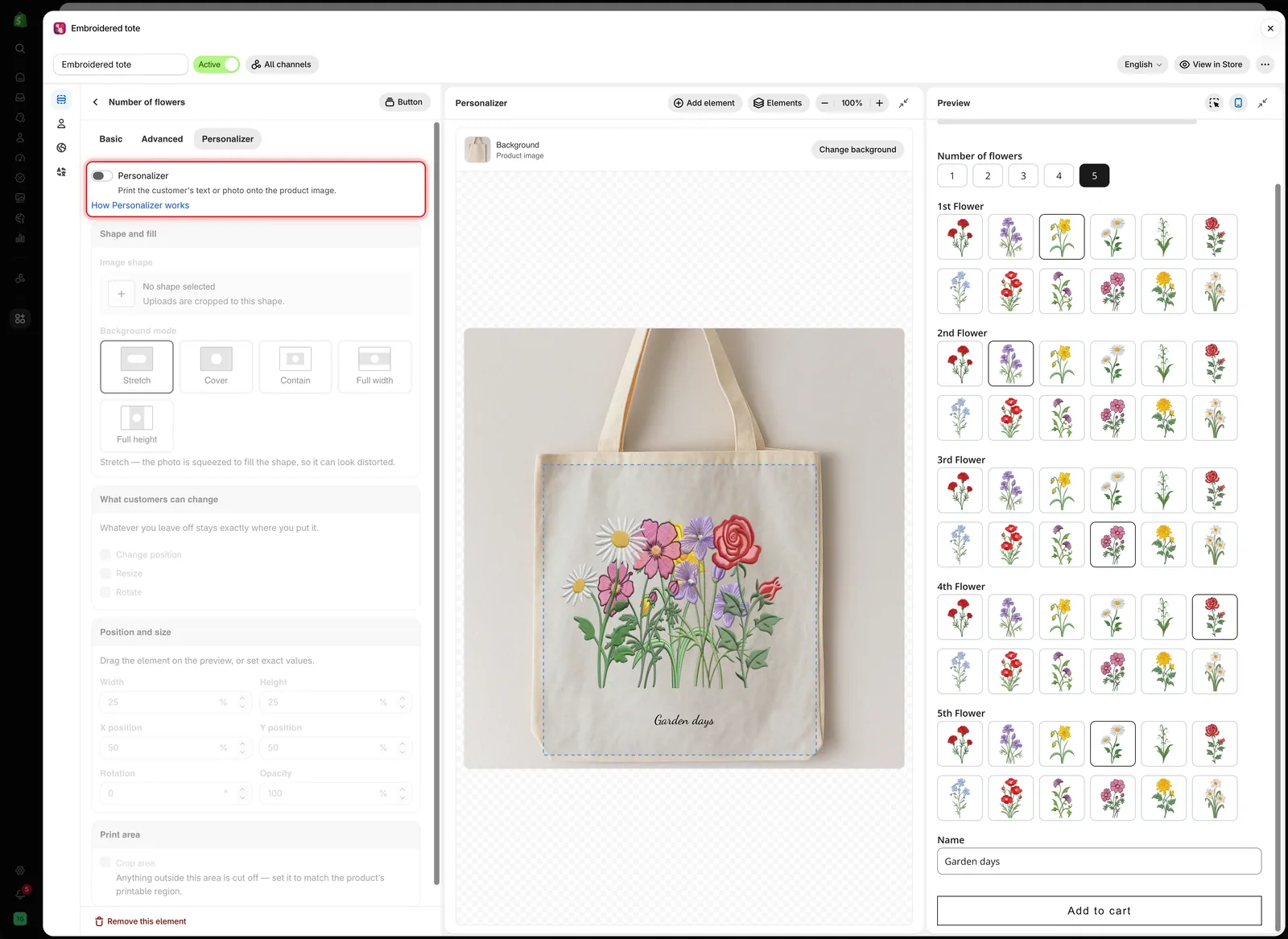
Tant que l’interrupteur Personnaliseur n’est pas activé, les cartes situées en dessous restent grisées et rien n’est imprimé pour cette option.
-
Définir l’arrière-plan
Tant qu’aucun arrière-plan n’est défini, l’éditeur affiche Ajoutez une image du produit pour voir la zone d’impression. Sélectionnez Modifier l’arrière-plan.
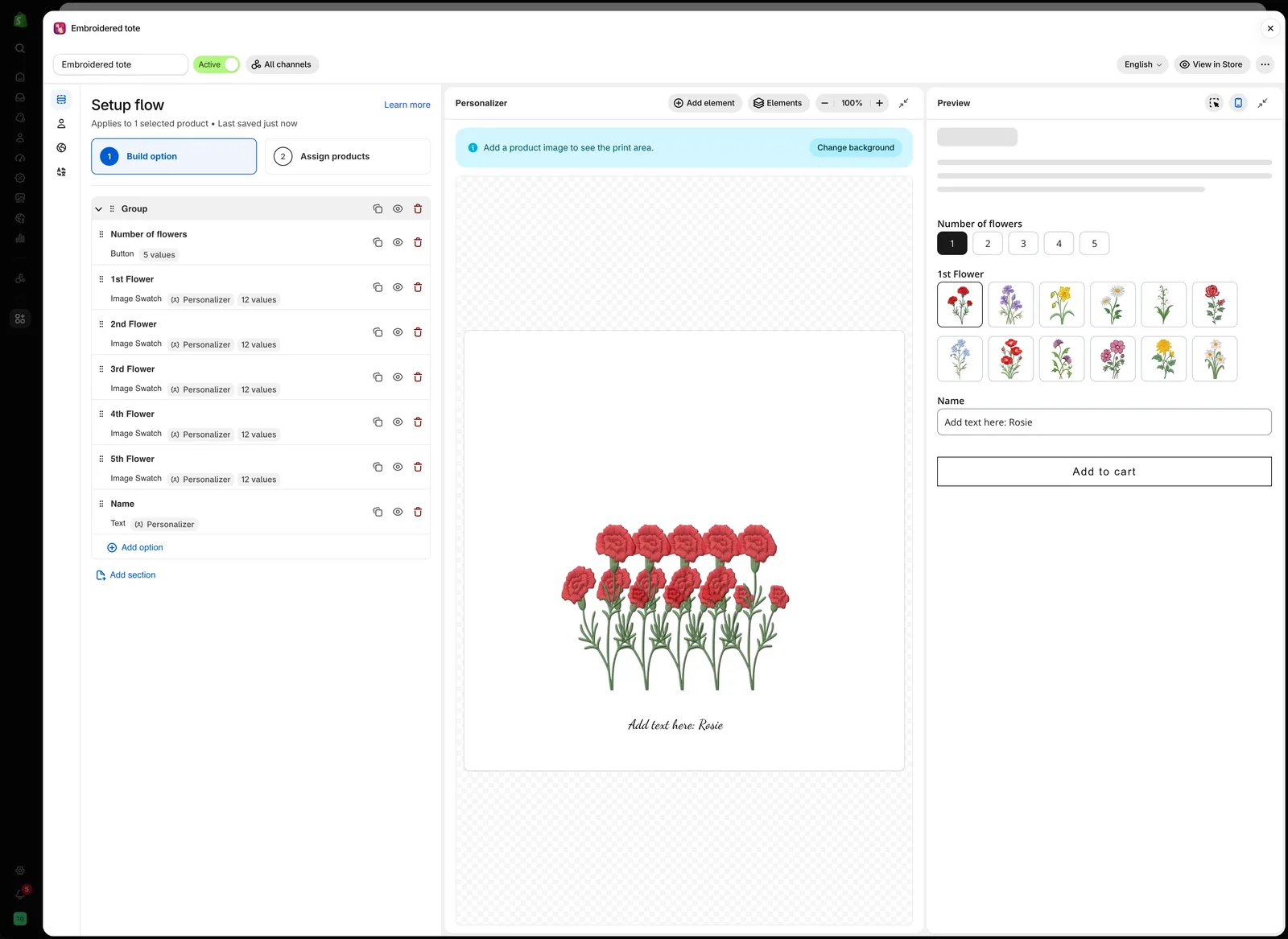
L’éditeur demande un arrière-plan avant que vous ne positionniez quoi que ce soit.
Dans Sélectionner l’arrière-plan :
- Sous Arrière-plan, choisissez Image du produit.
- Sous Appliquer à, choisissez laquelle des images du produit affiche le design. Première image du produit uniquement convient à la plupart des boutiques.
- Sélectionnez un produit sur lequel travailler, puis sélectionnez Sélectionner.
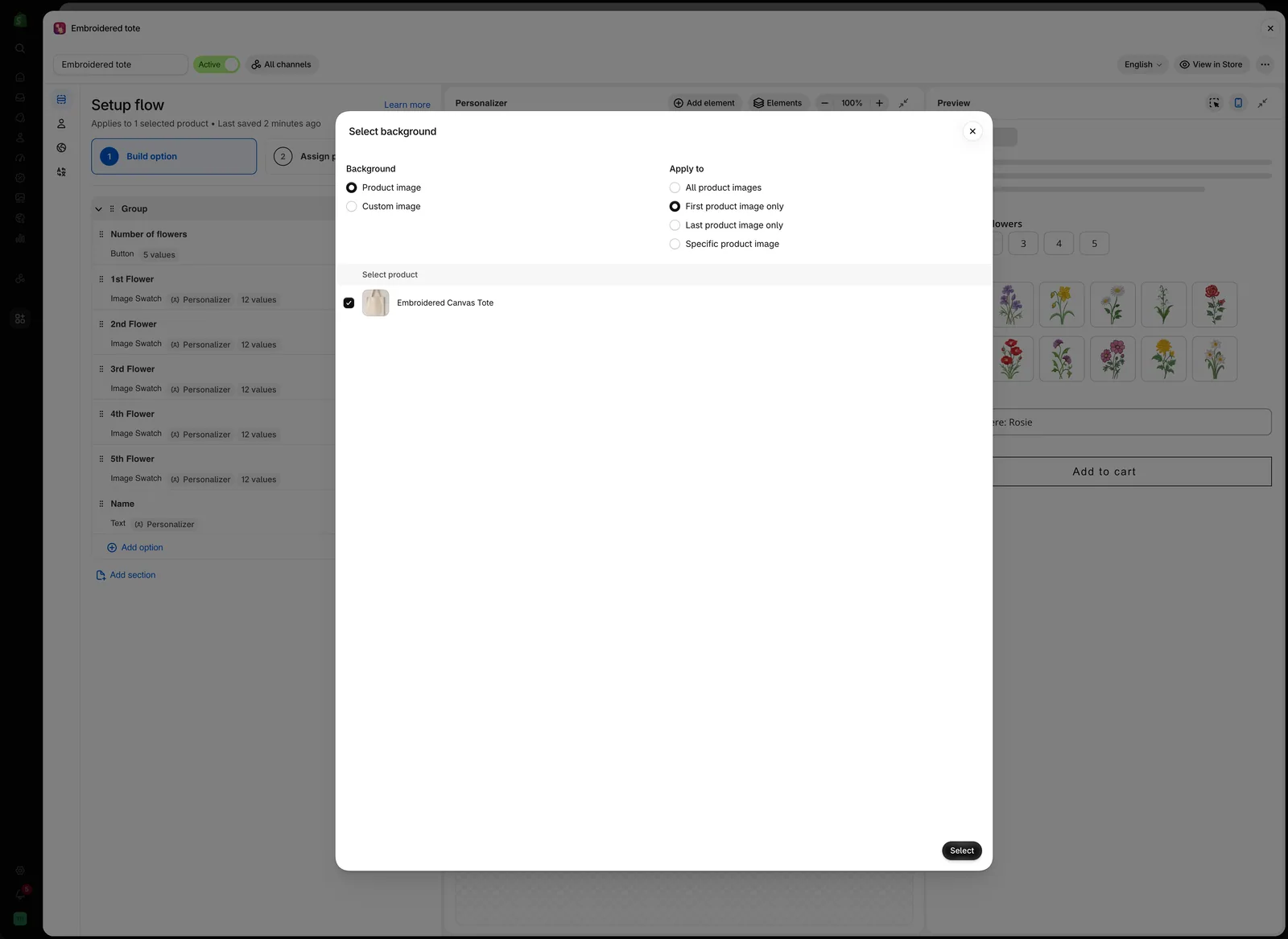
Le produit que vous sélectionnez ici sert uniquement à travailler dans l’éditeur. Sur la boutique en ligne, chaque produit affiche sa propre photo.
Pour les autres choix, consultez Choisir l’arrière-plan ci-dessous.
-
Placer l’élément
Faites glisser l’élément sur l’image du produit jusqu’à l’endroit où il doit être imprimé. Pour des valeurs exactes, utilisez la carte Position et taille de l’onglet Personnaliseur.

Faire glisser l’élément sur le canevas et saisir des valeurs dans Position et taille modifient les mêmes paramètres.
Consultez L’éditeur du personnaliseur pour le glisser-déposer, le magnétisme, le zoom et les déplacements au clavier.
-
Définir son style
Pour du texte, définissez la couleur, la taille de police, la police et l’effet dans Style du texte. Consultez Style du texte.
Pour une image, choisissez la forme et la façon dont la photo la remplit dans Forme et remplissage. Consultez Forme et remplissage.
-
Décider de ce que les clients peuvent modifier
Dans Ce que les clients peuvent modifier, cochez ce que les clients peuvent ajuster sur l’image du produit : Modifier la position, Redimensionner ou Faire pivoter. Pour du texte, vous pouvez aussi leur permettre de choisir la police et la couleur dans une autre option. Consultez Ce que les clients peuvent modifier.
Si les clients peuvent déplacer ou redimensionner l’élément, activez Zone de recadrage dans Zone d’impression pour que le design reste sur la partie imprimable du produit. Consultez Zone d’impression.
-
Ajouter les autres options
Pour imprimer une autre option, sélectionnez Ajouter un élément dans la barre d’outils de l’éditeur et choisissez l’option. Son personnaliseur s’active et ses paramètres s’ouvrent, prêts pour le placement.
-
Le tester dans l’aperçu
Remplissez le formulaire du panneau Aperçu comme le ferait un client. Tapez du texte, téléversez une photo et choisissez des valeurs. L’éditeur affiche le résultat sur l’image du produit. Consultez Tester comme un client.
-
Enregistrer et vérifier votre boutique en ligne
Sélectionnez Enregistrer. Sélectionnez ensuite Voir dans la boutique dans l’en-tête de l’éditeur, puis Aperçu à côté d’un produit.
Le design apparaît sur l’image du produit à mesure que les clients remplissent le formulaire.

Sur la boutique en ligne, le design est dessiné sur l’image du produit que le client consulte.
Choisir l’arrière-plan
L’arrière-plan est l’image sur laquelle le design est dessiné. Il appartient à l’ensemble d’options : tous les éléments de l’ensemble le partagent donc. Ouvrez-le avec Modifier l’arrière-plan au-dessus du canevas.
Image du produit ou image personnalisée
| Arrière-plan | Ce qu’il utilise | Idéal pour |
|---|---|---|
| Image du produit | Les propres photos du produit. Vous choisissez un produit sur lequel travailler dans l’éditeur. Sur la boutique en ligne, chaque produit utilise sa propre photo | La plupart des boutiques. Un seul ensemble d’options fonctionne pour de nombreux produits |
| Image personnalisée | Une image que vous téléversez, affichée à la place de la photo du produit pour chaque produit de l’ensemble d’options | Les produits difficiles à photographier, ou une maquette épurée qui vend mieux que la vraie photo |
Avec Image personnalisée, sélectionnez Téléverser et choisissez votre image. Appliquer à détermine alors quelle image du produit votre image remplace.
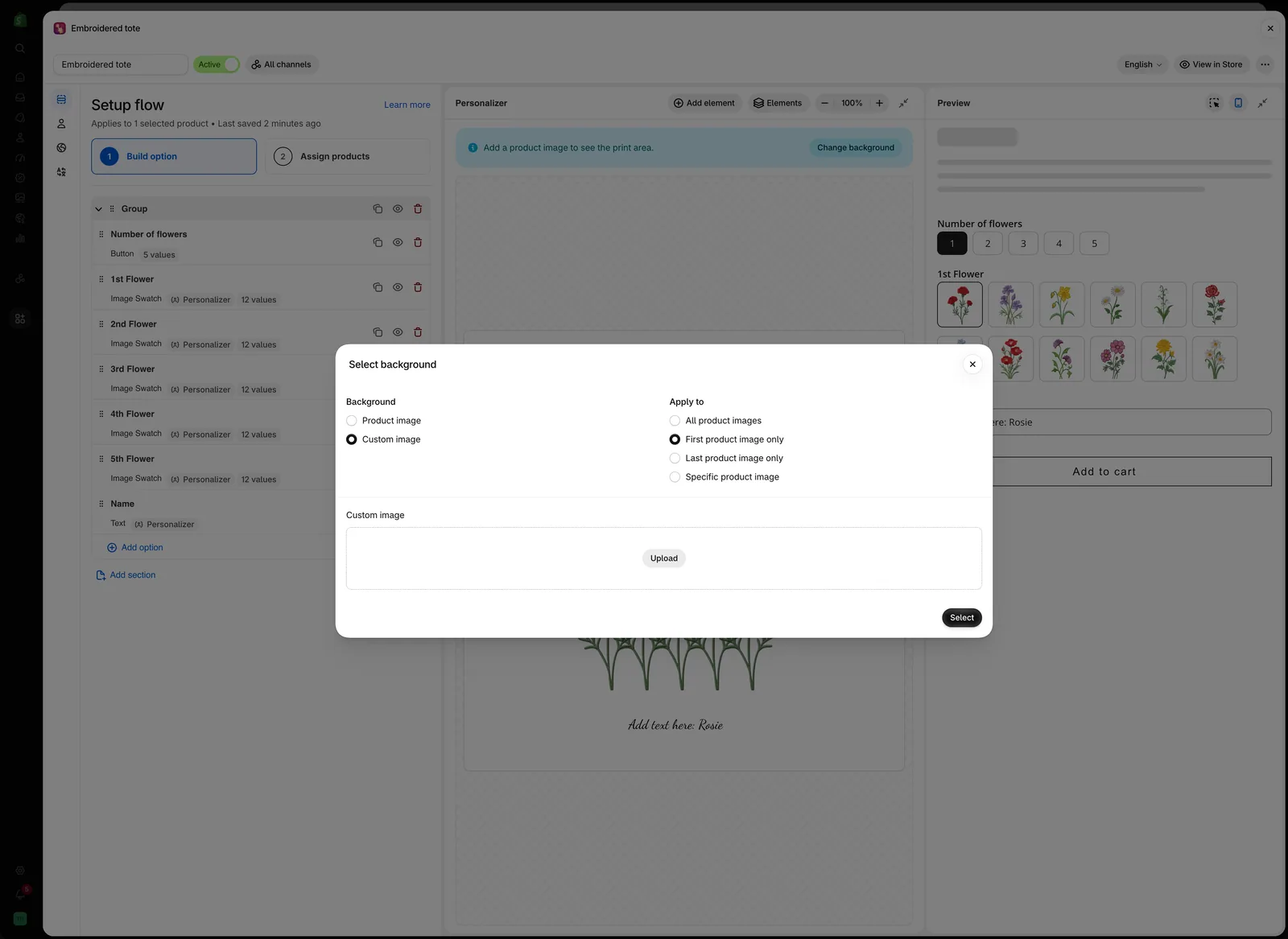
Une image personnalisée remplace la photo du produit pour chaque produit de l’ensemble d’options.
Appliquer à
| Choix | Image du produit qui affiche le design |
|---|---|
| Toutes les images du produit | Chaque image de la galerie |
| Première image du produit uniquement | La première image uniquement |
| Dernière image du produit uniquement | La dernière image uniquement |
| Image de produit spécifique | L’image à la position que vous saisissez, en comptant à partir de 1 |
Ce qui fait une bonne photo d’arrière-plan
| À faire | À éviter |
|---|---|
| Une vue à plat, de face, de la surface sur laquelle vous imprimez | Les prises de vue en angle. Un texte à plat sur une surface inclinée ne paraît pas naturel |
| Un éclairage doux et uniforme | Des ombres ou des reflets marqués sur la zone d’impression |
| Une zone unie là où se trouve le design | Des motifs chargés derrière le design |
| Le même cadrage pour tous les produits | Des recadrages différents selon le produit lorsqu’un seul ensemble d’options en couvre plusieurs |
| Une grande image qui reste nette | Des petites images qui deviennent floues une fois agrandies |
Si vos produits sont photographiés en angle, utilisez plutôt une maquette à plat en Image personnalisée.
Ce que vous obtenez selon le type d’option
L’onglet Personnaliseur affiche des cartes différentes pour les éléments de texte et d’image.
| Carte ou paramètre | Texte, Zone de texte, Nombre | Téléversement de fichier et les huit types de sélection |
|---|---|---|
| Style du texte : couleur, taille de police, style de police, famille de polices, effet | Oui | Non |
| Courbe et ajustement automatique à la largeur max. | Texte et Nombre | Non |
| Alignement du texte | Zone de texte | Non |
| Forme et remplissage : forme de l’image, mode d’arrière-plan | Non | Oui |
| Ce que les clients peuvent modifier : position, taille, rotation | Oui | Oui |
| Police et couleur depuis une autre option | Oui | Non |
| Position et taille : position X et Y, rotation, opacité | Oui | Oui |
| Largeur et hauteur | Zone de texte | Oui |
| Zone d’impression | Oui | Oui |
Texte et Nombre tiennent sur une seule ligne : ils disposent donc de la courbe et de l’ajustement automatique au lieu d’une largeur et d’une hauteur. Zone de texte est un bloc : elle dispose donc de l’alignement, de la largeur et de la hauteur.
Donnez toujours une valeur par défaut à un élément de texte
Un élément de texte sans texte n’est pas dessiné : le design paraît donc vide tant que le client n’a rien tapé.
Définissez une Valeur par défaut dans l’onglet De base de l’option, comme Your name ou Your text here. Le design a alors toujours quelque chose à afficher. La valeur par défaut est aussi envoyée si le client ne la modifie pas : choisissez donc une formulation qui a du sens sur une commande.
Plusieurs options imprimées sur un même produit
Tous les éléments sont dessinés sur le même arrière-plan et peuvent se chevaucher.
| Combinaison | Ce qu’il faut vérifier |
|---|---|
| Un prénom et une date | Des valeurs de Position Y différentes, pour qu’ils soient sur des lignes distinctes |
| Du texte sur une photo téléversée | Le contraste. Un texte foncé disparaît sur une photo sombre. Pensez à un contour |
| Deux designs alternatifs, jamais les deux | La logique conditionnelle, pour qu’un seul soit visible. Une option masquée ne dessine rien |
| Des éléments qui doivent rester sur la zone imprimable | Une zone d’impression sur chacun d’eux |
| De nombreux éléments | La rapidité sur les téléphones plus anciens. Limitez-vous à ce dont le produit a besoin |
Ce qu’est le design, et ce qu’il n’est pas
| Il est | Il n’est pas |
|---|---|
| Une image réaliste du produit fini | Une épreuve prête à imprimer |
| En direct, mis à jour à mesure que le client tape | Fidèle aux couleurs. Les écrans ne sont pas calibrés |
| Une trace de ce que le client a demandé | Une promesse que la production y correspondra exactement |
Ajoutez une ligne de texte d’aide comme « L’aperçu est indicatif. L’emplacement final peut légèrement varier. »
Remarques
- Un seul arrière-plan par ensemble d’options. Pour des produits cadrés très différemment, utilisez des ensembles d’options distincts.
- Désactiver le personnaliseur permet à l’option de continuer à fonctionner comme un champ normal et conserve ses paramètres de personnaliseur pour plus tard.
- Les paramètres sont définis par option : deux options Texte peuvent donc avoir un aspect complètement différent.
- Une image d’arrière-plan personnalisée est stockée avec les fichiers de votre app.
- Le texte ou le fichier du client est toujours enregistré sur la commande. Le personnaliseur ajoute une image du design. Consultez Designs dans le panier et les commandes.
Cette page vous a-t-elle aidé ?
Merci pour votre retour ! Dites-nous ce qui manquait
Signaler un problème