
Konfigurera Anpassaren
Aktivera Anpassaren för ett alternativ, ange produktbilden, placera designen och kontrollera den i din butik.
Den här sidan tar ett alternativ från ett vanligt formulärfält till en design som trycks på produktbilden, på din publicerade produktsida. Upprepa steg 2 till 6 för varje alternativ som du vill trycka.
Se demon (1:48). Ett gravyrfält på ett halsband, kopplat till en livepreview så att kunden läser sin egen text på produkten innan kassan.
Innan du börjar
- En alternativuppsättning med minst ett alternativ som stöds, till exempel ett alternativ av typen Text eller Filuppladdning. Se Bygg dina alternativ.
- Minst en produkt som är tilldelad alternativuppsättningen, med ett tydligt foto taget rakt framifrån. Se Tilldela till produkter.
- Appinbäddningen aktiverad i ditt publicerade tema.
- Ett abonnemang som innehåller Anpassaren. Se Jämför abonnemang.
Steg
-
Öppna alternativet
Öppna alternativuppsättningen, gå till Konfigurationsflöde > Bygg alternativ och välj alternativet som du vill trycka på produkten.
-
Aktivera Anpassaren
Välj fliken Anpassare, bredvid Grundläggande och Avancerat, och slå på brytaren Anpassare.
Inställningskorten under kryssrutan blir aktiva, alternativet får märket Anpassare i alternativlistan och Anpassarens redigerare visas. På en bred skärm ligger den mellan inställningspanelen och Förhandsvisning. På en mindre skärm är den en flik Anpassare högst upp i förhandsvisningen.
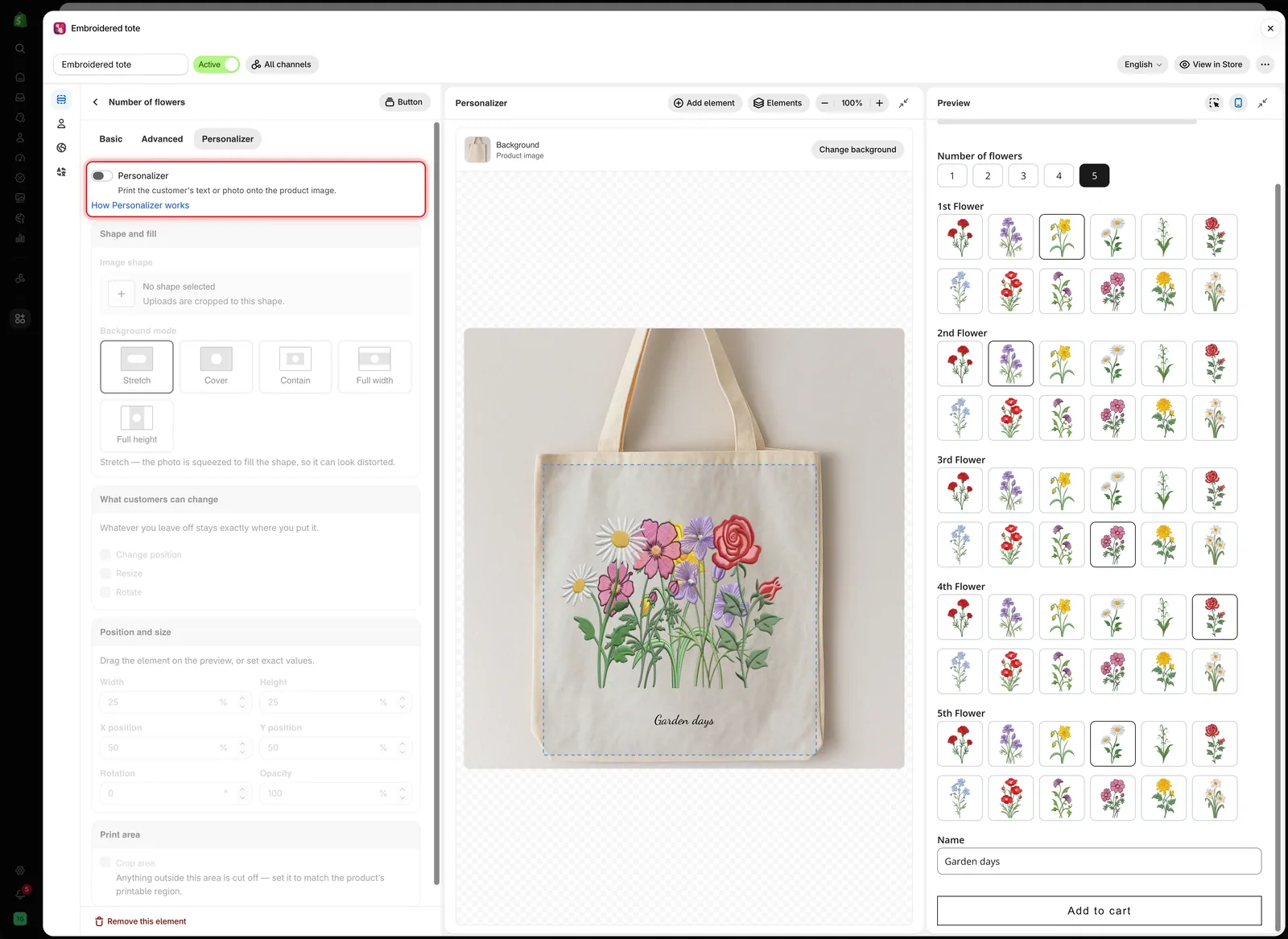
Tills brytaren Anpassare är på förblir korten under den nedtonade och inget trycks för det alternativet.
-
Ange bakgrunden
Tills en bakgrund är angiven visar redigeraren Lägg till en produktbild för att se tryckområdet. Välj Ändra bakgrund.
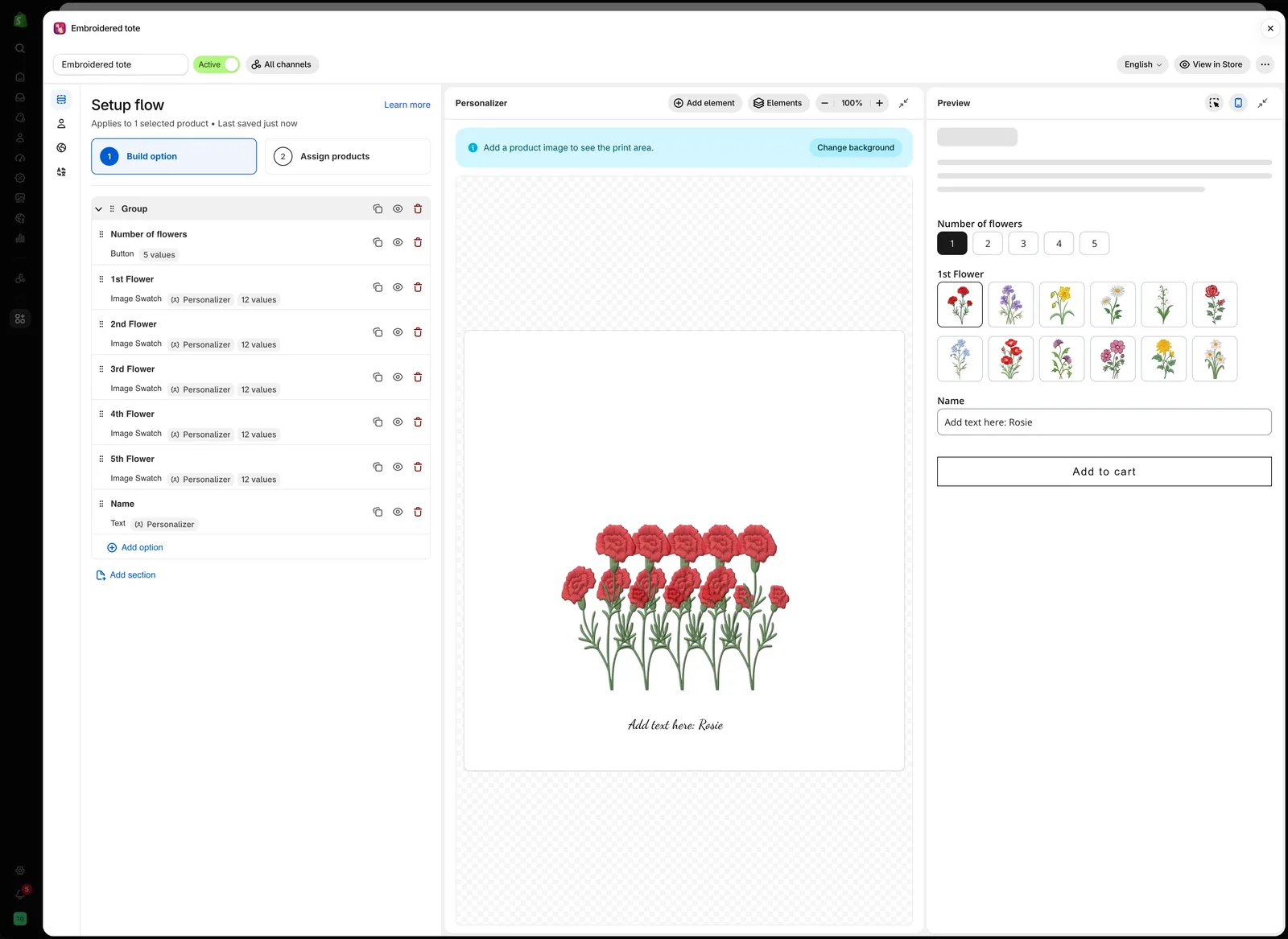
Redigeraren ber om en bakgrund innan du placerar något.
I Välj bakgrund:
- Under Bakgrund väljer du Produktbild.
- Under Tillämpa på väljer du vilken av produktens bilder som visar designen. Endast första produktbilden passar de flesta butiker.
- Välj en produkt att arbeta mot och välj sedan Välj.
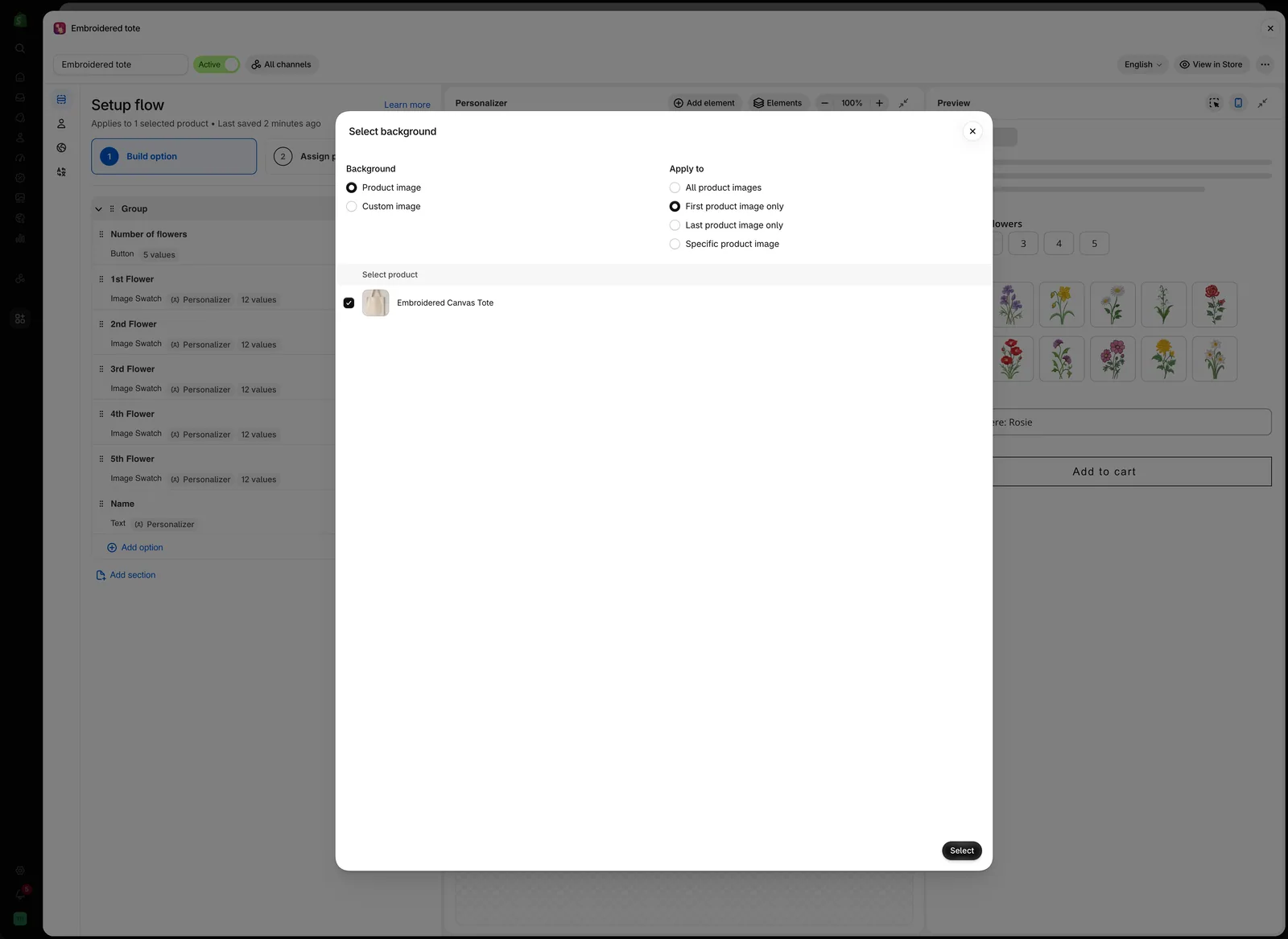
Produkten du väljer här används bara när du arbetar i redigeraren. I butiken visar varje produkt sitt eget foto.
De andra valen beskrivs i Välja bakgrund nedan.
-
Placera elementet
Dra elementet på produktbilden dit det ska tryckas. För exakta värden använder du kortet Position och storlek på fliken Anpassare.

Att dra på arbetsytan och att skriva in värden i Position och storlek ändrar samma inställningar.
Se Anpassarens redigerare för att dra, fästa, zooma och finjustera med tangentbordet.
-
Formge det
För text ställer du in färg, teckenstorlek, typsnitt och effekt i Textstil. Se Textstil.
För en bild väljer du formen och hur fotot fyller den i Form och fyllning. Se Form och fyllning.
-
Bestäm vad kunderna får ändra
I Vad kunderna får ändra markerar du vad kunderna får justera på produktbilden: Ändra position, Ändra storlek eller Rotera. För text kan du också låta dem välja typsnitt och färg i ett annat alternativ. Se Vad kunderna får ändra.
Om kunderna kan flytta elementet eller ändra dess storlek aktiverar du Beskärningsområde i Tryckområde så att designen stannar på den del av produkten som går att trycka på. Se Tryckområde.
-
Lägg till de andra alternativen
Om du vill trycka ytterligare ett alternativ väljer du Lägg till element i redigerarens verktygsfält och väljer alternativet. Dess Anpassare aktiveras och dess inställningar öppnas, redo att placeras.
-
Testa i förhandsvisningen
Fyll i formuläret i panelen Förhandsvisning som en kund skulle göra. Skriv text, ladda upp ett foto och välj värden. Redigeraren visar resultatet på produktbilden. Se Testa som en kund.
-
Spara och kontrollera din butik
Välj Spara. Välj sedan Visa i butiken i byggverktygets sidhuvud och Förhandsvisning bredvid en produkt.
Designen visas på produktbilden medan kunderna fyller i formuläret.

I butiken ritas designen på produktbilden som kunden tittar på.
Välja bakgrund
Bakgrunden är bilden som designen ritas på. Den hör till alternativuppsättningen, så alla element i uppsättningen delar den. Öppna den med Ändra bakgrund ovanför arbetsytan.
Produktbild eller anpassad bild
| Bakgrund | Vad den använder | Passar bäst för |
|---|---|---|
| Produktbild | Produktens egna foton. Du väljer en produkt att arbeta mot i redigeraren. I butiken använder varje produkt sitt eget foto | De flesta butiker. En alternativuppsättning fungerar för många produkter |
| Anpassad bild | En bild som du laddar upp, som visas i stället för produktfotot för alla produkter i alternativuppsättningen | Produkter som är svåra att fotografera, eller en ren mockup som säljer bättre än det verkliga fotot |
Med Anpassad bild väljer du Ladda upp och väljer din bild. Tillämpa på avgör sedan vilken produktbild din bild ersätter.
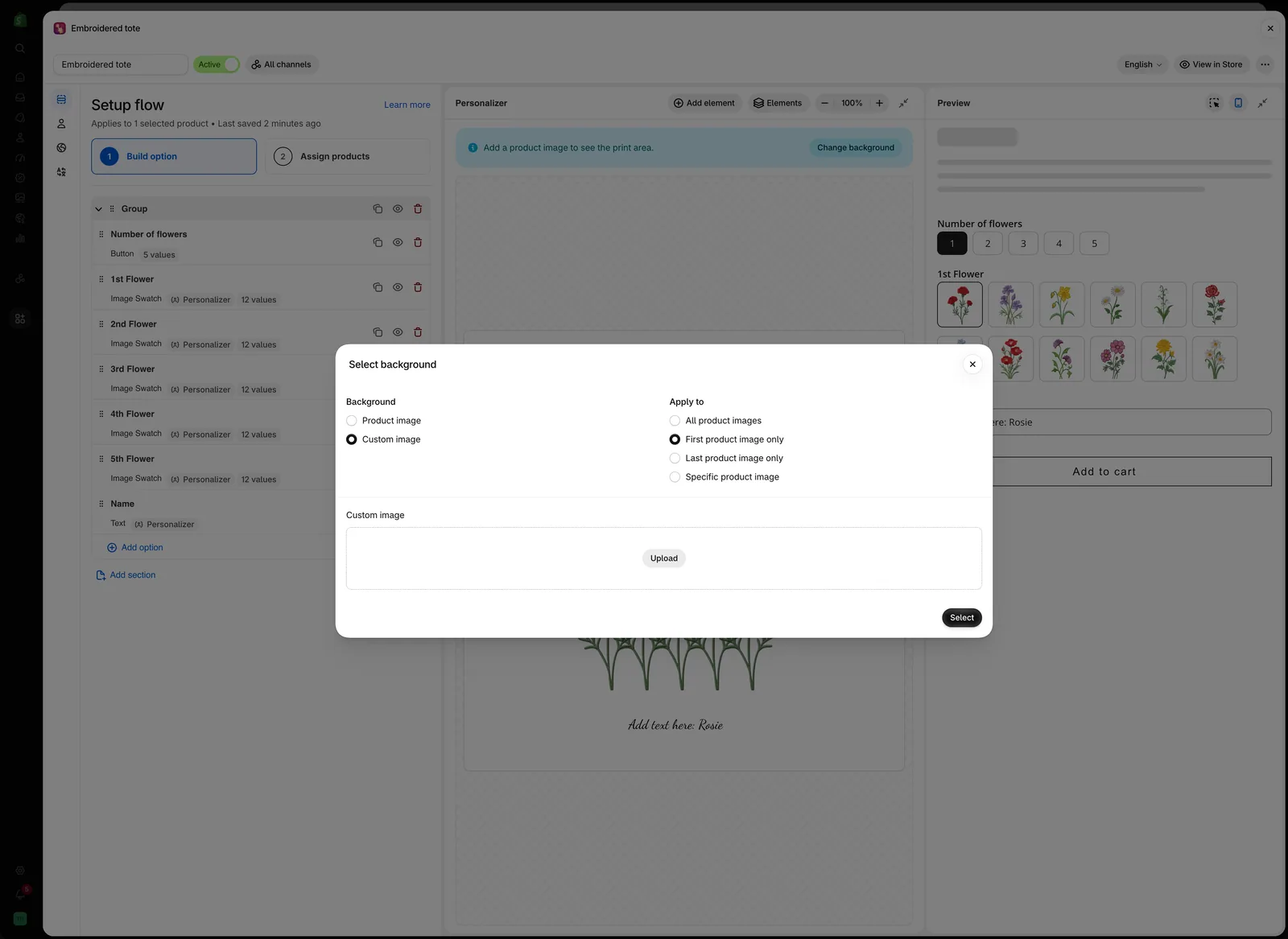
En anpassad bild ersätter produktfotot för alla produkter i alternativuppsättningen.
Tillämpa på
| Val | Vilken produktbild som visar designen |
|---|---|
| Alla produktbilder | Alla bilder i galleriet |
| Endast första produktbilden | Endast den första bilden |
| Endast sista produktbilden | Endast den sista bilden |
| Specifik produktbild | Bilden på den position som du anger, räknat från 1 |
Vad som gör ett bra bakgrundsfoto
| Gör | Undvik |
|---|---|
| En platt vy rakt framifrån av ytan som du trycker på | Vinklade bilder. Platt text på en sned yta ser fel ut |
| Jämn, mjuk belysning | Kraftiga skuggor eller högdagrar över tryckområdet |
| En enfärgad yta där designen ligger | Röriga mönster bakom designen |
| Samma beskärning för alla produkter | Olika beskärning per produkt när en alternativuppsättning gäller många |
| En stor bild som förblir skarp | Små bilder som blir suddiga när de förstoras |
Om dina produkter är fotograferade snett använder du i stället en platt mockup som Anpassad bild.
Vad du får per alternativtyp
Fliken Anpassare visar olika kort för text- och bildelement.
| Kort eller inställning | Text, Textområde, Nummer | Filuppladdning och de åtta valtyperna |
|---|---|---|
| Textstil: färg, teckenstorlek, typsnittsstil, typsnittsfamilj, effekt | Ja | Nej |
| Kurva och automatisk maxbredd | Text och Nummer | Nej |
| Textjustering | Textområde | Nej |
| Form och fyllning: bildform, bakgrundsläge | Nej | Ja |
| Vad kunderna får ändra: position, storlek, rotation | Ja | Ja |
| Typsnitt och färg från ett annat alternativ | Ja | Nej |
| Position och storlek: X- och Y-position, rotation, opacitet | Ja | Ja |
| Bredd och höjd | Textområde | Ja |
| Tryckområde | Ja | Ja |
Text och Nummer är enskilda rader, så de får kurva och automatisk anpassning i stället för bredd och höjd. Textområde är ett block, så det får justering, bredd och höjd.
Ge alltid ett textelement ett standardvärde
Ett textelement utan text ritas inte, så designen ser tom ut tills kunden skriver.
Ange ett Standardvärde på alternativets flik Grundläggande, till exempel Your name eller Your text here. Då har designen alltid något att visa. Standardvärdet skickas också in om kunden inte ändrar det, så välj en formulering som är begriplig på en order.
Flera tryckta alternativ på en produkt
Alla element ritas på samma bakgrund och kan överlappa varandra.
| Kombination | Vad du ska kontrollera |
|---|---|
| Ett namn och ett datum | Olika värden för Y-position, så att de hamnar på separata rader |
| Text ovanpå ett uppladdat foto | Kontrast. Mörk text försvinner på ett mörkt foto. Överväg en kontur |
| Två alternativa designer, aldrig båda | Villkorlig logik, så att bara en syns. Ett dolt alternativ ritar ingenting |
| Element som måste stanna inom tryckytan | Ett tryckområde på vart och ett |
| Många element | Hastigheten på äldre mobiler. Håll dig till det produkten behöver |
Vad designen är, och inte är
| Den är | Den är inte |
|---|---|
| En realistisk bild av den färdiga produkten | Ett tryckfärdigt korrektur |
| Live, uppdateras medan kunden skriver | Färgexakt. Skärmar är inte kalibrerade |
| En registrering av vad kunden bad om | Ett löfte om att produktionen stämmer exakt |
Lägg till en rad hjälptext som ”Förhandsvisningen är en vägledning. Den slutliga placeringen kan variera något.”
Att tänka på
- En bakgrund per alternativuppsättning. För produkter som är beskurna mycket olika använder du separata alternativuppsättningar.
- Om du stänger av Anpassaren fungerar alternativet fortfarande som ett vanligt fält och dess inställningar för Anpassaren sparas till senare.
- Inställningarna gäller per alternativ, så två Text-alternativ kan se helt olika ut.
- En anpassad bakgrundsbild lagras med dina appfiler.
- Kundens text eller fil sparas alltid på ordern. Anpassaren lägger till en bild av designen. Se Designer i varukorg och ordrar.
Was this helpful?
Thanks for your feedback! Tell us what was missing
Report an issue