
De Personalisator instellen
Zet de Personalisator aan voor een optie, stel de productafbeelding in, plaats het ontwerp en controleer het in je webwinkel.
Op deze pagina maak je van een gewoon formulierveld een ontwerp dat op de productafbeelding wordt afgedrukt, op je live productpagina. Herhaal stap 2 tot en met 6 voor elke optie die je wilt afdrukken.
Bekijk de demo (1:48). Een graveerveld op een ketting, gekoppeld aan een livevoorbeeld, zodat de klant de eigen tekst op het product leest voordat hij afrekent.
Voordat je begint
- Een optieset met minstens één ondersteunde optie, zoals een optie Tekst of Bestand uploaden. Zie Je opties opbouwen.
- Minstens één product dat aan de optieset is toegewezen, met een duidelijke foto van voren. Zie Toewijzen aan producten.
- De app-insluiting ingeschakeld in je live thema.
- Een abonnement met de Personalisator. Zie Abonnementen vergelijken.
Stappen
-
Open de optie
Open de optieset, ga naar Installatiestappen > Optie bouwen en selecteer de optie die je op het product wilt afdrukken.
-
Zet de Personalisator aan
Selecteer het tabblad Personalisator, naast Basis en Geavanceerd, en zet de schakelaar Personalisator aan.
De instellingskaarten onder het selectievakje worden actief, de optie krijgt een label Personalisator in de optielijst en de editor van de Personalisator verschijnt. Op een breed scherm staat die tussen het instellingenpaneel en het Voorbeeld. Op een kleiner scherm is het een tabblad Personalisator boven het voorbeeld.
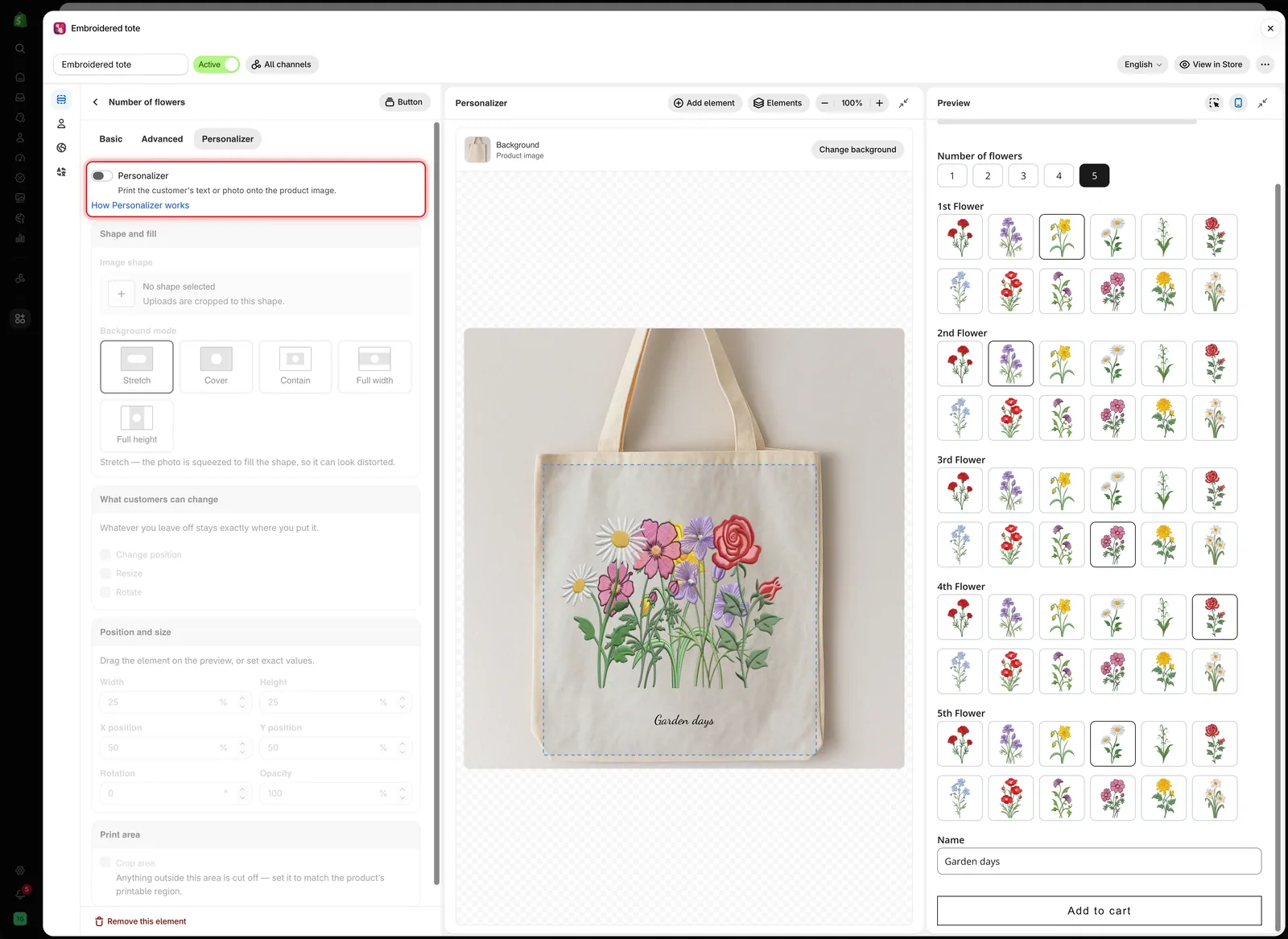
Zolang de schakelaar Personalisator uit staat, blijven de kaarten eronder gedimd en wordt er voor die optie niets afgedrukt.
-
Stel de achtergrond in
Zolang er geen achtergrond is ingesteld, toont de editor Voeg een productafbeelding toe om het afdrukgebied te zien. Selecteer Achtergrond wijzigen.
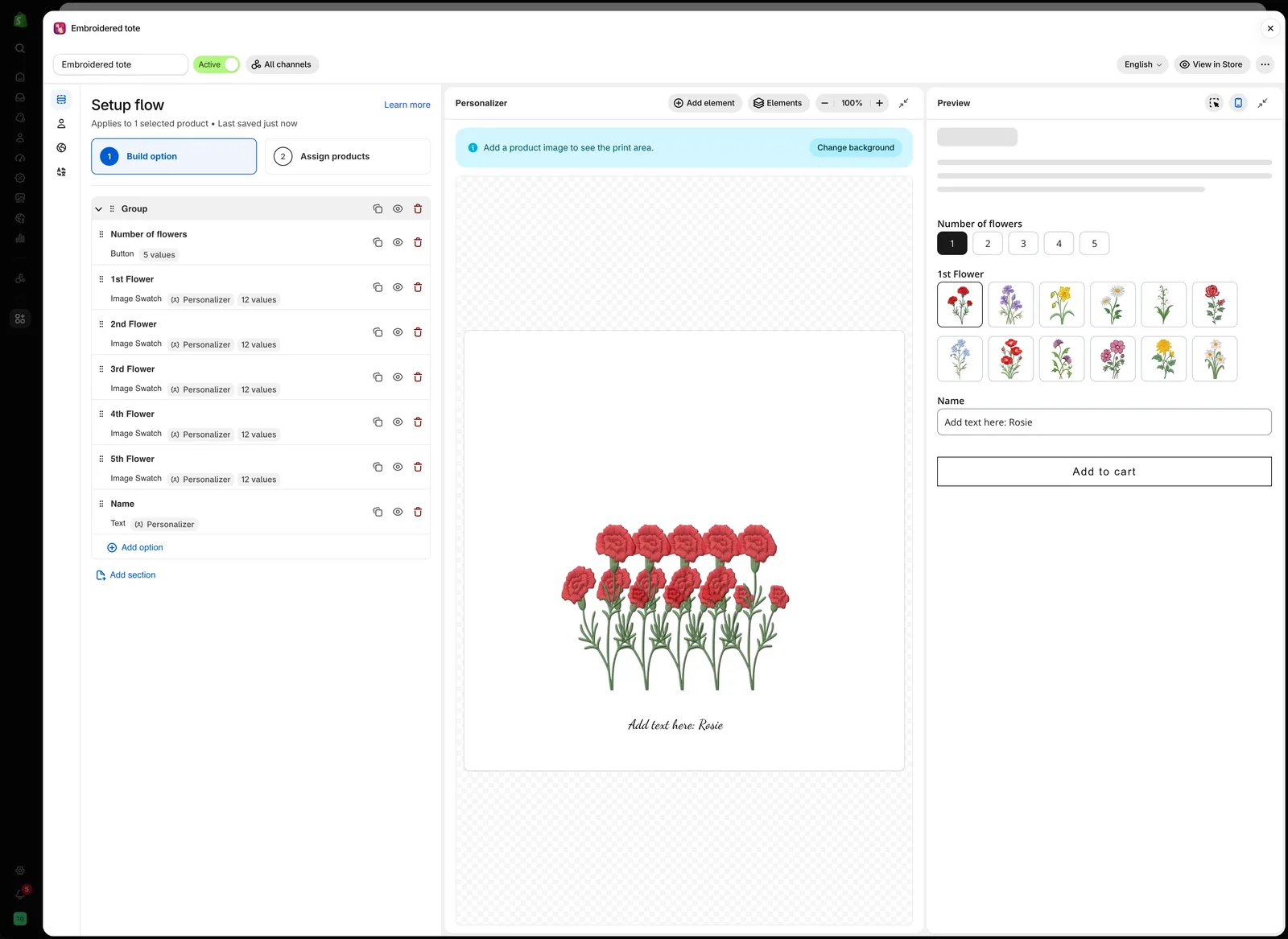
De editor vraagt om een achtergrond voordat je iets plaatst.
In Achtergrond selecteren:
- Kies onder Achtergrond de optie Productafbeelding.
- Kies onder Toepassen op welke afbeelding van het product het ontwerp toont. Alleen eerste productafbeelding past bij de meeste winkels.
- Selecteer een product om mee te werken en selecteer daarna Selecteren.
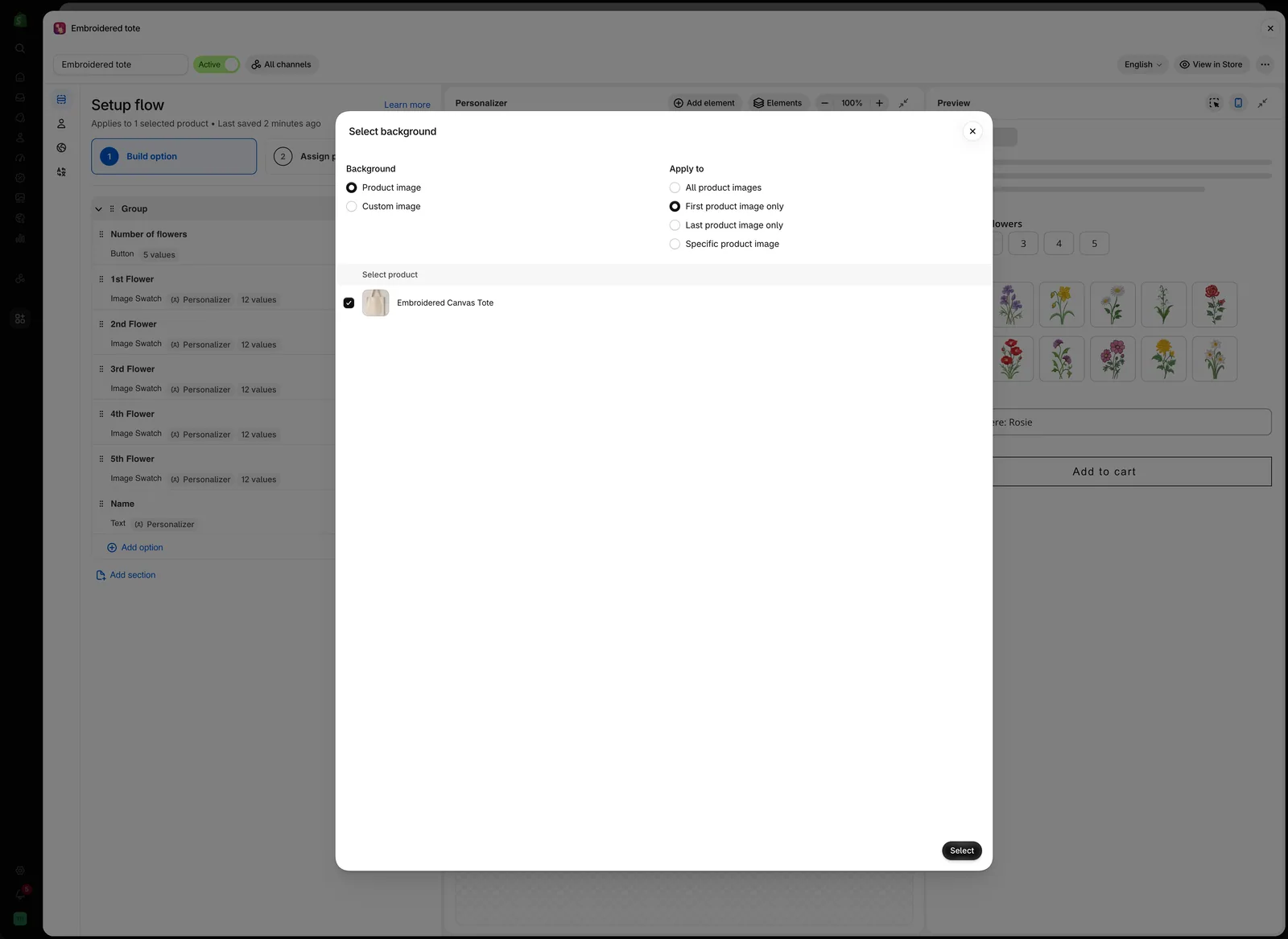
Het product dat je hier selecteert, is alleen bedoeld om in de editor mee te werken. In de webwinkel toont elk product zijn eigen foto.
Voor de andere keuzes, zie De achtergrond kiezen hieronder.
-
Plaats het element
Sleep het element op de productafbeelding naar de plek waar het moet worden afgedrukt. Gebruik voor exacte waarden de kaart Positie en grootte op het tabblad Personalisator.

Slepen op het canvas en waarden typen in Positie en grootte wijzigen dezelfde instellingen.
Zie De editor van de Personalisator voor slepen, vastklikken, zoomen en verschuiven met het toetsenbord.
-
Geef het een stijl
Stel voor tekst de kleur, lettergrootte, het lettertype en het effect in bij Tekststijl. Zie Tekststijl.
Kies voor een afbeelding de vorm en hoe de foto die vult bij Vorm en vulling. Zie Vorm en vulling.
-
Bepaal wat klanten mogen wijzigen
Vink bij Wat klanten mogen wijzigen aan wat klanten op de productafbeelding mogen aanpassen: Positie wijzigen, Formaat wijzigen of Draaien. Bij tekst kun je ze ook het lettertype en de kleur laten kiezen in een andere optie. Zie Wat klanten mogen wijzigen.
Kunnen klanten het element verplaatsen of vergroten en verkleinen? Zet dan Bijsnijgebied aan bij Afdrukgebied, zodat het ontwerp op het bedrukbare deel van het product blijft. Zie Afdrukgebied.
-
Voeg de andere opties toe
Wil je nog een optie afdrukken? Selecteer Element toevoegen in de werkbalk van de editor en kies de optie. De Personalisator ervan gaat aan en de instellingen openen, klaar om te plaatsen.
-
Test het in het voorbeeld
Vul het formulier in het paneel Voorbeeld in zoals een klant dat zou doen. Typ tekst, upload een foto en kies waarden. De editor toont het resultaat op de productafbeelding. Zie Testen als een klant.
-
Sla op en controleer je webwinkel
Selecteer Opslaan. Selecteer daarna Bekijken in winkel in de kop van de builder en Voorbeeld naast een product.
Het ontwerp verschijnt op de productafbeelding terwijl klanten het formulier invullen.

In de webwinkel wordt het ontwerp getekend op de productafbeelding die de klant bekijkt.
De achtergrond kiezen
De achtergrond is de afbeelding waarop het ontwerp wordt getekend. Hij hoort bij de optieset, dus elk element in de set deelt hem. Open hem met Achtergrond wijzigen boven het canvas.
Productafbeelding of aangepaste afbeelding
| Achtergrond | Wat het gebruikt | Beste voor |
|---|---|---|
| Productafbeelding | De eigen foto's van het product. Je kiest één product om in de editor mee te werken. In de webwinkel gebruikt elk product zijn eigen foto | De meeste winkels. Eén optieset werkt voor veel producten |
| Aangepaste afbeelding | Eén afbeelding die je uploadt en die voor elk product in de optieset wordt getoond in plaats van de productfoto | Producten die slecht te fotograferen zijn, of een strakke mock-up die beter verkoopt dan de echte foto |
Selecteer bij Aangepaste afbeelding de knop Uploaden en kies je afbeelding. Toepassen op bepaalt dan welke productafbeelding door jouw afbeelding wordt vervangen.
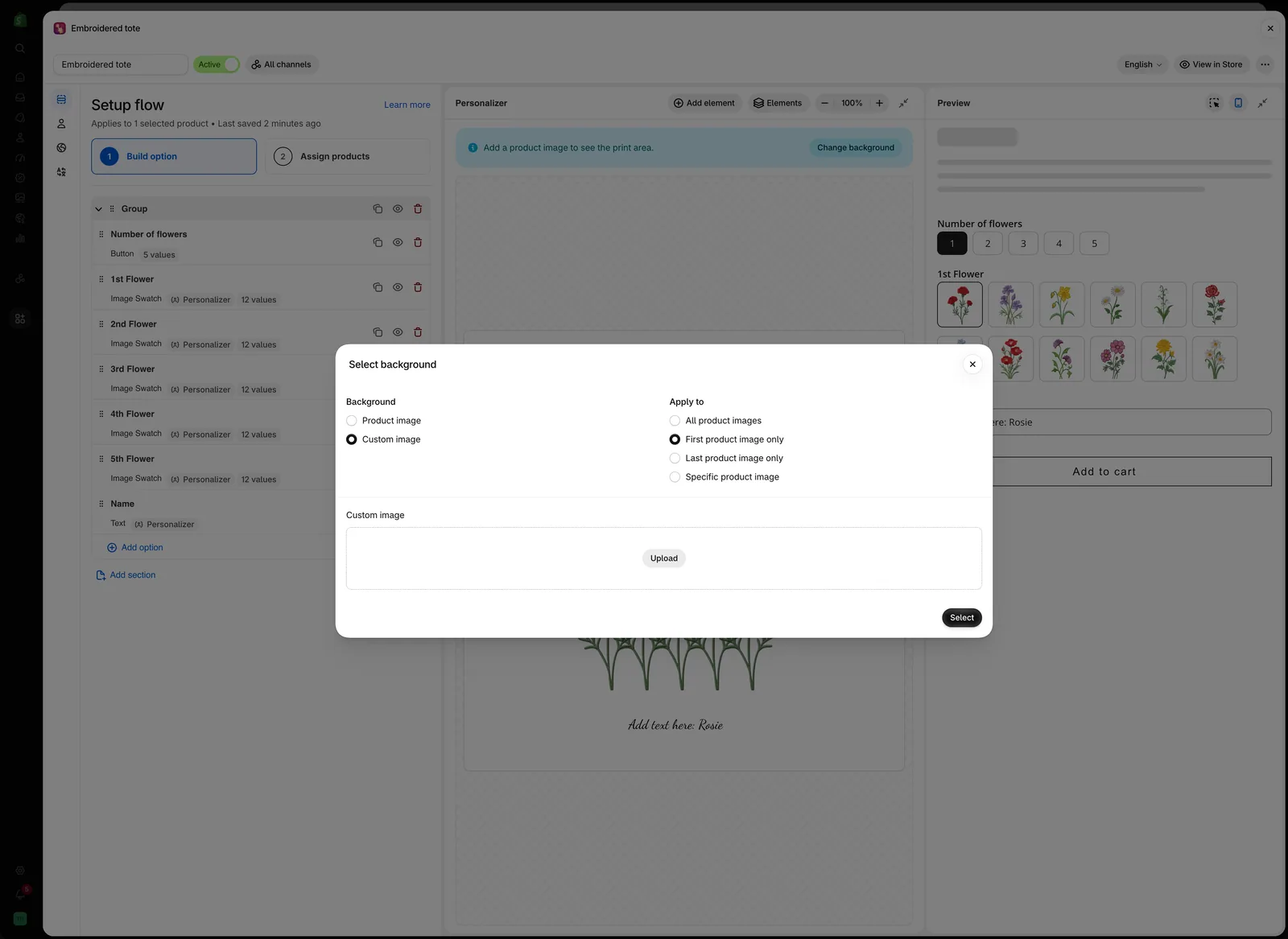
Een aangepaste afbeelding vervangt de productfoto voor elk product in de optieset.
Toepassen op
| Keuze | Welke productafbeelding het ontwerp toont |
|---|---|
| Alle productafbeeldingen | Elke afbeelding in de galerij |
| Alleen eerste productafbeelding | Alleen de eerste afbeelding |
| Alleen laatste productafbeelding | Alleen de laatste afbeelding |
| Specifieke productafbeelding | De afbeelding op de positie die je invoert, te tellen vanaf 1 |
Wat een goede achtergrondfoto is
| Wel | Vermijd |
|---|---|
| Een vlak vooraanzicht van het oppervlak waarop je afdrukt | Schuine opnamen. Vlakke tekst op een schuin oppervlak ziet er verkeerd uit |
| Gelijkmatig, zacht licht | Sterke schaduwen of glimlichten over het afdrukgebied |
| Een egaal vlak waar het ontwerp komt | Drukke patronen achter het ontwerp |
| Dezelfde kadrering voor alle producten | Verschillende uitsneden per product als één optieset er veel dekt |
| Een grote afbeelding die scherp blijft | Kleine afbeeldingen die wazig worden als je ze vergroot |
Zijn je producten schuin gefotografeerd? Gebruik dan in plaats daarvan een vlakke mock-up als Aangepaste afbeelding.
Wat je per optietype krijgt
Het tabblad Personalisator toont verschillende kaarten voor tekst- en afbeeldingselementen.
| Kaart of instelling | Tekst, Tekstvak, Getal | Bestand uploaden en de acht selectietypen |
|---|---|---|
| Tekststijl: kleur, lettergrootte, letterstijl, lettertypefamilie, effect | Ja | Nee |
| Boog en automatisch aanpassen aan maximale breedte | Tekst en Getal | Nee |
| Tekstuitlijning | Tekstvak | Nee |
| Vorm en vulling: vorm van afbeelding, achtergrondmodus | Nee | Ja |
| Wat klanten mogen wijzigen: positie, grootte, rotatie | Ja | Ja |
| Lettertype en kleur uit een andere optie | Ja | Nee |
| Positie en grootte: X- en Y-positie, rotatie, dekking | Ja | Ja |
| Breedte en hoogte | Tekstvak | Ja |
| Afdrukgebied | Ja | Ja |
Tekst en Getal zijn enkele regels, dus ze krijgen boog en automatisch aanpassen in plaats van breedte en hoogte. Tekstvak is een blok, dus dat krijgt uitlijning, breedte en hoogte.
Geef een tekstelement altijd een standaardwaarde
Een tekstelement zonder tekst wordt niet getekend, dus het ontwerp ziet er leeg uit tot de klant typt.
Stel een Standaardwaarde in op het tabblad Basis van de optie, zoals Your name of Your text here. Het ontwerp heeft dan altijd iets te tonen. De standaardwaarde wordt ook verstuurd als de klant hem niet wijzigt, dus kies een tekst die op een bestelling klopt.
Meerdere afgedrukte opties op één product
Alle elementen worden op dezelfde achtergrond getekend en kunnen overlappen.
| Combinatie | Wat je controleert |
|---|---|
| Een naam en een datum | Verschillende waarden voor Y-positie, zodat ze op aparte regels staan |
| Tekst over een geüploade foto | Contrast. Donkere tekst verdwijnt op een donkere foto. Overweeg een omlijning |
| Twee alternatieve ontwerpen, nooit allebei | Voorwaardelijke logica, zodat er maar één zichtbaar is. Een verborgen optie tekent niets |
| Elementen die op het bedrukbare gebied moeten blijven | Een afdrukgebied op elk element |
| Veel elementen | Snelheid op oudere telefoons. Beperk je tot wat het product nodig heeft |
Wat het ontwerp wel en niet is
| Het is | Het is niet |
|---|---|
| Een realistisch beeld van het eindproduct | Een drukklare proef |
| Live, bijgewerkt terwijl de klant typt | Kleurecht. Schermen zijn niet gekalibreerd |
| Een vastlegging van wat de klant heeft gevraagd | Een belofte dat de productie er precies mee overeenkomt |
Voeg een regel helptekst toe, zoals «Het voorbeeld is een richtlijn. De uiteindelijke plaatsing kan iets afwijken.»
Opmerkingen
- Eén achtergrond per optieset. Gebruik aparte optiesets voor producten die heel anders gekadreerd zijn.
- Zet je de Personalisator uit, dan blijft de optie werken als gewoon veld en blijven de Personalisator-instellingen bewaard voor later.
- Instellingen gelden per optie, dus twee Tekst-opties kunnen er compleet anders uitzien.
- Een aangepaste achtergrondafbeelding wordt opgeslagen bij je app-bestanden.
- De tekst of het bestand van de klant wordt altijd op de bestelling opgeslagen. De Personalisator voegt een afbeelding van het ontwerp toe. Zie Ontwerpen in winkelwagen en bestellingen.
Was dit nuttig?
Bedankt voor je feedback! Vertel ons wat er ontbrak
Probleem melden