
Configurar el Personalizador
Activa el Personalizador en una opción, define la imagen del producto, coloca el diseño y compruébalo en tu tienda online.
Esta página lleva una opción desde un simple campo de formulario hasta un diseño impreso sobre la imagen del producto, en tu página de producto publicada. Repite los pasos 2 a 6 con cada opción que quieras imprimir.
Mira la demostración (1:48). Un campo de grabado en un collar, conectado a una vista previa en vivo para que el cliente lea su propio texto sobre el producto antes de pagar.
Antes de empezar
- Un conjunto de opciones con al menos una opción compatible, como una opción Texto o Carga de archivos. Consulta Crear tus opciones.
- Al menos un producto asignado al conjunto de opciones, con una foto clara y frontal. Consulta Asignar a productos.
- La inserción de aplicación activada en tu tema publicado.
- Un plan que incluya el Personalizador. Consulta Comparar planes.
Pasos
-
Abre la opción
Abre el conjunto de opciones, ve a Flujo de configuración > Crear opción y selecciona la opción que quieres imprimir en el producto.
-
Activa el Personalizador
Selecciona la pestaña Personalizador, junto a Básico y Avanzado, y activa el interruptor Personalizador.
Las tarjetas de ajustes que hay debajo de la casilla se activan, la opción recibe una insignia Personalizador en la lista de opciones y aparece el editor del Personalizador. En una pantalla ancha se sitúa entre el panel de ajustes y la Vista previa. En una pantalla más pequeña es una pestaña Personalizador en la parte superior de la vista previa.
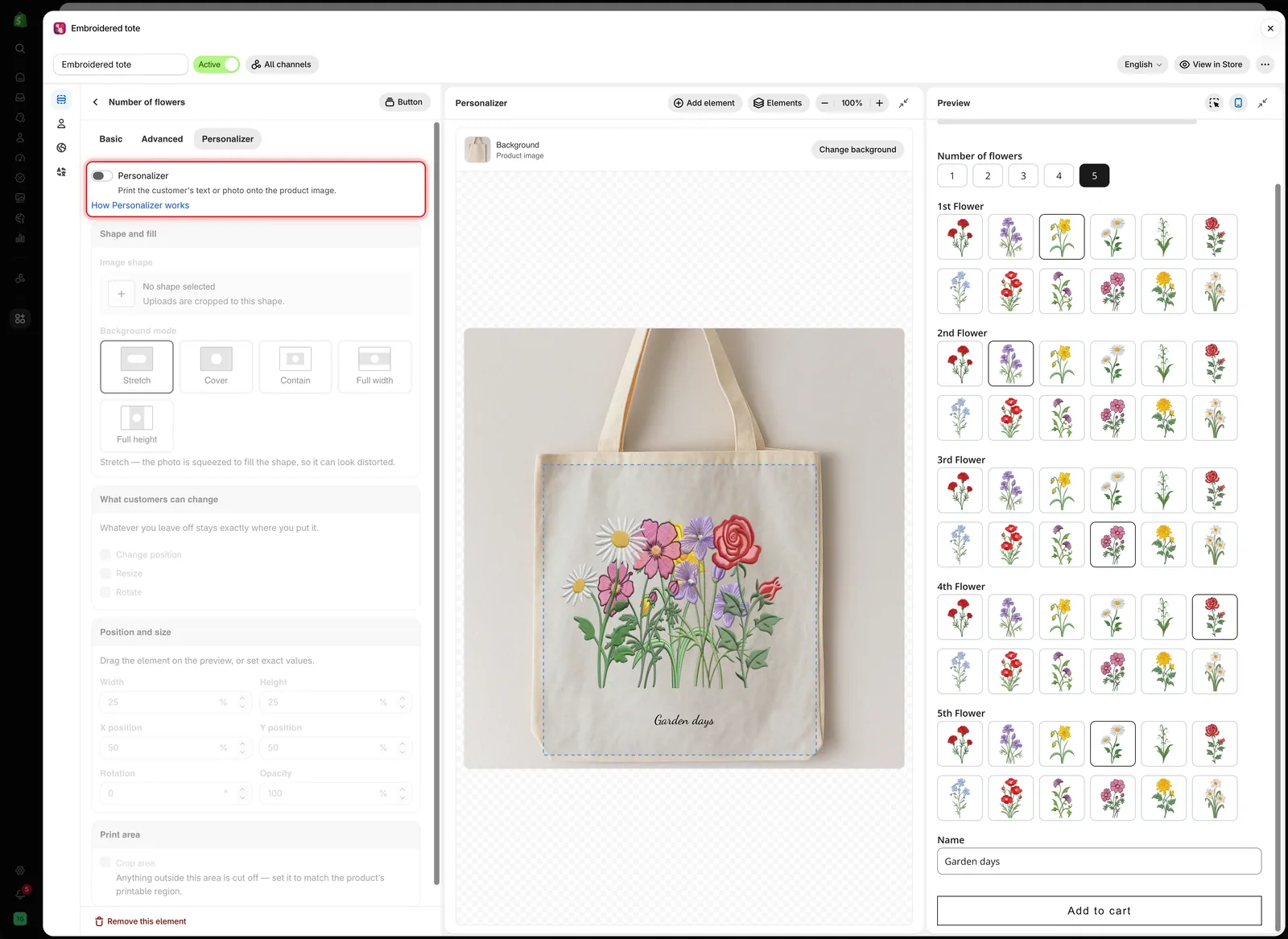
Hasta que el interruptor Personalizador está activado, las tarjetas que hay debajo siguen atenuadas y no se imprime nada para esa opción.
-
Define el fondo
Hasta que se define un fondo, el editor muestra Agrega una imagen del producto para ver el área de impresión. Selecciona Cambiar fondo.
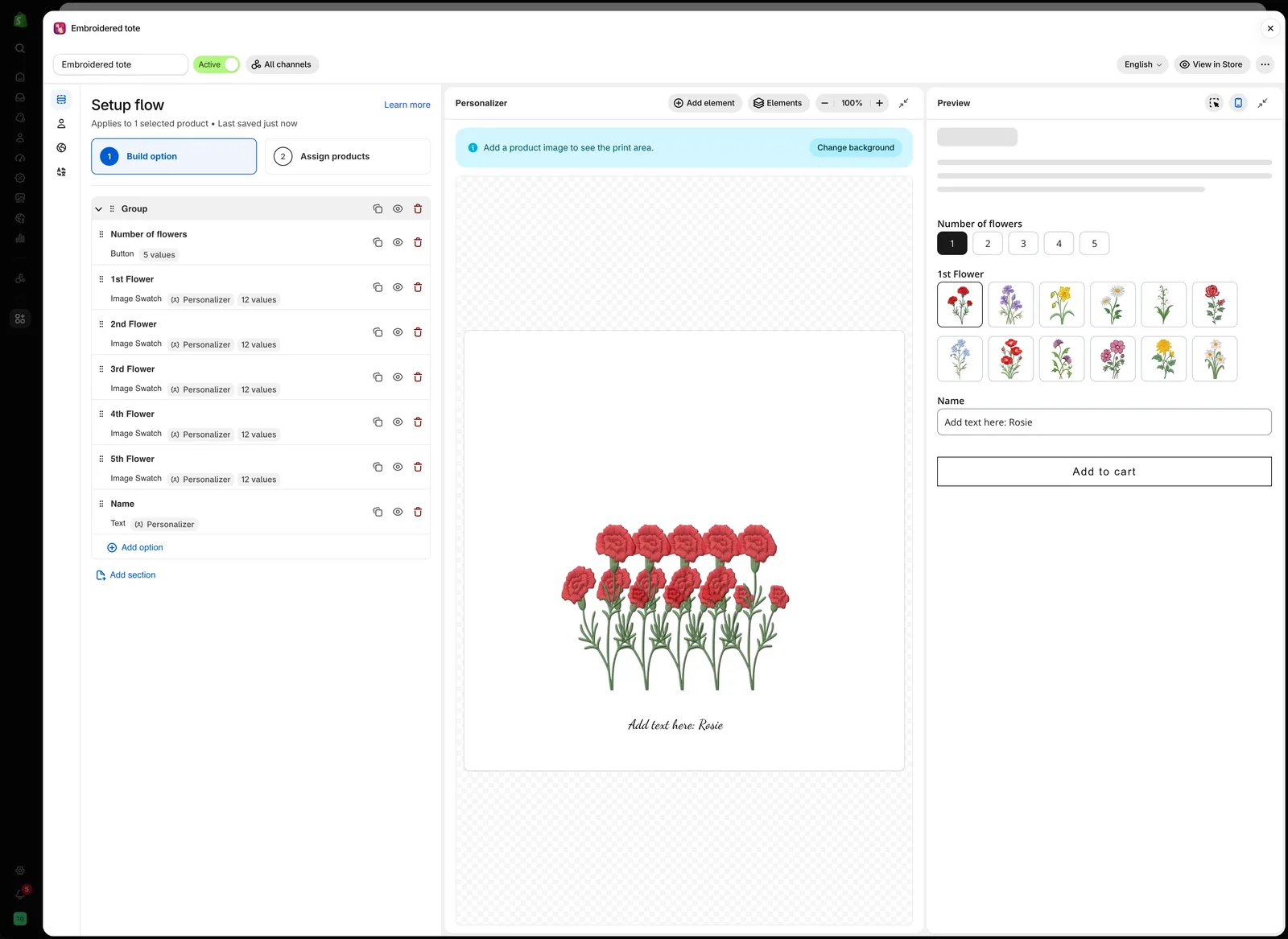
El editor pide un fondo antes de que coloques nada.
En Seleccionar fondo:
- En Fondo, elige Imagen del producto.
- En Aplicar a, elige qué imagen del producto muestra el diseño. Solo la primera imagen del producto es adecuado para la mayoría de las tiendas.
- Selecciona un producto con el que trabajar y luego selecciona Seleccionar.
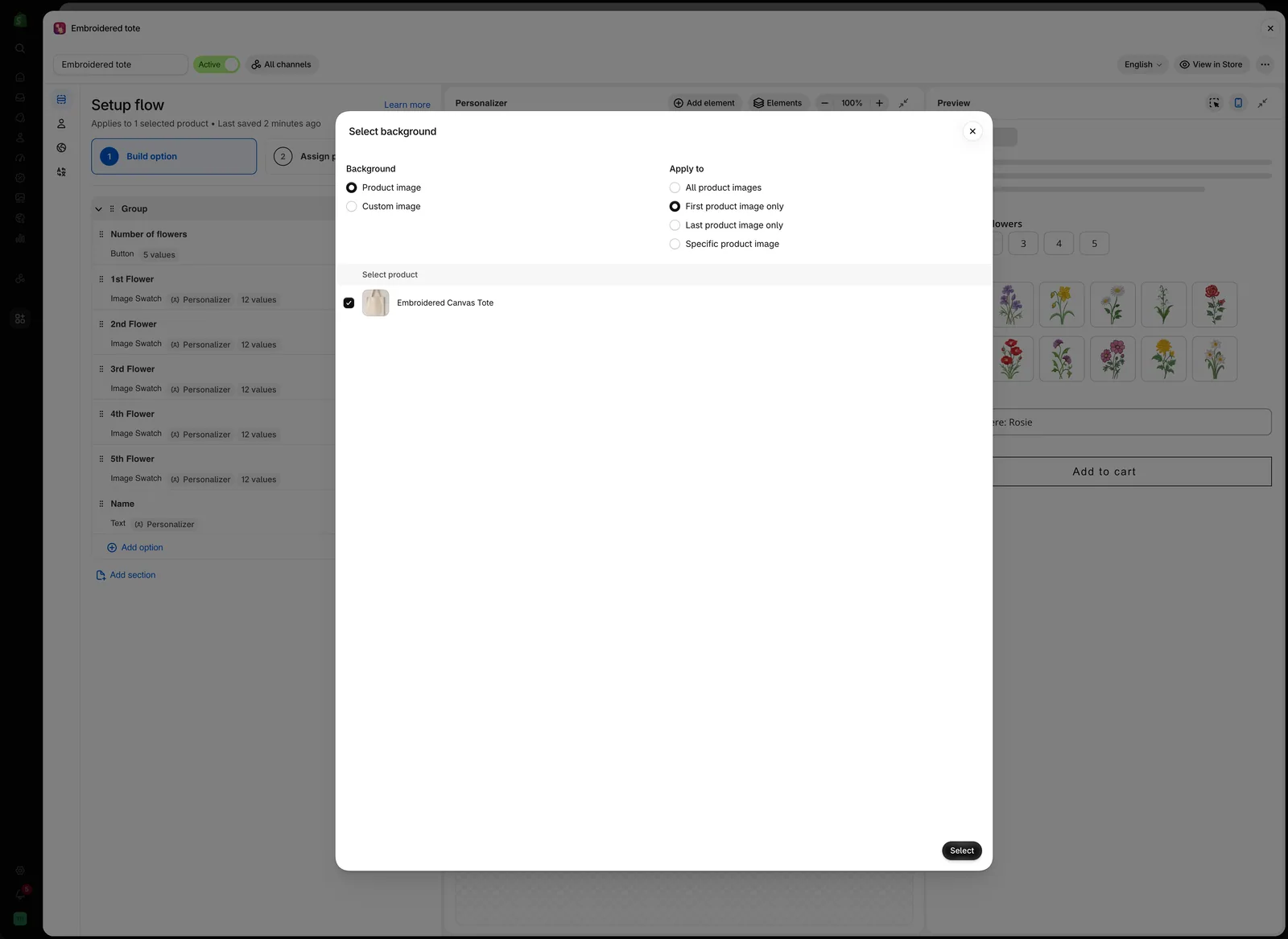
El producto que seleccionas aquí solo sirve para trabajar en el editor. En la tienda online, cada producto muestra su propia foto.
Para las demás opciones, consulta Elegir el fondo más abajo.
-
Coloca el elemento
Arrastra el elemento sobre la imagen del producto hasta donde debe imprimirse. Para valores exactos, usa la tarjeta Posición y tamaño de la pestaña Personalizador.

Arrastrar en el lienzo e introducir valores en Posición y tamaño cambian los mismos ajustes.
Consulta El editor del Personalizador para arrastrar, ajustar a las guías, hacer zoom y desplazar con el teclado.
-
Dale estilo
Para el texto, define el color, el tamaño de fuente, la fuente y el efecto en Estilo de texto. Consulta Estilo de texto.
Para una imagen, elige la forma y cómo la rellena la foto en Forma y relleno. Consulta Forma y relleno.
-
Decide lo que los clientes pueden cambiar
En Lo que los clientes pueden cambiar, marca lo que los clientes pueden ajustar sobre la imagen del producto: Cambiar posición, Cambiar tamaño o Rotar. En el texto, también puedes dejar que elijan la fuente y el color en otra opción. Consulta Lo que los clientes pueden cambiar.
Si los clientes pueden mover o redimensionar el elemento, activa Área de recorte en Área de impresión para que el diseño se mantenga en la parte imprimible del producto. Consulta Área de impresión.
-
Agrega las demás opciones
Para imprimir otra opción, selecciona Agregar elemento en la barra de herramientas del editor y elige la opción. Su Personalizador se activa y sus ajustes se abren, listos para colocarla.
-
Pruébalo en la vista previa
Completa el formulario en el panel Vista previa como lo haría un cliente. Escribe texto, sube una foto y elige valores. El editor muestra el resultado sobre la imagen del producto. Consulta Prueba como un cliente.
-
Guarda y comprueba tu tienda online
Selecciona Guardar. Luego selecciona Ver en la tienda en el encabezado del constructor y Vista previa junto a un producto.
El diseño aparece sobre la imagen del producto a medida que los clientes completan el formulario.

En la tienda online, el diseño se dibuja sobre la imagen del producto que está viendo el cliente.
Elegir el fondo
El fondo es la imagen sobre la que se dibuja el diseño. Pertenece al conjunto de opciones, así que todos los elementos del conjunto lo comparten. Ábrelo con Cambiar fondo encima del lienzo.
Imagen del producto o imagen personalizada
| Fondo | Qué usa | Ideal para |
|---|---|---|
| Imagen del producto | Las propias fotos del producto. Eliges un producto con el que trabajar en el editor. En la tienda online, cada producto usa su propia foto | La mayoría de las tiendas. Un solo conjunto de opciones funciona con muchos productos |
| Imagen personalizada | Una imagen que subes y que se muestra en lugar de la foto del producto en todos los productos del conjunto de opciones | Productos que salen mal en las fotos, o una maqueta limpia que vende mejor que la foto real |
Con Imagen personalizada, selecciona Subir y elige tu imagen. Aplicar a decide entonces qué imagen del producto sustituye tu imagen.
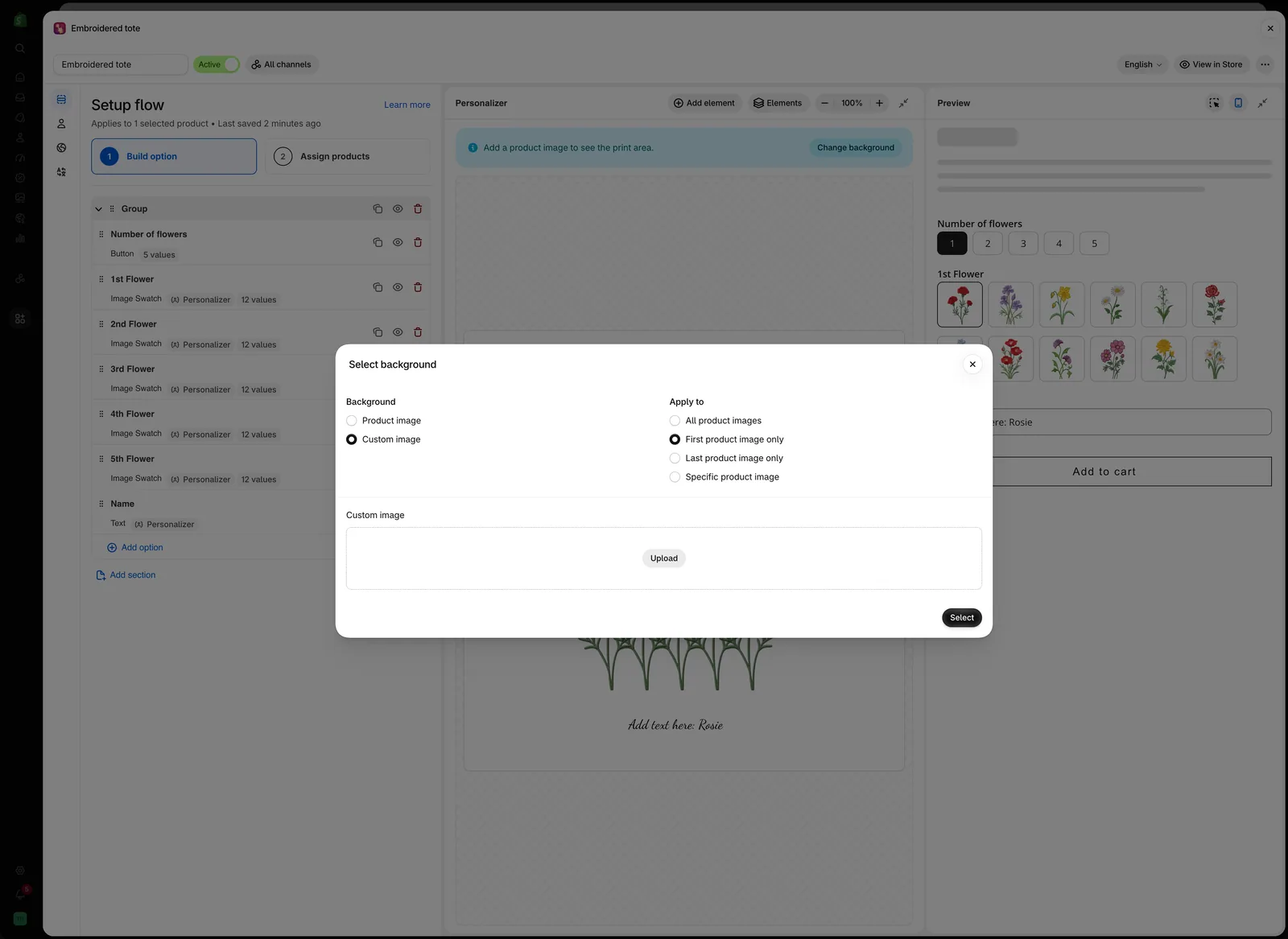
Una imagen personalizada sustituye la foto del producto en todos los productos del conjunto de opciones.
Aplicar a
| Opción | Qué imagen del producto muestra el diseño |
|---|---|
| Todas las imágenes del producto | Todas las imágenes de la galería |
| Solo la primera imagen del producto | Solo la primera imagen |
| Solo la última imagen del producto | Solo la última imagen |
| Imagen de producto específica | La imagen en la posición que introduces, contando desde 1 |
Qué hace que una foto de fondo sea buena
| Haz | Evita |
|---|---|
| Una vista plana y frontal de la superficie en la que imprimes | Fotos en ángulo. El texto plano sobre una superficie inclinada se ve mal |
| Una iluminación uniforme y suave | Sombras o brillos intensos sobre el área de impresión |
| Una zona lisa donde se sitúa el diseño | Estampados recargados detrás del diseño |
| El mismo encuadre en todos los productos | Recortes distintos en cada producto cuando un conjunto de opciones abarca muchos |
| Una imagen grande que se mantenga nítida | Imágenes pequeñas que se ven borrosas al ampliarse |
Si tus productos están fotografiados en ángulo, usa en su lugar una maqueta plana como Imagen personalizada.
Qué obtienes según el tipo de opción
La pestaña Personalizador muestra tarjetas distintas para los elementos de texto y de imagen.
| Tarjeta o ajuste | Texto, Área de texto, Número | Carga de archivos y los ocho tipos de selección |
|---|---|---|
| Estilo de texto: color, tamaño de fuente, estilo de fuente, familia de fuentes, efecto | Sí | No |
| Curva y ajuste automático al ancho máximo | Texto y Número | No |
| Alineación del texto | Área de texto | No |
| Forma y relleno: forma de la imagen, modo de fondo | No | Sí |
| Lo que los clientes pueden cambiar: posición, tamaño, rotación | Sí | Sí |
| Fuente y color desde otra opción | Sí | No |
| Posición y tamaño: posición X e Y, rotación, opacidad | Sí | Sí |
| Ancho y alto | Área de texto | Sí |
| Área de impresión | Sí | Sí |
Texto y Número son líneas únicas, así que tienen curva y ajuste automático en lugar de ancho y alto. Área de texto es un bloque, así que tiene alineación, ancho y alto.
Asigna siempre un valor predeterminado a un elemento de texto
Un elemento de texto sin texto no se dibuja, así que el diseño parece vacío hasta que el cliente escribe.
Define un Valor predeterminado en la pestaña Básico de la opción, como Your name o Your text here. Así el diseño siempre tiene algo que mostrar. El valor predeterminado también se envía si el cliente no lo cambia, así que elige un texto que tenga sentido en un pedido.
Varias opciones impresas en un producto
Todos los elementos se dibujan sobre el mismo fondo y pueden superponerse.
| Combinación | Qué comprobar |
|---|---|
| Un nombre y una fecha | Valores de Posición Y distintos, para que queden en líneas separadas |
| Texto sobre una foto subida | El contraste. El texto oscuro desaparece sobre una foto oscura. Considera usar un contorno |
| Dos diseños alternativos, nunca ambos | Lógica condicional, para que solo uno sea visible. Una opción oculta no dibuja nada |
| Elementos que deben quedarse en el área imprimible | Un área de impresión en cada uno |
| Muchos elementos | La velocidad en teléfonos antiguos. Limítate a lo que necesita el producto |
Qué es el diseño y qué no es
| Es | No es |
|---|---|
| Una imagen realista del producto terminado | Una prueba lista para imprimir |
| En vivo, se actualiza mientras el cliente escribe | Fiel en color. Las pantallas no están calibradas |
| Un registro de lo que pidió el cliente | Una garantía de que la producción coincidirá exactamente |
Agrega una línea de texto de ayuda como «La vista previa es una guía. La ubicación final puede variar ligeramente».
Notas
- Un fondo por conjunto de opciones. Para productos con encuadres muy distintos, usa conjuntos de opciones separados.
- Al desactivar el Personalizador, la opción sigue funcionando como un campo normal y conserva sus ajustes del Personalizador para más adelante.
- Los ajustes son por opción, así que dos opciones Texto pueden tener un aspecto completamente distinto.
- Una imagen de fondo personalizada se guarda con los archivos de tu app.
- El texto o el archivo del cliente siempre se guarda en el pedido. El Personalizador agrega una imagen del diseño. Consulta Diseños en el carrito y en los pedidos.
¿Te ha sido útil?
¡Gracias por tu opinión! Cuéntanos qué faltaba
Informar de un problema