
Designer i varukorg och ordrar
Vad kunden och ditt team ser när en anpassad artikel har lagts i varukorgen och beställts.
När kunden väljer Lägg i varukorgen sparar appen en bild av den färdiga designen på varukorgsraden, tillsammans med allt kunden har angett.
Vad kunden ser i varukorgen
| I varukorgen | Vad som visas |
|---|---|
| Produktbilden | Kundens design, så att kunden känner igen sin artikel direkt |
| Alternativdetaljerna | Texten kunden skrev, värdena kunden valde och en miniatyr av ett uppladdat foto |
| Preview Your Design | En länk som öppnar hela designbilden |

Varukorgsraden visar designen, alla val kunden gjorde och en länk för att se designen i full storlek.
Förhandsvisningsläge för Anpassaren
Hur Preview Your Design öppnas är en inställning för hela butiken: Inställningar > Inställningar > Allmänt > Varukorgssida > Förhandsvisningsläge för Anpassaren.
| Läge | Vad som händer |
|---|---|
| Visa i popup-fönster (standard) | Designen öppnas i ett fönster på varukorgssidan |
| Ladda ned fil | Designen laddas ned som en bildfil |
Visa i popup-fönster passar de flesta butiker, eftersom kunderna kan kontrollera designen utan att lämna varukorgen. Den här inställningen kanske inte finns i alla abonnemang. Se Varukorgssida.
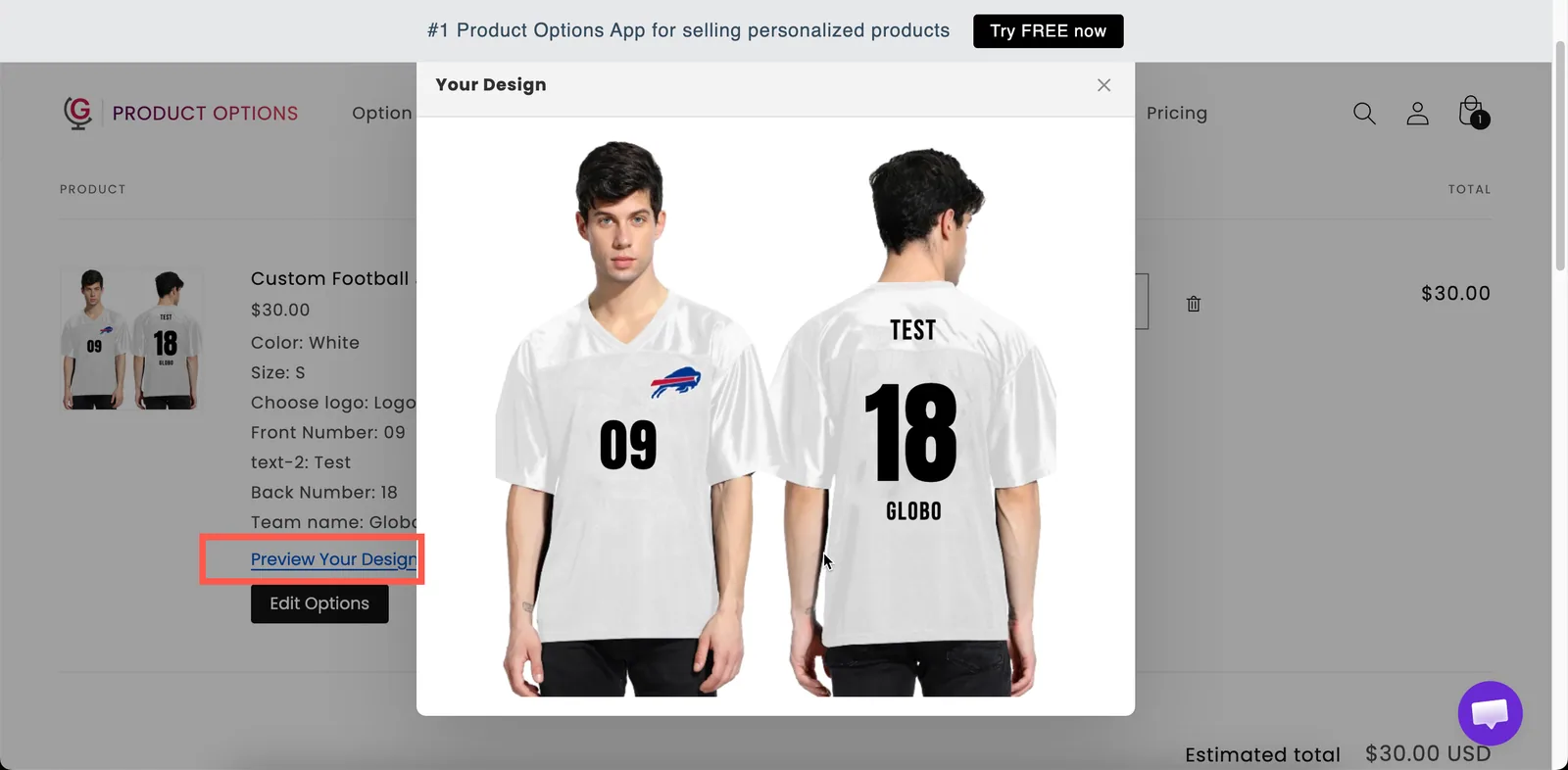
Med Visa i popup-fönster kontrollerar kunden designen utan att lämna varukorgen.
Låt kunderna rätta ett misstag
Visa knappen ”Redigera alternativ” i varukorgen, under Inställningar > Inställningar > Allmänt > Varukorgssida, låter kunderna öppna formuläret igen från varukorgen och ändra sina val, även designen. Utan den måste en kund som upptäcker ett stavfel ta bort artikeln och börja om. Se Varukorgssida.
Vad ditt team ser på ordern
Ordern i Shopify-administratören visar artikeln med kundens val: texten, de valda värdena, typsnittet och färgen samt en länk till det uppladdade fotot.
I appen visar sidan Ordrar samma order med dess alternativsammanfattning och filer, och där kan du exportera designbilderna. Se Orderdetaljer.
| För att få ut filerna | Använd |
|---|---|
| En order i taget | Ladda ned eller Ladda ned alla på ordern. Se Orderdetaljer |
| Många ordrar samtidigt | Exportera filer med Förhandsvisningar av anpassningar markerat. Se Exportera ordrar och filer |
| Automatiskt, när ordrarna kommer in | Synkronisering med Google Drive, med Synkronisera även designbilder från Anpassaren aktiverat |
| Utskrivna dokument | Orderbekräftelser, fakturor och följesedlar. Se Visa alternativ på ordrar |
Två vanor gör ordrarna enklare att producera:
- Ge varje alternativ ett tydligt Namn på varukorgssidan. Det är etiketten ditt team läser på ordern.
Engraving text: Forever yoursär tydligt.text-1: Forever yoursär det inte. Se Etiketter och synlighet. - Fråga efter allt som produktionen behöver. Om typsnittet spelar roll, erbjud det i en Typsnittsväljare så att det registreras på ordern.
Uppladdade filer
Kundens ursprungliga uppladdning sparas med ordern, separat från designbilden, så att du kan trycka från filen i full storlek.
- Ange storleken du behöver i hjälptexten för alternativet Filuppladdning. Designen accepterar små filer som kanske inte går att trycka bra.
- Aktivera bildredigeraren i alternativet Filuppladdning så att kunderna beskär sitt foto innan de laddar upp det. Se Filuppladdning.
Sätt rätt förväntningar på designen
Designen är en vägledning, inte ett tryckkorrektur. Skärmar är inte färgkalibrerade och den slutliga placeringen kan variera något. Lägg till en hjälptext som ”Förhandsvisningen är en vägledning. Färgerna kan skilja sig något från din skärm.”
För dyra artiklar kan du erbjuda ett korrektur före produktionen, till exempel med en Brytare med etiketten Email me a proof first.
Att tänka på
- Tilläggsprodukter visas som egna varukorgsrader om du inte slår ihop dem. Se Slå ihop huvudprodukt och tillägg.
- Ordrar behåller de alternativnamn de lades med. Om du byter namn på ett alternativ senare ändras inte tidigare ordrar.
- Texten Preview Your Design kan översättas under Inställningar > Översättningar.
Was this helpful?
Thanks for your feedback! Tell us what was missing
Report an issue