
Designs dans le panier et les commandes
Ce que le client et votre équipe voient après l’ajout d’un article personnalisé au panier et sa commande.
Lorsque le client sélectionne Ajouter au panier, l’app enregistre une image de son design fini avec la ligne du panier, ainsi que tout ce qu’il a saisi.
Ce que le client voit dans le panier
| Dans le panier | Ce qui est affiché |
|---|---|
| L’image du produit | Le design du client, pour qu’il reconnaisse son article d’un coup d’œil |
| Le détail des options | Le texte qu’il a tapé, les valeurs qu’il a choisies et une miniature de toute photo téléversée |
| Preview Your Design | Un lien qui ouvre l’image complète du design |

La ligne du panier affiche le design, chaque choix fait par le client et un lien pour voir le design en taille réelle.
Mode d’aperçu du personnaliseur
La façon dont Preview Your Design s’ouvre est un paramètre qui s’applique à toute la boutique : Paramètres > Paramètres > Général > Page du panier > Mode d’aperçu du personnaliseur.
| Mode | Ce qui se passe |
|---|---|
| Afficher dans une fenêtre modale (par défaut) | Le design s’ouvre dans une fenêtre sur la page du panier |
| Télécharger le fichier | Le design est téléchargé sous forme de fichier image |
Afficher dans une fenêtre modale convient à la plupart des boutiques, car les clients vérifient le design sans quitter le panier. Ce paramètre peut ne pas être disponible sur tous les forfaits. Consultez Page du panier.
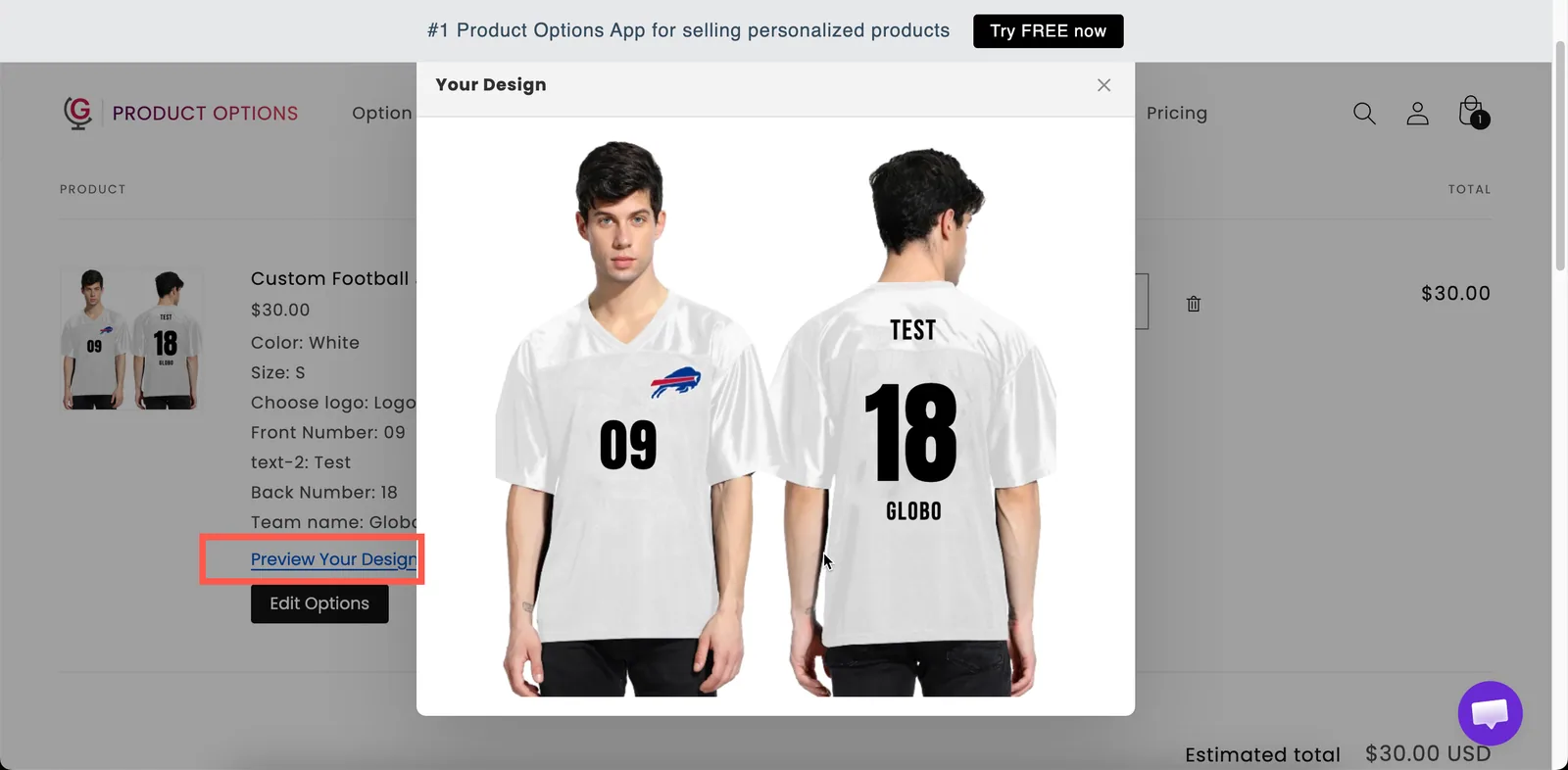
Avec Afficher dans une fenêtre modale, le client vérifie le design sans quitter le panier.
Permettre aux clients de corriger une erreur
Afficher le bouton « Modifier les options » dans le panier, sous Paramètres > Paramètres > Général > Page du panier, permet aux clients de rouvrir le formulaire depuis le panier et de modifier leurs choix, y compris le design. Sans ce paramètre, un client qui repère une faute de frappe doit supprimer l’article et recommencer. Consultez Page du panier.
Ce que votre équipe voit sur la commande
La commande dans l’interface administrateur Shopify liste l’article avec les choix du client : le texte, les valeurs sélectionnées, la police et la couleur, ainsi qu’un lien vers la photo téléversée.
Dans l’app, la page Commandes affiche la même commande avec le récapitulatif de ses options et ses fichiers, et permet d’exporter les images du design. Consultez Détails de la commande.
| Pour récupérer les fichiers | Utilisez |
|---|---|
| Une commande à la fois | Télécharger ou Tout télécharger sur la commande. Consultez Détails de la commande |
| De nombreuses commandes à la fois | Exporter les fichiers avec Aperçus de personnalisation coché. Consultez Exporter les commandes et les fichiers |
| Automatiquement, à l’arrivée des commandes | La synchronisation Google Drive, avec Synchroniser aussi les images de personnalisation activé |
| Documents imprimés | E-mails de commande, factures et bordereaux de marchandises. Consultez Afficher les options sur les commandes |
Deux habitudes facilitent la production des commandes :
- Donnez à chaque option un Nom sur la page du panier explicite. C’est l’étiquette que votre équipe lit sur la commande.
Engraving text: Forever yoursest clair.text-1: Forever yoursne l’est pas. Consultez Étiquettes et visibilité. - Demandez tout ce dont la production a besoin. Si la police compte, proposez-la dans un Sélecteur de police pour qu’elle soit enregistrée sur la commande.
Fichiers téléversés
Le fichier d’origine téléversé par le client est conservé avec la commande, séparément de l’image du design, pour que vous puissiez imprimer à partir du fichier en taille réelle.
- Indiquez la taille dont vous avez besoin dans le texte d’aide de l’option Téléversement de fichier. Le design accepte des petits fichiers qui risquent de mal s’imprimer.
- Activez l’éditeur d’images de l’option Téléversement de fichier pour que les clients recadrent leur photo avant de la téléverser. Consultez Téléversement de fichier.
Annoncer clairement ce qu’est le design
Le design est un guide, pas une épreuve d’impression. Les écrans ne sont pas calibrés pour les couleurs, et l’emplacement final peut légèrement varier. Ajoutez un texte d’aide comme « L’aperçu est indicatif. Les couleurs peuvent légèrement différer de votre écran. »
Pour les articles coûteux, proposez une épreuve avant la production, par exemple avec un Interrupteur intitulé Email me a proof first.
Remarques
- Les produits suppléments apparaissent sur leurs propres lignes de panier, sauf si vous les fusionnez. Consultez Fusionner le produit principal et les suppléments.
- Les commandes conservent les noms d’options avec lesquels elles ont été passées. Renommer une option plus tard ne modifie pas les commandes passées.
- Le libellé Preview Your Design peut être traduit sous Paramètres > Traductions.
Cette page vous a-t-elle aidé ?
Merci pour votre retour ! Dites-nous ce qui manquait
Signaler un problème