
Projekty w koszyku i zamówieniach
Co widzą klient i Twój zespół, gdy spersonalizowany produkt trafi do koszyka i zostanie zamówiony.
Gdy klient wybierze Dodaj do koszyka, aplikacja zapisuje obraz gotowego projektu razem z pozycją w koszyku i wszystkim, co klient wpisał.
Co klient widzi w koszyku
| W koszyku | Co pokazuje |
|---|---|
| Obraz produktu | Projekt klienta, dzięki czemu od razu rozpozna swój produkt |
| Szczegóły opcji | Wpisany tekst, wybrane wartości i miniaturę przesłanego zdjęcia |
| Preview Your Design | Link, który otwiera pełny obraz projektu |

Pozycja w koszyku pokazuje projekt, każdy wybór klienta i link do projektu w pełnym rozmiarze.
Tryb podglądu personalizacji
Sposób otwierania Preview Your Design to ustawienie dla całego sklepu: Ustawienia > Ustawienia > Ogólne > Strona koszyka > Tryb podglądu personalizacji.
| Tryb | Co się dzieje |
|---|---|
| Wyświetl w oknie modalnym (domyślnie) | Projekt otwiera się w oknie na stronie koszyka |
| Pobierz plik | Projekt pobiera się jako plik obrazu |
Wyświetl w oknie modalnym pasuje do większości sklepów, bo klienci sprawdzają projekt bez opuszczania koszyka. To ustawienie może nie być dostępne we wszystkich planach. Zobacz Strona koszyka.
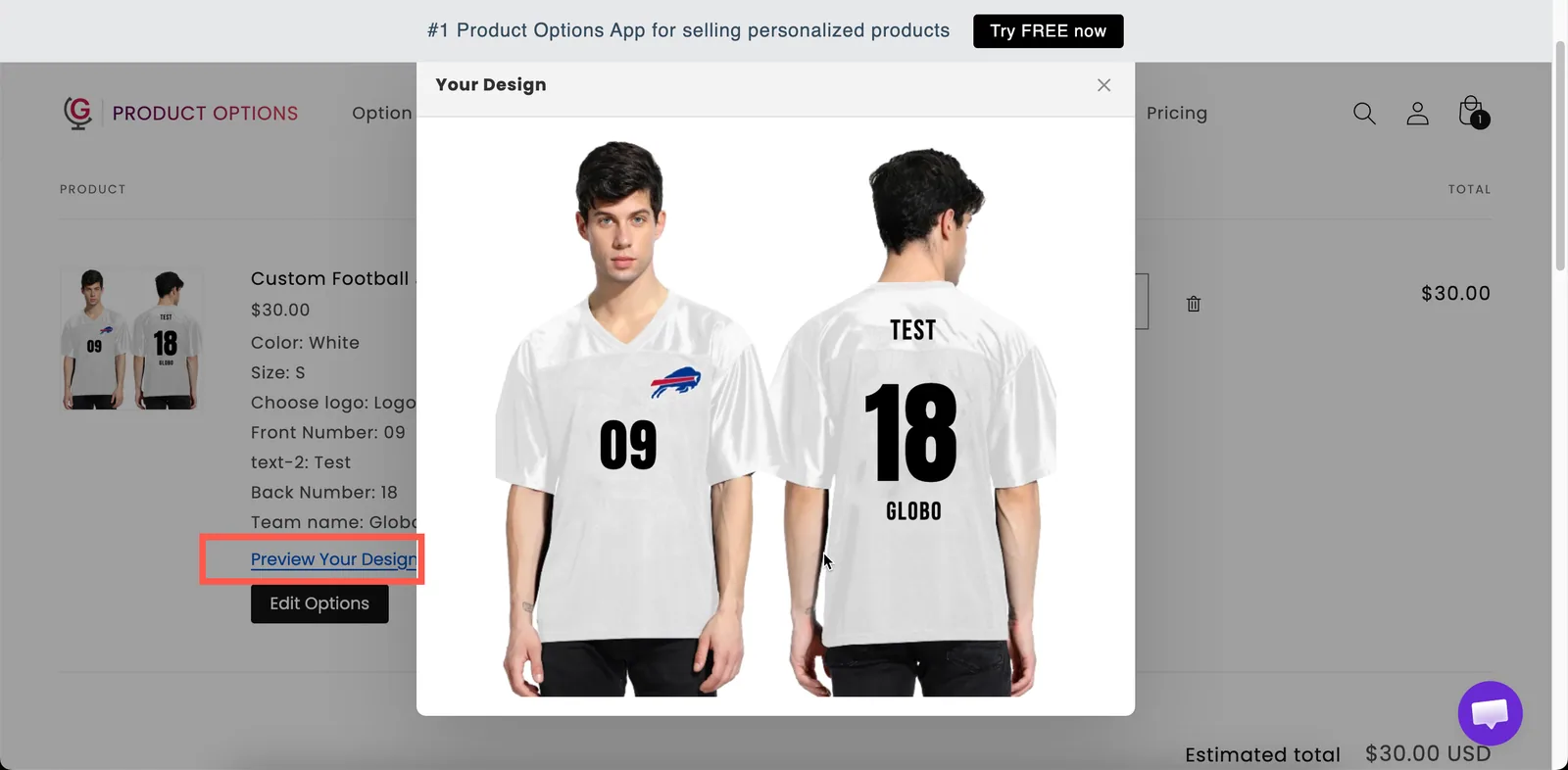
W trybie Wyświetl w oknie modalnym klient sprawdza projekt bez opuszczania koszyka.
Poprawianie błędów przez klientów
Pokaż przycisk „Edytuj opcje” w koszyku w Ustawienia > Ustawienia > Ogólne > Strona koszyka pozwala klientom ponownie otworzyć formularz z koszyka i zmienić wybory, także projekt. Bez tego klient, który zauważy literówkę, musi usunąć produkt i zacząć od nowa. Zobacz Strona koszyka.
Co Twój zespół widzi w zamówieniu
Zamówienie w panelu administracyjnym Shopify zawiera produkt z wyborami klienta: tekst, wybrane wartości, czcionkę i kolor oraz link do przesłanego zdjęcia.
W aplikacji strona Zamówienia pokazuje to samo zamówienie z podsumowaniem opcji i plikami oraz pozwala eksportować obrazy projektów. Zobacz Szczegóły zamówienia.
| Aby pobrać pliki | Użyj |
|---|---|
| Jedno zamówienie naraz | Pobierz lub Pobierz wszystko w zamówieniu. Zobacz Szczegóły zamówienia |
| Wiele zamówień naraz | Eksportuj pliki z zaznaczonym Podglądy personalizacji. Zobacz Eksport zamówień i plików |
| Automatycznie, gdy wpływają zamówienia | Synchronizacja z Dyskiem Google z włączonym Synchronizuj także obrazy projektów z personalizatora |
| Dokumenty drukowane | E-maile z zamówieniami, faktury i listy przewozowe. Zobacz Pokazywanie opcji w zamówieniach |
Dwa nawyki ułatwiają realizację zamówień:
- Nadaj każdej opcji czytelną Nazwę na stronie koszyka. To etykieta, którą Twój zespół czyta w zamówieniu.
Engraving text: Forever yoursjest czytelne.text-1: Forever yoursnie jest. Zobacz Etykiety i widoczność. - Pytaj o wszystko, czego potrzebuje produkcja. Jeśli czcionka ma znaczenie, zaoferuj ją w Selektorze czcionki, aby została zapisana w zamówieniu.
Przesłane pliki
Oryginalny plik przesłany przez klienta jest zapisywany z zamówieniem, oddzielnie od obrazu projektu, więc możesz drukować z pliku w pełnym rozmiarze.
- Podaj wymagany rozmiar w tekście pomocy opcji Przesyłanie pliku. Projekt przyjmuje małe pliki, które mogą źle wyglądać w druku.
- Włącz edytor obrazów w opcji Przesyłanie pliku, aby klienci przycinali zdjęcie przed przesłaniem. Zobacz Przesyłanie pliku.
Ustal oczekiwania wobec projektu
Projekt jest orientacyjny, to nie próbny wydruk. Ekrany nie mają kalibracji kolorów, a ostateczne położenie może się nieznacznie różnić. Dodaj tekst pomocy, np. „Podgląd jest orientacyjny. Kolory mogą się nieco różnić od tych na ekranie”.
Przy drogich produktach zaoferuj próbny wydruk przed produkcją, np. za pomocą Przełącznika z etykietą Email me a proof first.
Uwagi
- Produkty dodatkowe pojawiają się w koszyku jako osobne pozycje, chyba że je połączysz. Zobacz Łączenie produktu głównego i dodatków.
- Zamówienia zachowują nazwy opcji z chwili złożenia. Późniejsza zmiana nazwy opcji nie zmienia wcześniejszych zamówień.
- Tekst Preview Your Design możesz przetłumaczyć w Ustawienia > Tłumaczenia.
Czy to było pomocne?
Dziękujemy za opinię! Powiedz nam, czego zabrakło
Zgłoś problem