
カートと注文でのデザイン
パーソナライズした商品がカートに追加され、注文された後に、顧客とスタッフに表示される内容。
顧客がカートに追加を選択すると、アプリは完成したデザインの画像を、入力されたすべての内容とあわせてカートの行に保存します。
カートで顧客に表示される内容
| カート内の項目 | 表示内容 |
|---|---|
| 商品画像 | 顧客のデザイン。ひと目で自分の商品だとわかります |
| オプションの詳細 | 入力したテキスト、選択した値、アップロードした写真のサムネイル |
| Preview Your Design | デザイン画像全体を開くリンク |

カートの行には、デザイン、顧客が選んだすべての内容、デザインを原寸で表示するリンクが表示されます。
パーソナライザーのプレビューモード
Preview Your Designの開き方はストア全体の設定です:設定 > 設定 > 一般 > カートページ > パーソナライザーのプレビューモード。
| モード | 動作 |
|---|---|
| モーダルで表示(デフォルト) | カートページ上のウィンドウでデザインが開きます |
| ファイルをダウンロード | デザインが画像ファイルとしてダウンロードされます |
顧客がカートを離れずにデザインを確認できるため、ほとんどのストアにはモーダルで表示が適しています。この設定はすべてのプランで利用できるとは限りません。カートページをご覧ください。
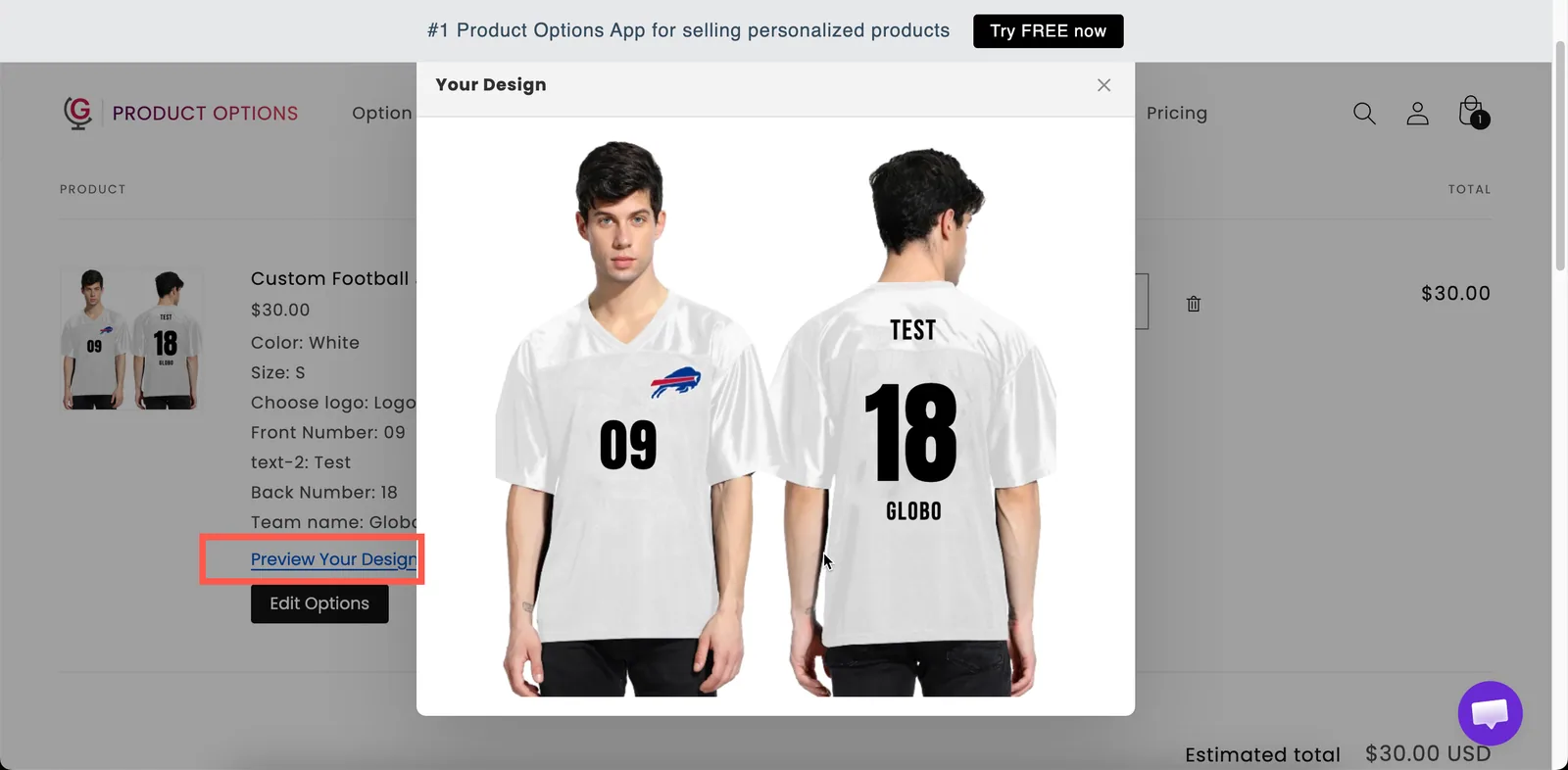
モーダルで表示を使うと、顧客はカートを離れずにデザインを確認できます。
顧客が間違いを修正できるようにする
設定 > 設定 > 一般 > カートページにあるカートに「オプションを編集」ボタンを表示をオンにすると、顧客はカートからフォームを再度開き、デザインを含む選択内容を変更できます。この設定がない場合、入力ミスに気づいた顧客は商品を削除して最初からやり直す必要があります。カートページをご覧ください。
注文でスタッフに表示される内容
Shopify管理画面の注文には、商品とともに顧客の選択内容(テキスト、選択した値、フォントとカラー、アップロードした写真へのリンク)が表示されます。
アプリの注文ページでは、同じ注文がオプションの概要とファイルとともに表示され、デザイン画像をエクスポートできます。注文の詳細をご覧ください。
| ファイルを取り出す方法 | 使うもの |
|---|---|
| 1件ずつ | 注文のダウンロードまたはすべてダウンロード。注文の詳細をご覧ください |
| 複数の注文をまとめて | パーソナライズのプレビューにチェックを入れてファイルをエクスポート。注文とファイルをエクスポートするをご覧ください |
| 注文が入るたびに自動で | パーソナライザーのデザイン画像も同期するをオンにしたGoogleドライブ同期 |
| 印刷する書類 | 注文メール、請求書、納品書。注文にオプションを表示するをご覧ください |
次の2つを習慣にすると、注文の制作がしやすくなります。
- 各オプションにわかりやすいカートページでの名前を付けます。 これはスタッフが注文で読むラベルです。
Engraving text: Forever yoursはわかりやすいですが、text-1: Forever yoursはわかりにくいです。ラベルと表示をご覧ください。 - 制作に必要な情報をすべて入力してもらいます。 フォントが重要な場合は、フォントピッカーで選べるようにすると、注文に記録されます。
アップロードされたファイル
顧客がアップロードした元のファイルはデザイン画像とは別に注文に保存されるため、フルサイズのファイルから印刷できます。
- 必要なサイズをファイルアップロードオプションのヘルプテキストに記載します。デザインは、印刷に適さない小さなファイルも受け付けてしまいます。
- ファイルアップロードオプションの画像エディターをオンにすると、顧客はアップロード前に写真を切り抜けます。ファイルアップロードをご覧ください。
デザインについて期待値を伝える
デザインはあくまで目安であり、印刷用の校正ではありません。画面はカラーキャリブレーションされておらず、最終的な配置もわずかに異なる場合があります。「プレビューは目安です。実際の色は画面表示と若干異なる場合があります。」のようなヘルプテキストを追加しましょう。
高額な商品では、制作前に校正を提供しましょう。たとえば、Email me a proof firstというラベルのスイッチを使います。
注意事項
- アドオン商品は、統合しない限りそれぞれ別のカートの行として表示されます。メイン商品とアドオンを統合するをご覧ください。
- 注文には、注文時のオプション名が保持されます。後でオプション名を変更しても、過去の注文は変わりません。
- Preview Your Designの文言は、設定 > 翻訳で翻訳できます。
このページは役に立ちましたか?
フィードバックありがとうございます。 足りなかった情報を教える
問題を報告