
Design nel carrello e negli ordini
Cosa vedono il cliente e il tuo team dopo che un articolo personalizzato viene aggiunto al carrello e ordinato.
Quando il cliente seleziona Aggiungi al carrello, l’app salva un’immagine del suo design finito insieme alla riga del carrello e a tutto ciò che ha inserito.
Cosa vede il cliente nel carrello
| Nel carrello | Cosa mostra |
|---|---|
| L'immagine del prodotto | Il design del cliente, così riconosce subito il suo articolo |
| I dettagli delle opzioni | Il testo digitato, i valori scelti e una miniatura di eventuali foto caricate |
| Preview Your Design | Un link che apre l'immagine completa del design |

La riga del carrello mostra il design, ogni scelta fatta dal cliente e un link per vedere il design a grandezza intera.
Modalità di anteprima del Personalizzatore
Il modo in cui si apre Preview Your Design è un’impostazione valida per tutto il negozio: Impostazioni > Impostazioni > Generale > Pagina del carrello > Modalità di anteprima del Personalizzatore.
| Modalità | Cosa succede |
|---|---|
| Visualizza in finestra pop-up (predefinita) | Il design si apre in una finestra nella pagina del carrello |
| Scarica file | Il design viene scaricato come file immagine |
Visualizza in finestra pop-up è adatta alla maggior parte dei negozi, perché i clienti controllano il design senza lasciare il carrello. Questa impostazione potrebbe non essere disponibile in tutti i piani. Consulta Pagina del carrello.
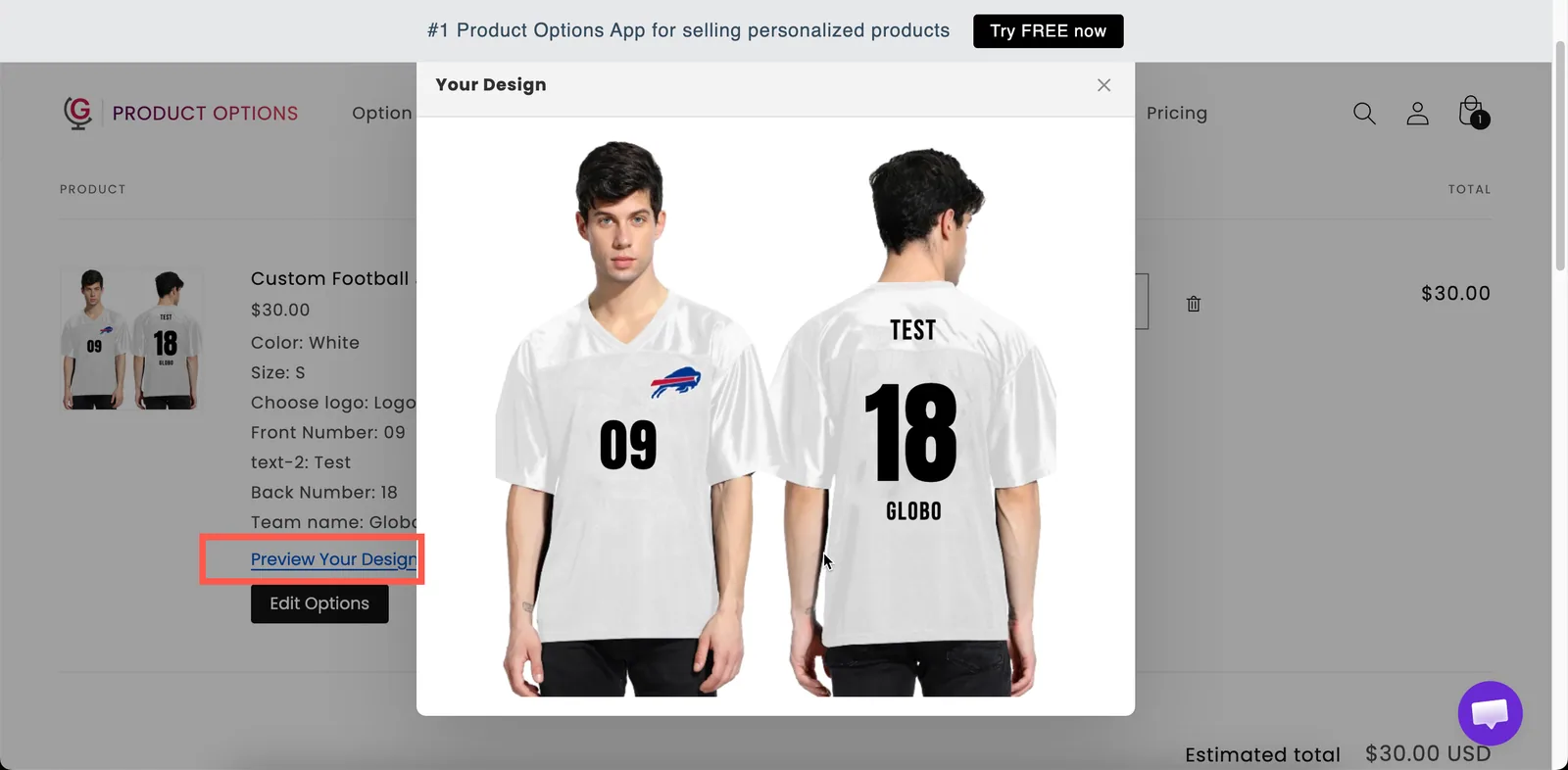
Con Visualizza in finestra pop-up, il cliente controlla il design senza lasciare il carrello.
Permettere ai clienti di correggere un errore
Mostra il pulsante “Modifica opzioni” nel carrello, in Impostazioni > Impostazioni > Generale > Pagina del carrello, permette ai clienti di riaprire il modulo dal carrello e modificare le loro scelte, design compreso. Senza questa impostazione, un cliente che nota un refuso deve rimuovere l’articolo e ricominciare. Consulta Pagina del carrello.
Cosa vede il tuo team nell’ordine
L’ordine nel pannello di controllo Shopify elenca l’articolo con le scelte del cliente: il testo, i valori selezionati, il font e il colore e un link alla foto caricata.
Nell’app, la pagina Ordini mostra lo stesso ordine con il riepilogo delle opzioni e i file e può esportare le immagini del design. Consulta Dettagli dell’ordine.
| Per ottenere i file | Usa |
|---|---|
| Un ordine alla volta | Scarica o Scarica tutto nell'ordine. Consulta Dettagli dell'ordine |
| Molti ordini insieme | Esporta file con Anteprime della personalizzazione selezionato. Consulta Esportare ordini e file |
| Automaticamente, all'arrivo degli ordini | Sincronizzazione con Google Drive, con Sincronizza anche le immagini dei design del Personalizzatore attivato |
| Documenti stampati | Email degli ordini, fatture e documenti di trasporto. Consulta Mostrare le opzioni negli ordini |
Due abitudini rendono gli ordini più facili da produrre:
- Dai a ogni opzione un Nome nella pagina del carrello chiaro. È l’etichetta che il tuo team legge nell’ordine.
Engraving text: Forever yoursè chiaro.text-1: Forever yoursno. Consulta Etichette e visibilità. - Chiedi tutto ciò che serve alla produzione. Se il font è importante, offrilo in un Selettore di font così viene registrato nell’ordine.
File caricati
Il file originale caricato dal cliente viene conservato con l’ordine, separato dall’immagine del design, così puoi stampare dal file a grandezza intera.
- Indica la dimensione che ti serve nel testo di aiuto dell’opzione Caricamento file. Il design accetta file piccoli che potrebbero non stamparsi bene.
- Attiva l’editor di immagini dell’opzione Caricamento file così i clienti ritagliano la foto prima di caricarla. Consulta Caricamento file.
Chiarisci cosa aspettarsi dal design
Il design è un’indicazione, non una prova di stampa. Gli schermi non sono calibrati sul colore e il posizionamento finale può variare leggermente. Aggiungi un testo di aiuto come «L’anteprima è indicativa. I colori possono differire leggermente da quelli del tuo schermo.»
Per gli articoli costosi, offri una prova prima della produzione, ad esempio con un Interruttore con l’etichetta Email me a proof first.
Note
- I prodotti add-on compaiono come righe del carrello separate, a meno che tu non li unisca. Consulta Unire prodotto principale e add-on.
- Gli ordini mantengono i nomi delle opzioni con cui sono stati effettuati. Rinominare un’opzione in seguito non modifica gli ordini passati.
- Il testo Preview Your Design può essere tradotto in Impostazioni > Traduzioni.
Questa pagina ti è stata utile?
Grazie per il feedback! Dicci cosa mancava
Segnala un problema