
Diseños en el carrito y en los pedidos
Lo que ven el cliente y tu equipo después de que se agrega al carrito y se pide un artículo personalizado.
Cuando el cliente selecciona Agregar al carrito, la app guarda una imagen de su diseño terminado con la línea del carrito, junto con todo lo que introdujo.
Lo que ve el cliente en el carrito
| En el carrito | Lo que muestra |
|---|---|
| La imagen del producto | El diseño del cliente, para que reconozca su artículo de un vistazo |
| Los detalles de las opciones | El texto que escribió, los valores que eligió y una miniatura de cualquier foto subida |
| Preview Your Design | Un enlace que abre la imagen completa del diseño |

La línea del carrito muestra el diseño, todas las elecciones del cliente y un enlace para ver el diseño a tamaño completo.
Modo de vista previa del Personalizador
La forma en que se abre Preview Your Design es un ajuste de toda la tienda: Ajustes > Ajustes > General > Página del carrito > Modo de vista previa del Personalizador.
| Modo | Qué ocurre |
|---|---|
| Ver en ventana emergente (predeterminado) | El diseño se abre en una ventana en la página del carrito |
| Descargar archivo | El diseño se descarga como archivo de imagen |
Ver en ventana emergente es adecuado para la mayoría de las tiendas, porque los clientes revisan el diseño sin salir del carrito. Es posible que este ajuste no esté disponible en todos los planes. Consulta Página del carrito.
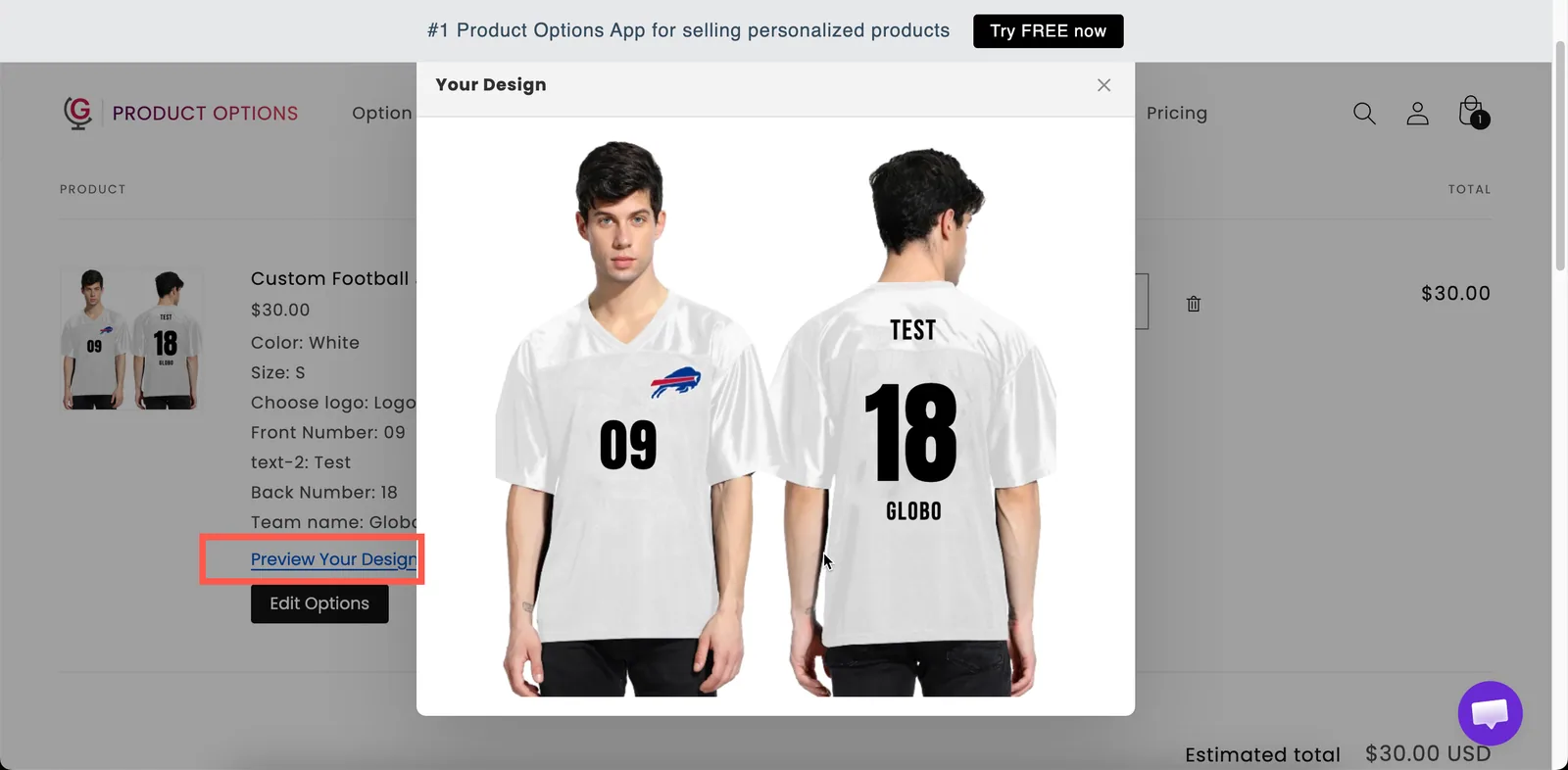
Con Ver en ventana emergente, el cliente revisa el diseño sin salir del carrito.
Permitir que los clientes corrijan un error
Mostrar el botón «Editar opciones» en el carrito, en Ajustes > Ajustes > General > Página del carrito, permite que los clientes vuelvan a abrir el formulario desde el carrito y cambien sus elecciones, incluido el diseño. Sin él, un cliente que detecta una errata tiene que eliminar el artículo y empezar de nuevo. Consulta Página del carrito.
Lo que ve tu equipo en el pedido
El pedido en el panel de control de Shopify muestra el artículo con las elecciones del cliente: el texto, los valores seleccionados, la fuente y el color, y un enlace a la foto subida.
En la app, la página Pedidos muestra el mismo pedido con su resumen de opciones y sus archivos, y permite exportar las imágenes del diseño. Consulta Detalles del pedido.
| Para obtener los archivos | Usa |
|---|---|
| Un pedido a la vez | Descargar o Descargar todo en el pedido. Consulta Detalles del pedido |
| Muchos pedidos a la vez | Exportar archivos con Vistas previas de personalización marcado. Consulta Exportar pedidos y archivos |
| Automáticamente, a medida que llegan los pedidos | Sincronización con Google Drive, con Sincronizar también las imágenes de diseño del Personalizador activado |
| Documentos impresos | Correos electrónicos de pedidos, facturas y albaranes. Consulta Mostrar opciones en los pedidos |
Dos hábitos facilitan la producción de los pedidos:
- Da a cada opción un Nombre en la página del carrito claro. Es la etiqueta que tu equipo lee en el pedido.
Engraving text: Forever yourses claro.text-1: Forever yoursno lo es. Consulta Etiquetas y visibilidad. - Pide todo lo que necesita producción. Si la fuente importa, ofrécela en un Selector de fuentes para que quede registrada en el pedido.
Archivos subidos
El archivo original que subió el cliente se guarda con el pedido, separado de la imagen del diseño, para que puedas imprimir a partir del archivo a tamaño completo.
- Indica el tamaño que necesitas en el texto de ayuda de la opción Carga de archivos. El diseño acepta archivos pequeños que quizá no se impriman bien.
- Activa el editor de imágenes de la opción Carga de archivos para que los clientes recorten su foto antes de subirla. Consulta Carga de archivos.
Establece expectativas sobre el diseño
El diseño es una guía, no una prueba de impresión. Las pantallas no están calibradas en color y la ubicación final puede variar ligeramente. Agrega un texto de ayuda como «La vista previa es una guía. Los colores pueden variar ligeramente respecto a tu pantalla».
Para artículos caros, ofrece una prueba antes de la producción, por ejemplo con un Interruptor con la etiqueta Email me a proof first.
Notas
- Los productos complementarios aparecen como líneas del carrito independientes, salvo que los combines. Consulta Combinar el producto principal y los complementos.
- Los pedidos conservan los nombres de opción con los que se realizaron. Cambiar el nombre de una opción más adelante no modifica los pedidos anteriores.
- El texto Preview Your Design se puede traducir en Ajustes > Traducciones.
¿Te ha sido útil?
¡Gracias por tu opinión! Cuéntanos qué faltaba
Informar de un problema