
購物車與訂單中的設計
個人化商品加入購物車並下單後,顧客與您的團隊會看到什麼。
顧客選擇加入購物車時,應用程式會將顧客完成的設計圖片,連同顧客輸入的所有內容,一起儲存在購物車品項中。
顧客在購物車中看到的內容
| 購物車中 | 顯示內容 |
|---|---|
| 商品圖片 | 顧客的設計,讓顧客一眼就認出自己的商品 |
| 選項詳細資料 | 顧客輸入的文字、選擇的值,以及上傳照片的縮圖 |
| Preview Your Design | 開啟完整設計圖片的連結 |

購物車品項會顯示設計、顧客做出的每個選擇,以及查看完整尺寸設計的連結。
個人化工具預覽模式
Preview Your Design 的開啟方式是全店設定:Settings > Settings > General > Cart page > Personalizer preview mode(個人化工具預覽模式)。
| 模式 | 結果 |
|---|---|
| View in modal(在彈出視窗中檢視,預設) | 設計會在購物車頁面上的視窗中開啟 |
| Download file(下載檔案) | 設計會以圖片檔案下載 |
View in modal 適合大多數商店,因為顧客不必離開購物車就能確認設計。此設定可能不適用於所有方案。請參閱購物車頁面。
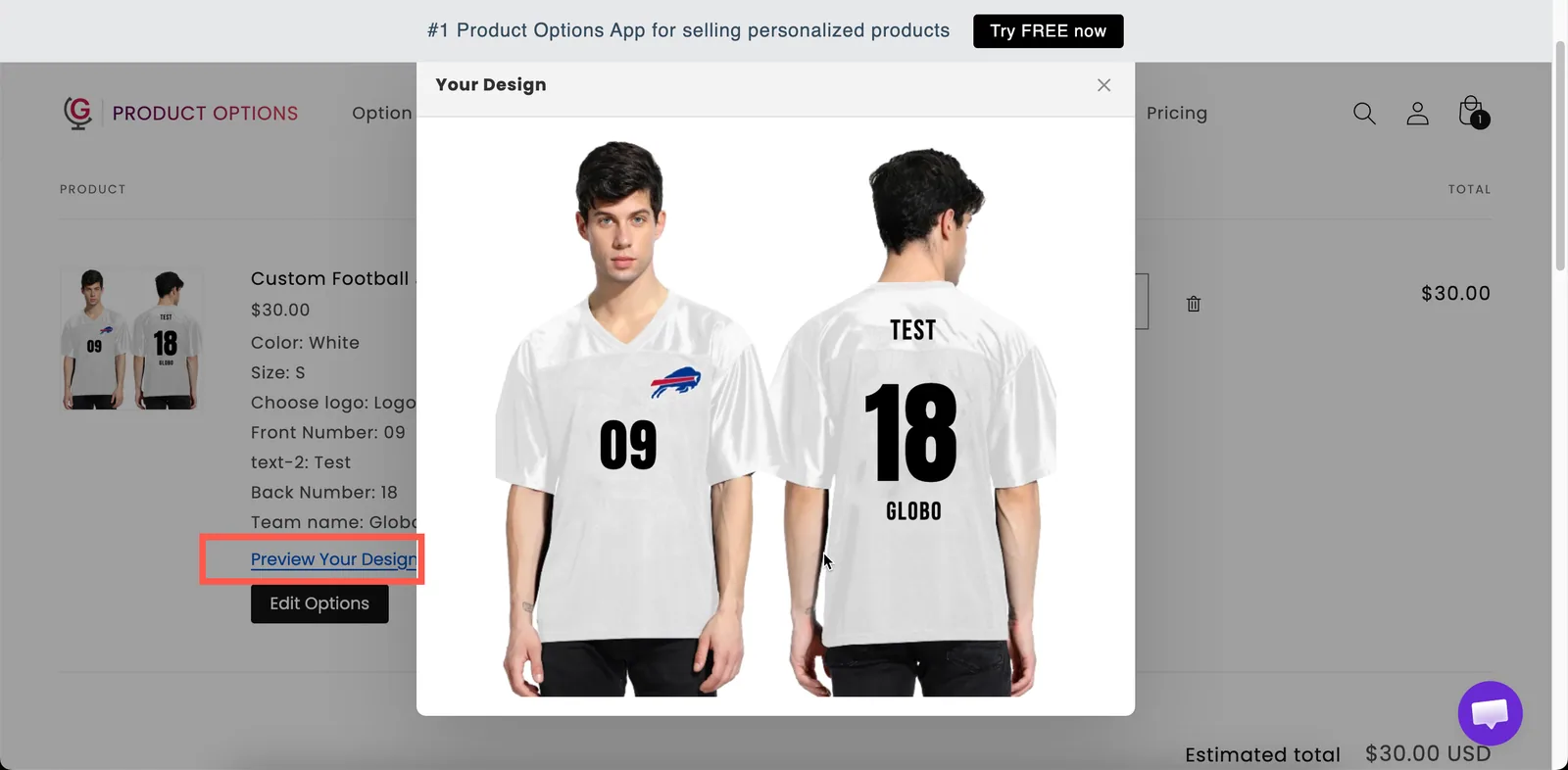
使用 View in modal 時,顧客不必離開購物車就能確認設計。
讓顧客修正錯誤
Settings > Settings > General > Cart page 下的 Show “Edit Options” button in cart(在購物車中顯示「Edit Options」按鈕)可讓顧客從購物車重新開啟表單並變更選擇,包括設計。若未開啟此設定,發現錯字的顧客必須移除商品後重新開始。請參閱購物車頁面。
您的團隊在訂單上看到的內容
Shopify 管理介面中的訂單會列出商品與顧客的選擇:文字、所選的值、字型與顏色,以及上傳照片的連結。
在應用程式中,Orders(訂單)頁面會顯示同一筆訂單的選項摘要與檔案,並可匯出設計圖片。請參閱訂單詳細資料。
| 取得檔案的方式 | 使用 |
|---|---|
| 一次一筆訂單 | 訂單上的 Download(下載)或 Download all(全部下載)。請參閱訂單詳細資料 |
| 一次多筆訂單 | 勾選 Personalization previews(個人化預覽)後使用 Export files(匯出檔案)。請參閱匯出訂單與檔案 |
| 訂單送達時自動處理 | Google 雲端硬碟同步,並開啟 Also sync personalizer design images(同時同步個人化設計圖片) |
| 紙本單據 | 訂單電子郵件、發票與包裝單。請參閱在訂單上顯示選項 |
兩個習慣能讓訂單更容易製作:
- 為每個選項設定清楚的 Name on cart page。 這是您的團隊在訂單上看到的標籤。
Engraving text: Forever yours很清楚,text-1: Forever yours則不清楚。請參閱標籤與可見性。 - 收集製作所需的所有資訊。 如果字型很重要,請透過字型選擇器提供選擇,讓字型記錄在訂單上。
上傳的檔案
顧客上傳的原始檔案會與訂單一起保留,並與設計圖片分開,讓您可以用完整尺寸的檔案列印。
設定對設計的期望
設計僅供參考,並非印刷校樣。螢幕未經色彩校正,最終位置也可能略有差異。請加入說明文字,例如「預覽僅供參考,實際顏色可能與螢幕顯示略有不同。」
對於高價商品,請在製作前提供校樣,例如使用標示為 Email me a proof first 的開關。
注意事項
- 除非您將附加項商品合併,否則附加項商品會以獨立的購物車品項顯示。請參閱合併主商品與附加項。
- 訂單會保留下單時的選項名稱。之後重新命名選項不會變更過去的訂單。
- Preview Your Design 的文字可以在 Settings > Translations(設定 > 翻譯)中翻譯。
這個頁面有幫助嗎?
感謝您的意見回饋! 告訴我們缺少了什麼
回報問題