
Designs in Warenkorb und Bestellungen
Was der Kunde und Ihr Team sehen, nachdem ein personalisierter Artikel in den Warenkorb gelegt und bestellt wurde.
Wenn der Kunde In den Warenkorb auswählt, speichert die App ein Bild seines fertigen Designs zusammen mit der Warenkorbposition und allem, was er eingegeben hat.
Was der Kunde im Warenkorb sieht
| Im Warenkorb | Was angezeigt wird |
|---|---|
| Das Produktbild | Das Design des Kunden, damit er seinen Artikel auf einen Blick erkennt |
| Die Optionsdetails | Der eingegebene Text, die gewählten Werte und eine Miniaturansicht jedes hochgeladenen Fotos |
| Preview Your Design | Ein Link, der das vollständige Designbild öffnet |

Die Warenkorbposition zeigt das Design, jede Auswahl des Kunden und einen Link, um das Design in voller Größe anzusehen.
Vorschaumodus des Personalisierers
Wie sich Preview Your Design öffnet, ist eine shopweite Einstellung: Einstellungen > Einstellungen > Allgemein > Warenkorbseite > Vorschaumodus des Personalisierers.
| Modus | Was passiert |
|---|---|
| Im Pop-up-Fenster anzeigen (Standard) | Das Design öffnet sich in einem Fenster auf der Warenkorbseite |
| Datei herunterladen | Das Design wird als Bilddatei heruntergeladen |
Im Pop-up-Fenster anzeigen passt zu den meisten Shops, weil Kunden das Design prüfen, ohne den Warenkorb zu verlassen. Diese Einstellung ist möglicherweise nicht in allen Tarifen verfügbar. Siehe Warenkorbseite.
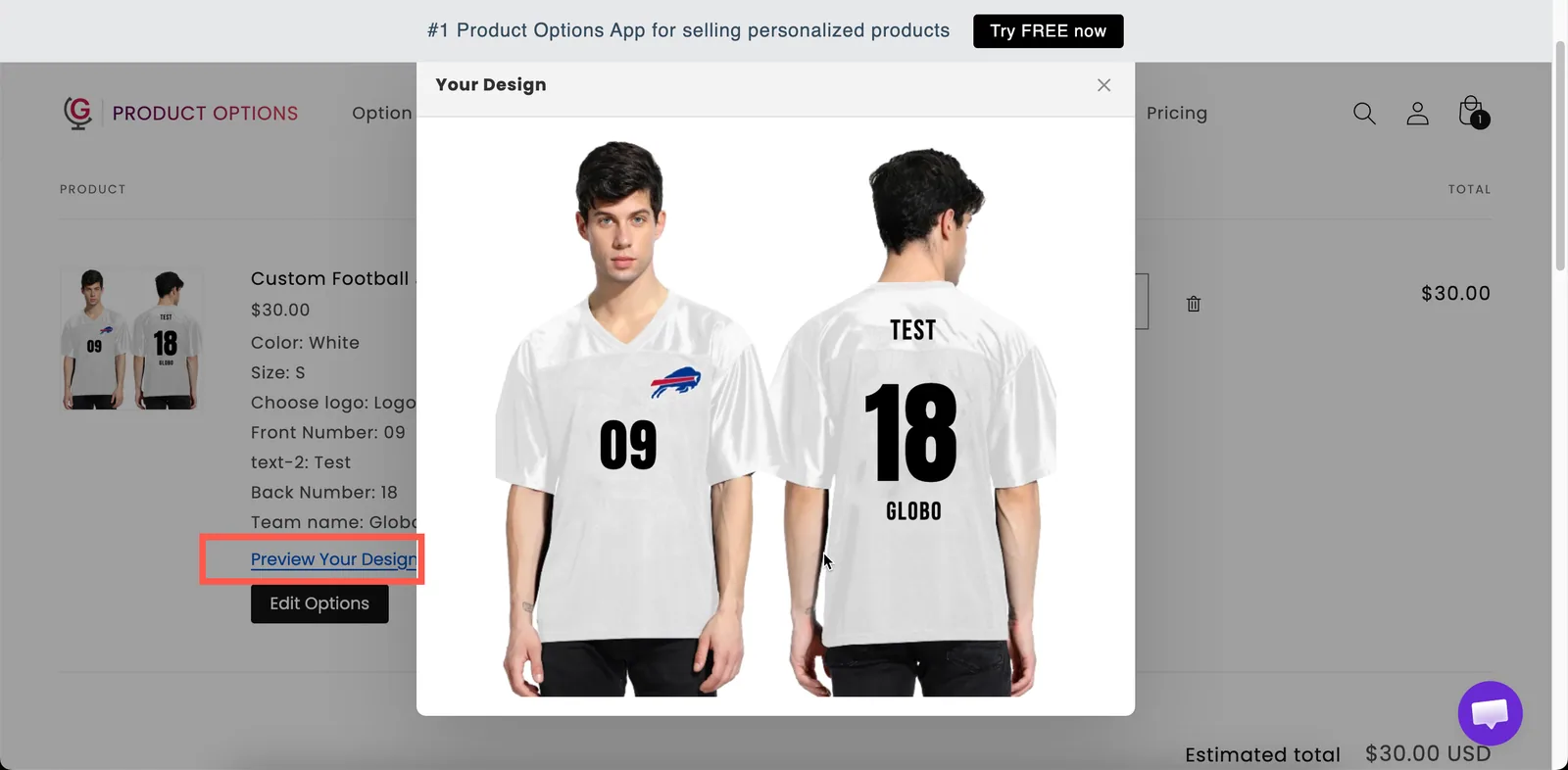
Mit „Im Pop-up-Fenster anzeigen“ prüft der Kunde das Design, ohne den Warenkorb zu verlassen.
Kunden einen Fehler korrigieren lassen
Schaltfläche „Optionen bearbeiten“ im Warenkorb anzeigen unter Einstellungen > Einstellungen > Allgemein > Warenkorbseite ermöglicht Kunden, das Formular aus dem Warenkorb erneut zu öffnen und ihre Auswahl zu ändern, einschließlich des Designs. Ohne diese Einstellung muss ein Kunde, der einen Tippfehler bemerkt, den Artikel entfernen und von vorn beginnen. Siehe Warenkorbseite.
Was Ihr Team in der Bestellung sieht
Die Bestellung im Shopify-Adminbereich listet den Artikel mit der Auswahl des Kunden auf: den Text, die gewählten Werte, die Schriftart und Farbe sowie einen Link zum hochgeladenen Foto.
In der App zeigt die Seite Bestellungen dieselbe Bestellung mit ihrer Optionsübersicht und ihren Dateien und kann die Designbilder exportieren. Siehe Bestelldetails.
| Um die Dateien zu erhalten | Verwenden Sie |
|---|---|
| Eine Bestellung nach der anderen | Herunterladen oder Alle herunterladen in der Bestellung. Siehe Bestelldetails |
| Viele Bestellungen auf einmal | Dateien exportieren mit aktivierter Option Personalisierungsvorschauen. Siehe Bestellungen und Dateien exportieren |
| Automatisch, sobald Bestellungen eingehen | Google-Drive-Synchronisierung mit aktivierter Option Auch Designbilder des Personalisierers synchronisieren |
| Gedruckte Unterlagen | Bestell-E-Mails, Rechnungen und Lieferscheine. Siehe Optionen in Bestellungen anzeigen |
Zwei Gewohnheiten erleichtern die Produktion von Bestellungen:
- Geben Sie jeder Option einen klaren Namen im Warenkorb. Das ist die Beschriftung, die Ihr Team in der Bestellung liest.
Engraving text: Forever yoursist klar.text-1: Forever yoursist es nicht. Siehe Beschriftungen und Sichtbarkeit. - Fragen Sie alles ab, was die Produktion braucht. Wenn die Schriftart wichtig ist, bieten Sie sie in einer Schriftartauswahl an, damit sie in der Bestellung festgehalten wird.
Hochgeladene Dateien
Der Original-Upload des Kunden wird getrennt vom Designbild mit der Bestellung gespeichert, sodass Sie aus der Datei in voller Größe drucken können.
- Geben Sie die benötigte Größe im Hilfetext der Option „Datei-Upload“ an. Das Design akzeptiert kleine Dateien, die sich möglicherweise nicht gut drucken lassen.
- Aktivieren Sie den Bildeditor der Option „Datei-Upload“, damit Kunden ihr Foto vor dem Hochladen zuschneiden. Siehe Datei-Upload.
Erwartungen an das Design klären
Das Design ist eine Orientierungshilfe, kein Druckproof. Bildschirme sind nicht farbkalibriert, und die endgültige Platzierung kann leicht abweichen. Fügen Sie einen Hilfetext hinzu, etwa „Die Vorschau dient zur Orientierung. Farben können leicht von Ihrem Bildschirm abweichen.“
Bieten Sie bei teuren Artikeln vor der Produktion einen Proof an, zum Beispiel mit einem Schalter mit der Beschriftung Email me a proof first.
Hinweise
- Add-on-Produkte erscheinen als eigene Warenkorbpositionen, sofern Sie sie nicht zusammenführen. Siehe Hauptprodukt und Add-ons zusammenführen.
- Bestellungen behalten die Optionsnamen, mit denen sie aufgegeben wurden. Wenn Sie eine Option später umbenennen, ändern sich frühere Bestellungen nicht.
- Der Wortlaut von Preview Your Design lässt sich unter Einstellungen > Übersetzungen übersetzen.
War diese Seite hilfreich?
Danke für Ihr Feedback! Sagen Sie uns, was gefehlt hat
Problem melden