
Ontwerpen in winkelwagen en bestellingen
Wat de klant en je team zien nadat een gepersonaliseerd artikel aan de winkelwagen is toegevoegd en besteld.
Als de klant Toevoegen aan winkelwagen selecteert, slaat de app een afbeelding van het voltooide ontwerp op bij de winkelwagenregel, samen met alles wat de klant heeft ingevoerd.
Wat de klant in de winkelwagen ziet
| In de winkelwagen | Wat je ziet |
|---|---|
| De productafbeelding | Het ontwerp van de klant, zodat de klant het artikel meteen herkent |
| De optiegegevens | De getypte tekst, de gekozen waarden en een miniatuur van een geüploade foto |
| Preview Your Design | Een link die de volledige ontwerpafbeelding opent |

De winkelwagenregel toont het ontwerp, elke keuze van de klant en een link om het ontwerp op volledige grootte te bekijken.
Voorbeeldmodus Personalisator
Hoe Preview Your Design opent, is een instelling voor de hele winkel: Instellingen > Instellingen > Algemeen > Winkelwagenpagina > Voorbeeldmodus Personalisator.
| Modus | Wat er gebeurt |
|---|---|
| Weergeven in pop-upvenster (standaard) | Het ontwerp opent in een venster op de winkelwagenpagina |
| Bestand downloaden | Het ontwerp wordt gedownload als afbeeldingsbestand |
Weergeven in pop-upvenster past bij de meeste winkels, omdat klanten het ontwerp controleren zonder de winkelwagen te verlaten. Deze instelling is mogelijk niet in elk abonnement beschikbaar. Zie Winkelwagenpagina.
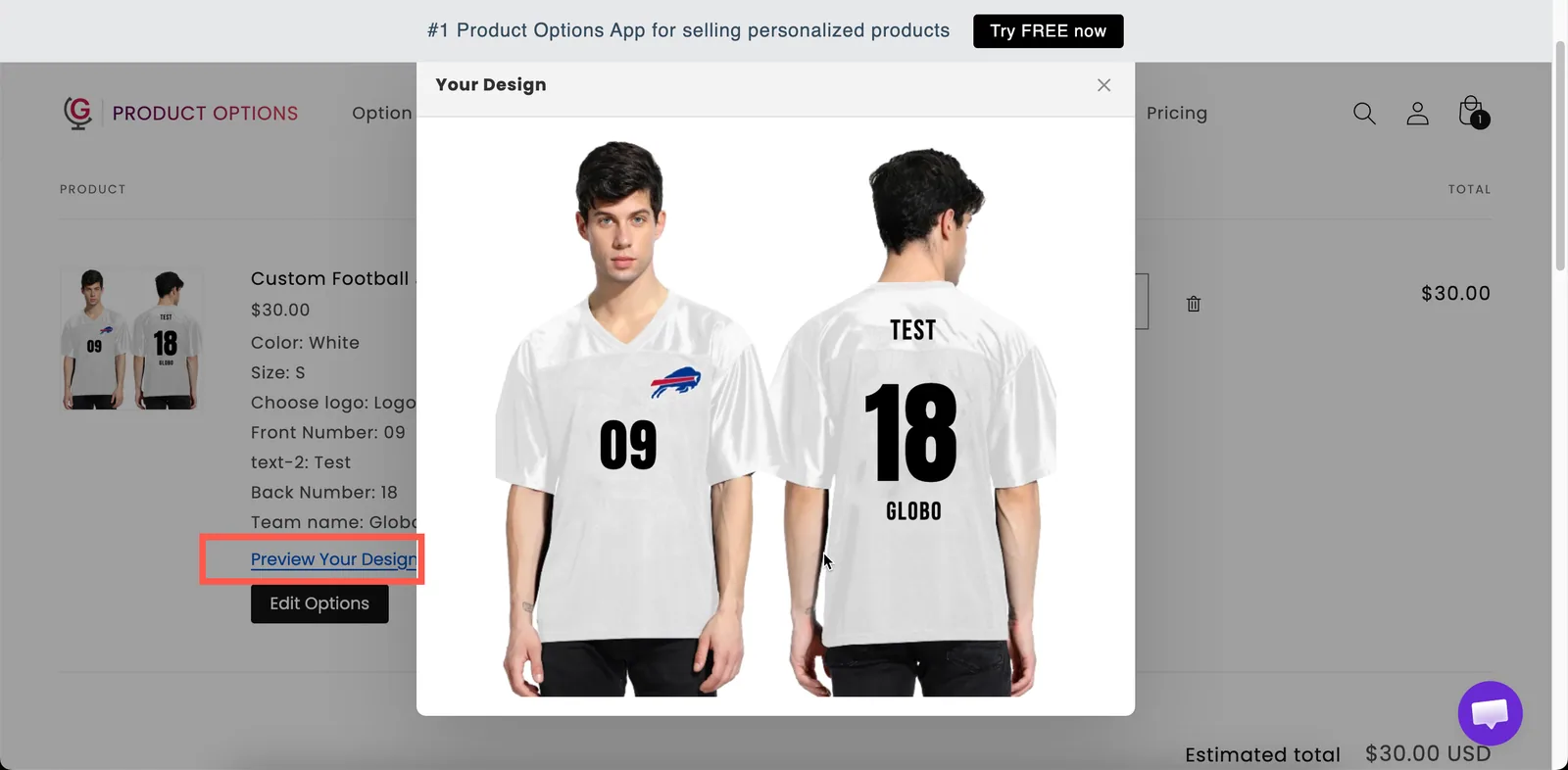
Met Weergeven in pop-upvenster controleert de klant het ontwerp zonder de winkelwagen te verlaten.
Klanten een fout laten herstellen
Met Knop «Opties bewerken» weergeven in winkelwagen, onder Instellingen > Instellingen > Algemeen > Winkelwagenpagina, openen klanten het formulier opnieuw vanuit de winkelwagen en wijzigen ze hun keuzes, ook het ontwerp. Zonder deze knop moet een klant die een typfout ziet het artikel verwijderen en opnieuw beginnen. Zie Winkelwagenpagina.
Wat je team op de bestelling ziet
De bestelling in het Shopify-beheercentrum toont het artikel met de keuzes van de klant: de tekst, de gekozen waarden, het lettertype en de kleur, en een link naar de geüploade foto.
In de app toont de pagina Bestellingen dezelfde bestelling met een overzicht van de opties en de bestanden. Je kunt er ook de ontwerpafbeeldingen exporteren. Zie Bestelgegevens.
| Bestanden ophalen | Gebruik |
|---|---|
| Eén bestelling tegelijk | Downloaden of Alles downloaden op de bestelling. Zie Bestelgegevens |
| Veel bestellingen tegelijk | Bestanden exporteren met Personalisatievoorbeelden aangevinkt. Zie Bestellingen en bestanden exporteren |
| Automatisch, zodra bestellingen binnenkomen | Synchronisatie met Google Drive, met Ook ontwerpafbeeldingen van de personalisator synchroniseren ingeschakeld |
| Afgedrukte documenten | Bestelmails, facturen en pakbonnen. Zie Opties op bestellingen weergeven |
Twee gewoonten maken bestellingen makkelijker te produceren:
- Geef elke optie een duidelijke Naam op winkelwagenpagina. Dat is het label dat je team op de bestelling leest.
Engraving text: Forever yoursis duidelijk.text-1: Forever yoursniet. Zie Labels en zichtbaarheid. - Vraag om alles wat de productie nodig heeft. Is het lettertype belangrijk? Bied het dan aan in een Lettertypekiezer, zodat het op de bestelling komt te staan.
Geüploade bestanden
De originele upload van de klant blijft bij de bestelling bewaard, los van de ontwerpafbeelding. Zo druk je af vanaf het bestand op volledige grootte.
- Vermeld het formaat dat je nodig hebt in de helptekst van de optie Bestand uploaden. Het ontwerp accepteert kleine bestanden die misschien niet goed afdrukken.
- Schakel de afbeeldingseditor van de optie Bestand uploaden in, zodat klanten hun foto bijsnijden voordat ze die uploaden. Zie Bestand uploaden.
Verwachtingen over het ontwerp
Het ontwerp is een richtlijn, geen drukproef. Schermen zijn niet kleurgekalibreerd en de uiteindelijke plaatsing kan iets afwijken. Voeg een helptekst toe, zoals «Het voorbeeld is een richtlijn. Kleuren kunnen iets afwijken van je scherm.»
Bied bij dure artikelen een drukproef aan vóór de productie, bijvoorbeeld met een Schakelaar met het label Email me a proof first.
Opmerkingen
- Add-onproducten verschijnen als eigen winkelwagenregels, tenzij je ze samenvoegt. Zie Hoofdproduct en add-ons samenvoegen.
- Bestellingen behouden de optienamen waarmee ze zijn geplaatst. Als je een optie later hernoemt, veranderen eerdere bestellingen niet.
- De tekst Preview Your Design kun je vertalen onder Instellingen > Vertalingen.
Was dit nuttig?
Bedankt voor je feedback! Vertel ons wat er ontbrak
Probleem melden