
Optiesets beheren
Leer hoe je optiesets zoekt, filtert, sorteert en beheert vanuit de lijst Optiesets, inclusief bulkacties en acties per rij.
Optiesets is de centrale lijst met alle optiesets die je hebt gemaakt. Groeit je lijst, dan vind en beheer je je optiesets hier snel.
Wat elke rij toont
| Kolom | Wat je ziet |
|---|---|
| ID | De interne ID van de optieset, handig als je contact opneemt met support. |
| Naam | De naam van de optieset. Selecteer die om de builder te openen. |
| Status | Actief of Concept. Je kunt de status direct in de lijst wijzigen. |
| Verkoopkanalen | De verkoopkanalen waarin de optieset is gepubliceerd. Je kunt ze direct in de lijst bewerken. |
| Aanmaakdatum | De datum waarop de optieset is gemaakt. |
| Acties | Beschikbare acties voor de optieset, waaronder Analyses bekijken. |
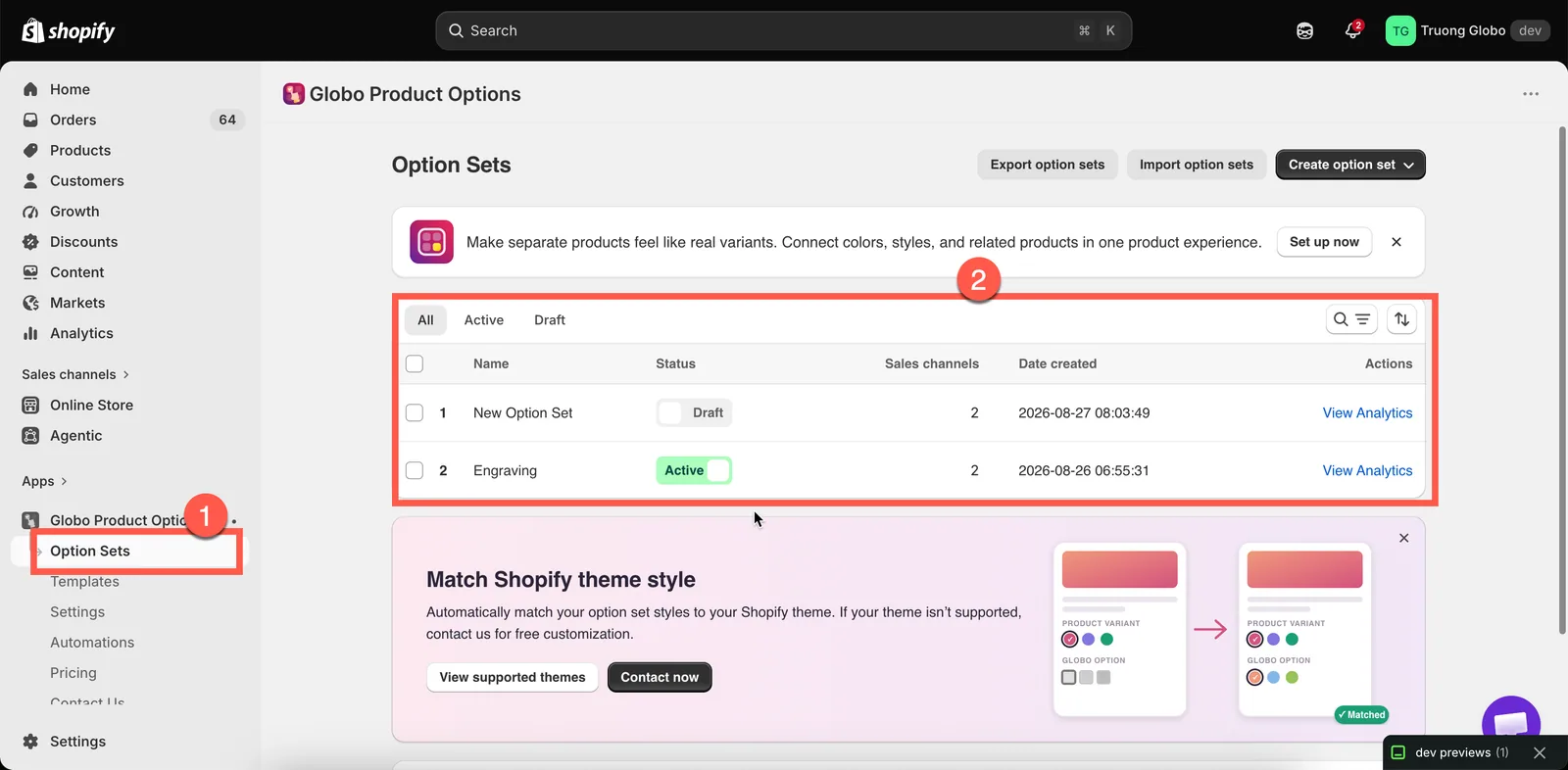
De lijst Optiesets, met filters, zoeken en bulkacties.
Een optieset vinden
Gebruik de tools in de lijst Optiesets om snel de optieset te vinden die je zoekt.
| Tool | Hoe het werkt |
|---|---|
| Zoeken | Typ in het zoekveld om optiesets op naam te vinden. |
| Statustabbladen | Filter op Alle, Actief of Concept. Zo vind je snel optiesets die nog niet zijn geactiveerd. |
| Sorteren | Sorteer op Naam optieset (A–Z of Z–A) of Gemaakt (oudste of nieuwste eerst). |
| Paginering | De lijst is verdeeld over pagina's. Gebruik de knoppen onderaan om tussen pagina's te wisselen. |
Je zoek-, filter- en sorteerinstellingen worden in de URL van de pagina bewaard. Open je een optieset en ga je terug naar de lijst, dan kom je in dezelfde weergave terug.
Maken vanaf deze pagina
Klik op Optieset maken om uit twee keuzes te kiezen:
- Vanaf nul maken: maakt een nieuwe, lege optieset. Zie Een optieset maken.
- Sjabloon gebruiken: opent Sjablonen, waar je een kant-en-klare optieset kunt kopiëren. Zie Sjablonen.
Beperkt je abonnement het aantal optiesets dat je kunt maken en heb je die limiet bereikt, dan is Vanaf nul maken uitgeschakeld en verschijnt een melding om te upgraden.
Bulkacties
Vink een of meer rijen aan en er verschijnt een balk met bulkacties.
| Actie | Wat ze doet |
|---|---|
| Instellen als actief | Publiceert de geselecteerde optiesets. Je moet dit bevestigen, met de herinnering dat ze beschikbaar worden in de gekozen verkoopkanalen en op de gekozen producten. |
| Instellen als concept | Haalt de geselecteerde optiesets uit alle verkoopkanalen. Je moet dit eerst bevestigen. |
| Optiesets dupliceren | Kopieert elke geselecteerde set. Zie Dupliceren en verwijderen. |
| Opslaan als sjabloon | Slaat de geselecteerde optiesets op als herbruikbare sjablonen. Zie Aangepaste sjablonen. |
| Optiesets verwijderen | Verwijdert de geselecteerde optiesets definitief. Je moet dit eerst bevestigen, en je kunt deze actie niet ongedaan maken. |
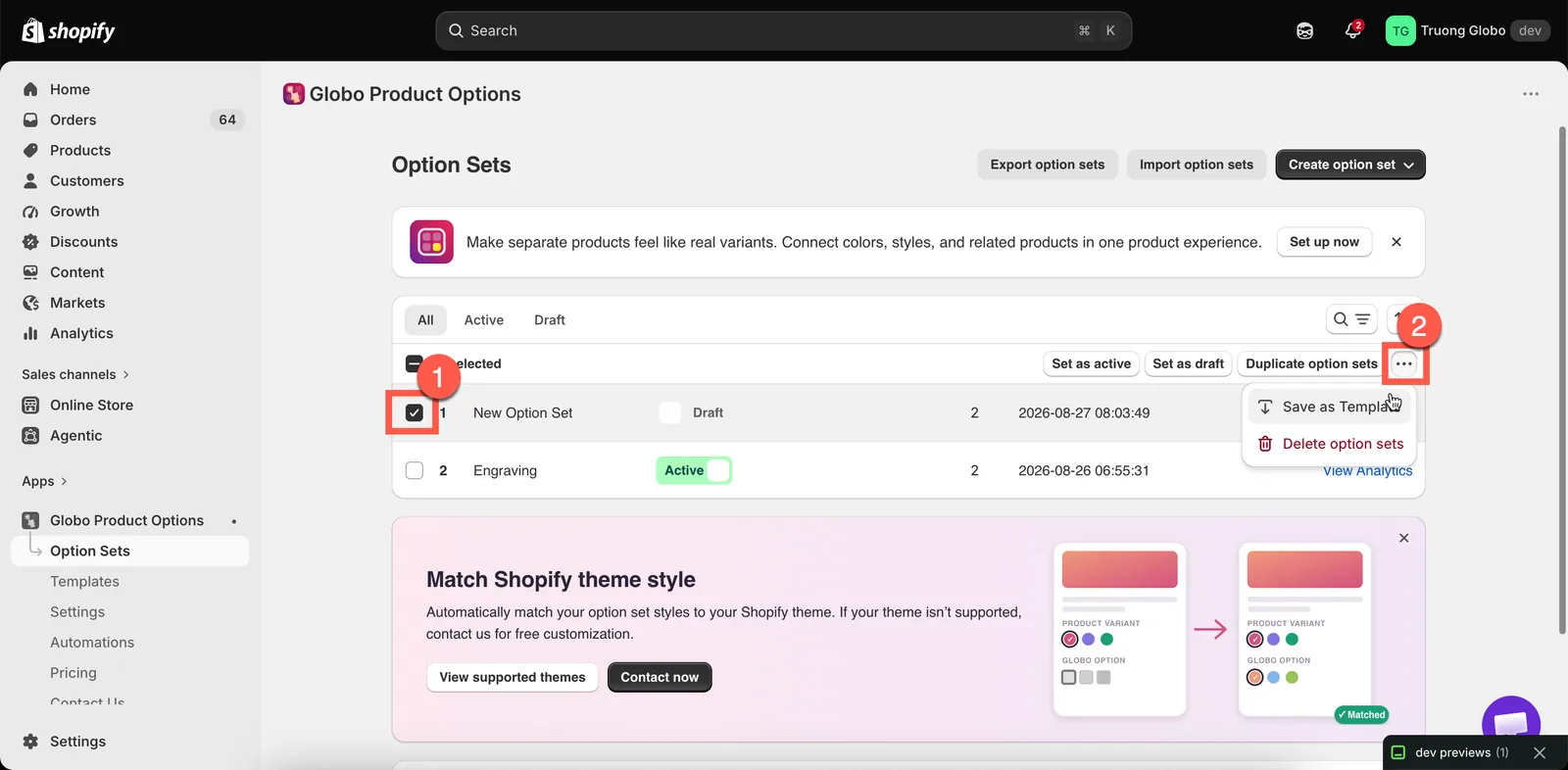
Met bulkacties hoef je niet elke optieset te openen om één ding te wijzigen.
Status en kanalen wijzigen zonder een set te openen
Twee instellingen kun je direct in de rij bewerken, zodat je de builder niet hoeft te openen:
- Status: zet een optieset direct in de lijst op Actief of Concept.
- Verkoopkanalen: open de kanaalinstellingen van de rij, vink Webwinkel of Point of Sale aan of uit en sla je wijzigingen op.
Anders dan wijzigingen in de builder worden deze updates direct opgeslagen.
Importeren en exporteren
De secundaire acties van de pagina zijn Optiesets exporteren en Optiesets importeren.
Bij het exporteren kies je wat je meeneemt: de huidige pagina, alle optiesets of alleen de optiesets die je selecteert. Importeren accepteert ondersteunde bestanden, ook bestanden die uit andere apps voor productopties zijn geëxporteerd.
Beide functies zijn alleen beschikbaar in bepaalde abonnementen. Zie Importeren en exporteren voor details.
Analyses bekijken
Het menu Acties van elke rij bevat Analyses bekijken, dat het omzet- en gebruiksrapport van die optieset opent.
Deze functie vereist een abonnement met geavanceerde analyses. In abonnementen zonder toegang toont de actie een melding om te upgraden. Zie Analyses van optiesets.
De lijst overzichtelijk houden
Heb je meer dan een paar optiesets, dan helpen deze gewoontes om de lijst beheersbaar te houden:
- Geef optiesets een naam op productfamilie, niet op inhoud.
Engravable jewelleryis nuttiger danText + checkbox. - Verwijder testsets of zet ze op concept. Een lijst vol
Test,Test 2enCopy of Testmaakt het lastiger te zien welke optiesets nu live staan. - Filter op Actief bij probleemoplossing. Verschijnt een optie twee keer op een productpagina, controleer dan of meerdere actieve optiesets voor hetzelfde product gelden. Met het filter Actief vind je ze makkelijker.
- Gebruik Concept in plaats van verwijderen. Conceptoptiesets worden verborgen zonder hun instellingen te verliezen.
- Exporteer voordat je grote wijzigingen doorvoert. Bewaar een geëxporteerd bestand als back-up voor het geval je je vorige opzet moet herstellen.
Was dit nuttig?
Bedankt voor je feedback! Vertel ons wat er ontbrak
Probleem melden