
Gestisci i set di opzioni
Scopri come cercare, filtrare, ordinare e gestire i set di opzioni dall’elenco Set di opzioni, comprese le azioni in blocco e i controlli di ogni riga.
Set di opzioni è l’elenco centrale di tutti i set di opzioni che hai creato. Man mano che l’elenco cresce, puoi usare questa pagina per trovare e gestire rapidamente i tuoi set di opzioni.
Cosa mostra ogni riga
| Colonna | Cosa ti dice |
|---|---|
| ID | L’ID interno del set di opzioni, utile quando contatti l’assistenza. |
| Nome | Il nome del set di opzioni. Selezionalo per aprire il builder. |
| Stato | Attivo o Bozza. Puoi cambiare lo stato direttamente dall’elenco. |
| Canali di vendita | I canali di vendita in cui è pubblicato il set di opzioni. Puoi modificarli direttamente dall’elenco. |
| Data di creazione | La data in cui è stato creato il set di opzioni. |
| Azioni | Le azioni disponibili per il set di opzioni, tra cui Visualizza analisi. |
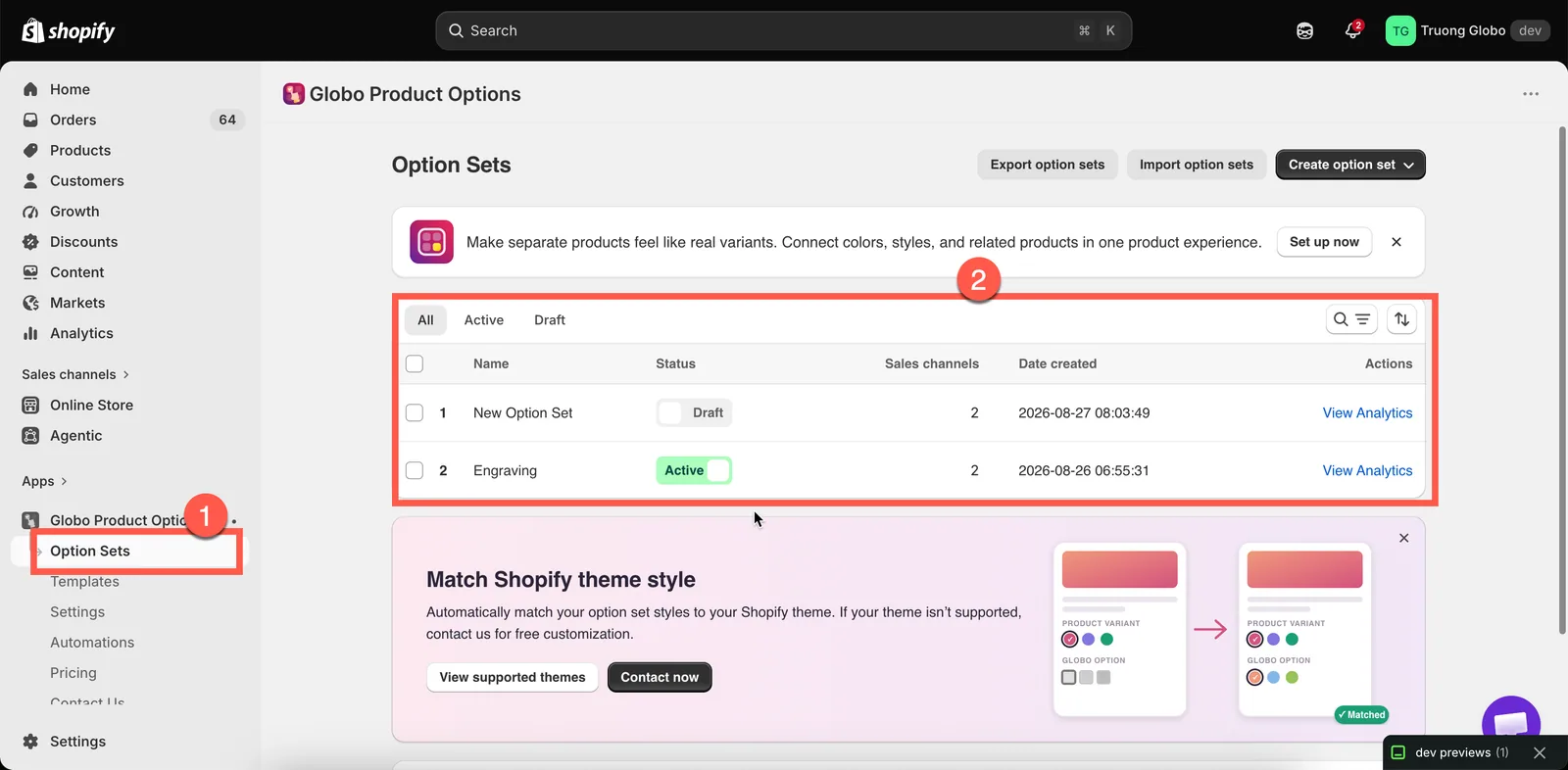
L’elenco Set di opzioni, con filtri, ricerca e azioni in blocco.
Trovare un set di opzioni
Usa gli strumenti dell’elenco Set di opzioni per trovare rapidamente il set di opzioni che ti serve.
| Strumento | Come funziona |
|---|---|
| Ricerca | Scrivi nel campo di ricerca per trovare i set di opzioni per nome. |
| Schede di stato | Filtra per Tutti, Attivo o Bozza. È un modo rapido per trovare i set di opzioni non ancora attivati. |
| Ordinamento | Ordina per Nome del set di opzioni (A–Z o Z–A) o per Data di creazione (prima i meno recenti o i più recenti). |
| Paginazione | L’elenco è suddiviso in pagine. Usa i controlli in basso per spostarti tra le pagine. |
Le impostazioni di ricerca, filtro e ordinamento vengono conservate nell’URL della pagina. Se apri un set di opzioni e poi torni all’elenco, ritrovi la stessa vista.
Creare da questa pagina
Fai clic su Crea set di opzioni per scegliere tra due possibilità:
- Crea da zero: crea un nuovo set di opzioni vuoto. Consulta Crea un set di opzioni.
- Usa un modello: apre Modelli, dove puoi copiare un set di opzioni già pronto. Consulta Modelli.
Se il tuo piano limita il numero di set di opzioni che puoi creare e hai raggiunto il limite, Crea da zero è disattivato e viene mostrato un invito a passare a un piano superiore.
Azioni in blocco
Seleziona una o più righe e appare una barra delle azioni in blocco.
| Azione | Cosa fa |
|---|---|
| Imposta come attivo | Pubblica i set di opzioni selezionati. Ti viene chiesta una conferma, con un promemoria che diventeranno disponibili nei canali di vendita e sui prodotti selezionati. |
| Imposta come bozza | Rimuove i set di opzioni selezionati da tutti i canali di vendita. Ti viene chiesta una conferma prima che l’azione venga applicata. |
| Duplica set di opzioni | Copia ogni set selezionato. Consulta Duplica ed elimina. |
| Salva come modello | Salva i set di opzioni selezionati come modelli riutilizzabili. Consulta Modelli personalizzati. |
| Elimina set di opzioni | Rimuove definitivamente i set di opzioni selezionati. Prima ti viene chiesta una conferma, e l’azione non può essere annullata. |
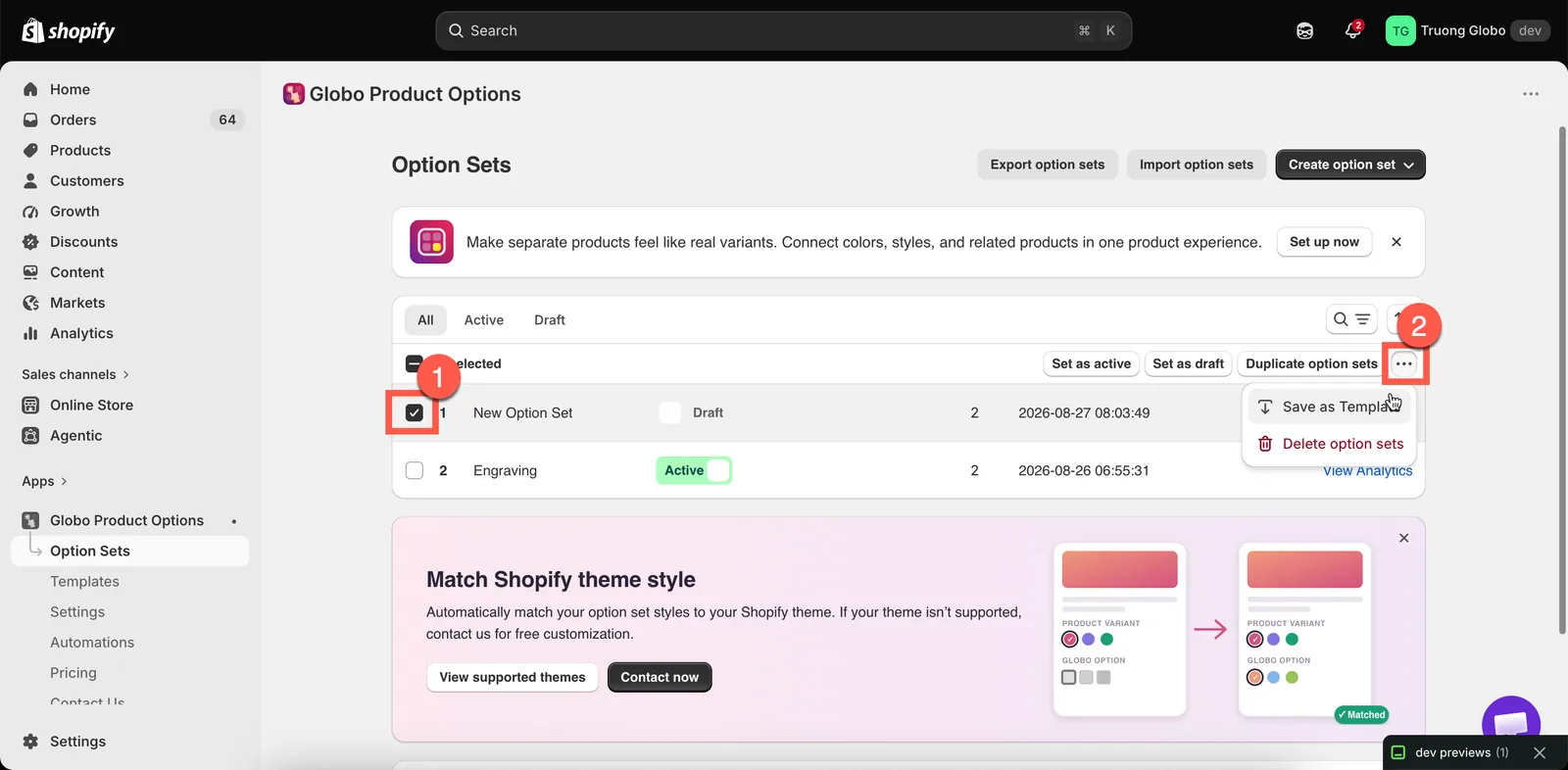
Le azioni in blocco ti evitano di aprire ogni set di opzioni per cambiare una sola cosa.
Cambiare stato e canali senza aprire un set
Due impostazioni si possono modificare direttamente dalla riga, senza aprire il builder:
- Stato: passa un set di opzioni da Attivo a Bozza o viceversa direttamente dall’elenco.
- Canali di vendita: apri le impostazioni dei canali della riga, seleziona o deseleziona Negozio online o Point of Sale, quindi salva le modifiche.
A differenza delle modifiche apportate nel builder, questi aggiornamenti vengono salvati immediatamente.
Importazione ed esportazione
Le azioni secondarie della pagina sono Esporta set di opzioni e Importa set di opzioni.
Quando esporti, puoi scegliere cosa includere: la pagina corrente, tutti i set di opzioni o solo quelli che selezioni. L’importazione accetta i file supportati, compresi quelli esportati da altre app per le opzioni dei prodotti.
Entrambe le funzionalità sono disponibili solo con alcuni piani. Per i dettagli, consulta Importazione ed esportazione.
Visualizza analisi
Il menu Azioni di ogni riga include Visualizza analisi, che apre il report sui ricavi e sull’utilizzo di quel set di opzioni.
Questa funzionalità richiede un piano che includa le analisi avanzate. Con i piani che non le includono, l’azione mostra un invito a passare a un piano superiore. Consulta Analisi del set di opzioni.
Mantenere l’elenco leggibile
Quando hai più di qualche set di opzioni, queste pratiche rendono l’elenco più facile da gestire:
- Dai ai set di opzioni il nome della famiglia di prodotti, non del loro contenuto.
Engravable jewelleryè più utile diText + checkbox. - Elimina i set di prova o impostali come bozza. Un elenco pieno di
Test,Test 2eCopy of Testrende più difficile capire quali set di opzioni sono attualmente live. - Filtra per Attivo quando risolvi un problema. Se un’opzione appare due volte su una pagina del prodotto, controlla se più set di opzioni attivi si applicano allo stesso prodotto. Filtrare per Attivo li rende più facili da individuare.
- Usa la bozza invece di eliminare. I set di opzioni in bozza vengono nascosti senza perdere le loro impostazioni.
- Esporta prima di apportare modifiche importanti. Conserva un file esportato come backup, nel caso tu debba ripristinare la configurazione precedente.
Questa pagina ti è stata utile?
Grazie per il feedback! Dicci cosa mancava
Segnala un problema