
Optionssätze verwalten
Erfahren Sie, wie Sie Optionssätze in der Liste Optionssätze suchen, filtern, sortieren und verwalten – einschließlich Sammelaktionen und Steuerelementen pro Zeile.
Optionssätze ist die zentrale Liste aller Optionssätze, die Sie erstellt haben. Wenn Ihre Liste wächst, finden und verwalten Sie Ihre Optionssätze auf dieser Seite schnell.
Was jede Zeile zeigt
| Spalte | Was sie Ihnen sagt |
|---|---|
| ID | Die interne ID des Optionssatzes, die bei Kontakt mit dem Support nützlich sein kann. |
| Name | Der Name des Optionssatzes. Wählen Sie ihn aus, um den Builder zu öffnen. |
| Status | Aktiv oder Entwurf. Sie können den Status direkt in der Liste ändern. |
| Vertriebskanäle | Die Vertriebskanäle, in denen der Optionssatz veröffentlicht ist. Sie können sie direkt in der Liste bearbeiten. |
| Erstellungsdatum | Das Datum, an dem der Optionssatz erstellt wurde. |
| Aktionen | Verfügbare Aktionen für den Optionssatz, einschließlich Analytics anzeigen. |
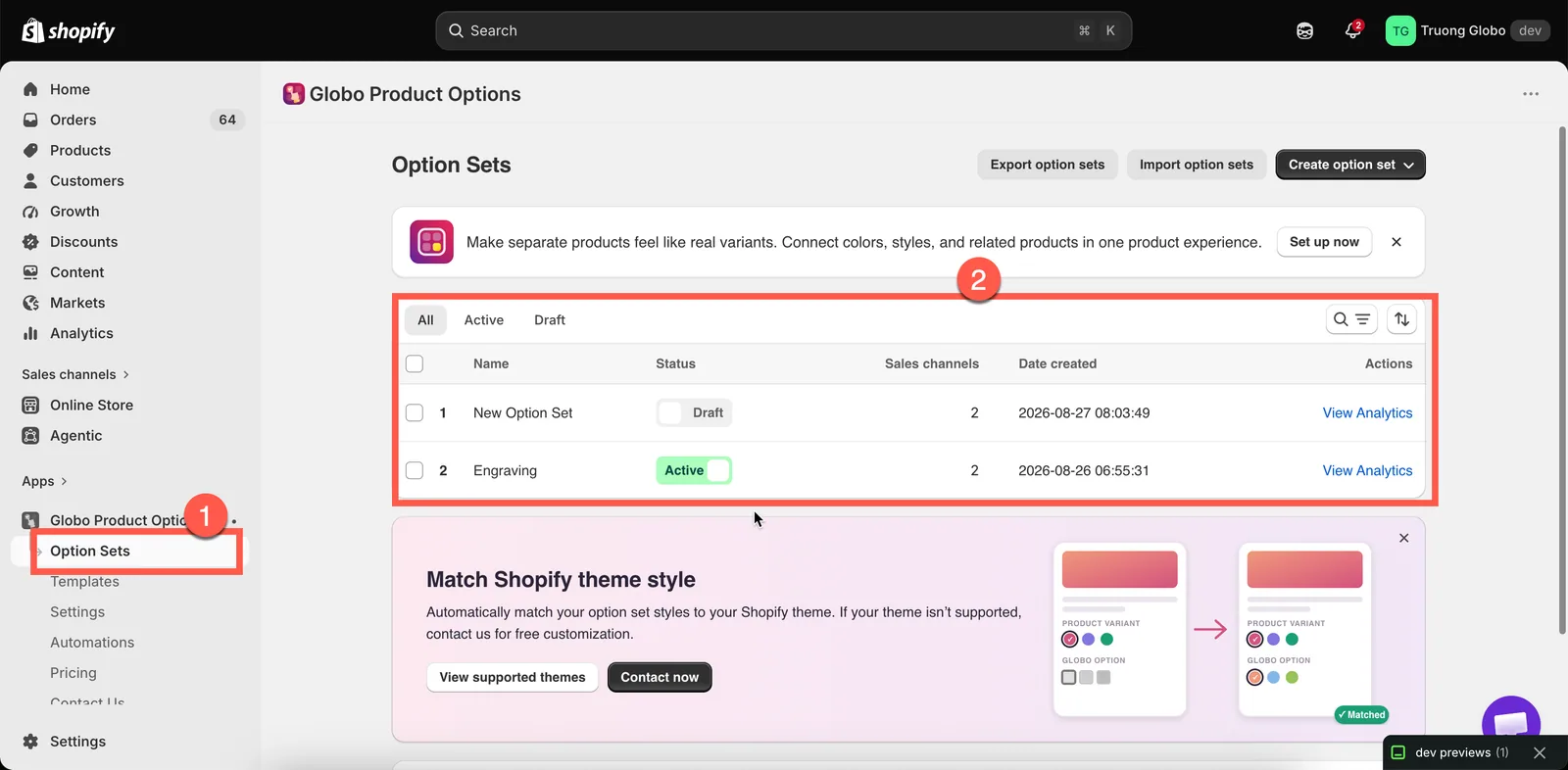
Die Liste der Optionssätze mit Filtern, Suche und Sammelaktionen.
Einen Optionssatz finden
Mit den Werkzeugen in der Liste Optionssätze finden Sie schnell den gewünschten Optionssatz.
| Werkzeug | So funktioniert es |
|---|---|
| Suche | Geben Sie etwas in das Suchfeld ein, um Optionssätze nach Namen zu finden. |
| Status-Tabs | Filtern Sie nach Alle, Aktiv oder Entwurf. So finden Sie schnell Optionssätze, die noch nicht aktiviert wurden. |
| Sortieren | Sortieren Sie nach Name des Optionssatzes (A–Z oder Z–A) oder Erstellt (älteste oder neueste zuerst). |
| Seitennummerierung | Die Liste ist in Seiten aufgeteilt. Mit den Steuerelementen unten wechseln Sie zwischen den Seiten. |
Ihre Such-, Filter- und Sortiereinstellungen bleiben in der URL der Seite erhalten. Wenn Sie einen Optionssatz öffnen und dann zur Liste zurückkehren, sehen Sie wieder dieselbe Ansicht.
Von dieser Seite aus erstellen
Klicken Sie auf Optionssatz erstellen, um zwischen zwei Möglichkeiten zu wählen:
- Neu erstellen – erstellt einen neuen, leeren Optionssatz. Siehe Optionssatz erstellen.
- Eine Vorlage verwenden – öffnet Vorlagen, wo Sie einen fertigen Optionssatz kopieren können. Siehe Vorlagen.
Wenn Ihr Tarif die Anzahl der Optionssätze begrenzt, die Sie erstellen können, und Sie dieses Limit erreicht haben, ist Neu erstellen deaktiviert und ein Upgrade-Hinweis wird angezeigt.
Sammelaktionen
Haken Sie eine oder mehrere Zeilen an, und eine Leiste mit Sammelaktionen erscheint.
| Aktion | Funktion |
|---|---|
| Als aktiv festlegen | Veröffentlicht die ausgewählten Optionssätze. Sie werden um Bestätigung gebeten, mit dem Hinweis, dass sie in ihren ausgewählten Vertriebskanälen und für ihre Produkte verfügbar werden. |
| Als Entwurf festlegen | Entfernt die ausgewählten Optionssätze aus allen Vertriebskanälen. Sie werden um Bestätigung gebeten, bevor diese Aktion angewendet wird. |
| Optionssätze duplizieren | Kopiert jeden ausgewählten Satz. Siehe Duplizieren und löschen. |
| Als Vorlage speichern | Speichert die ausgewählten Optionssätze als wiederverwendbare Vorlagen. Siehe Benutzerdefinierte Vorlagen. |
| Optionssätze löschen | Entfernt die ausgewählten Optionssätze endgültig. Sie werden zuerst um Bestätigung gebeten, und diese Aktion kann nicht rückgängig gemacht werden. |
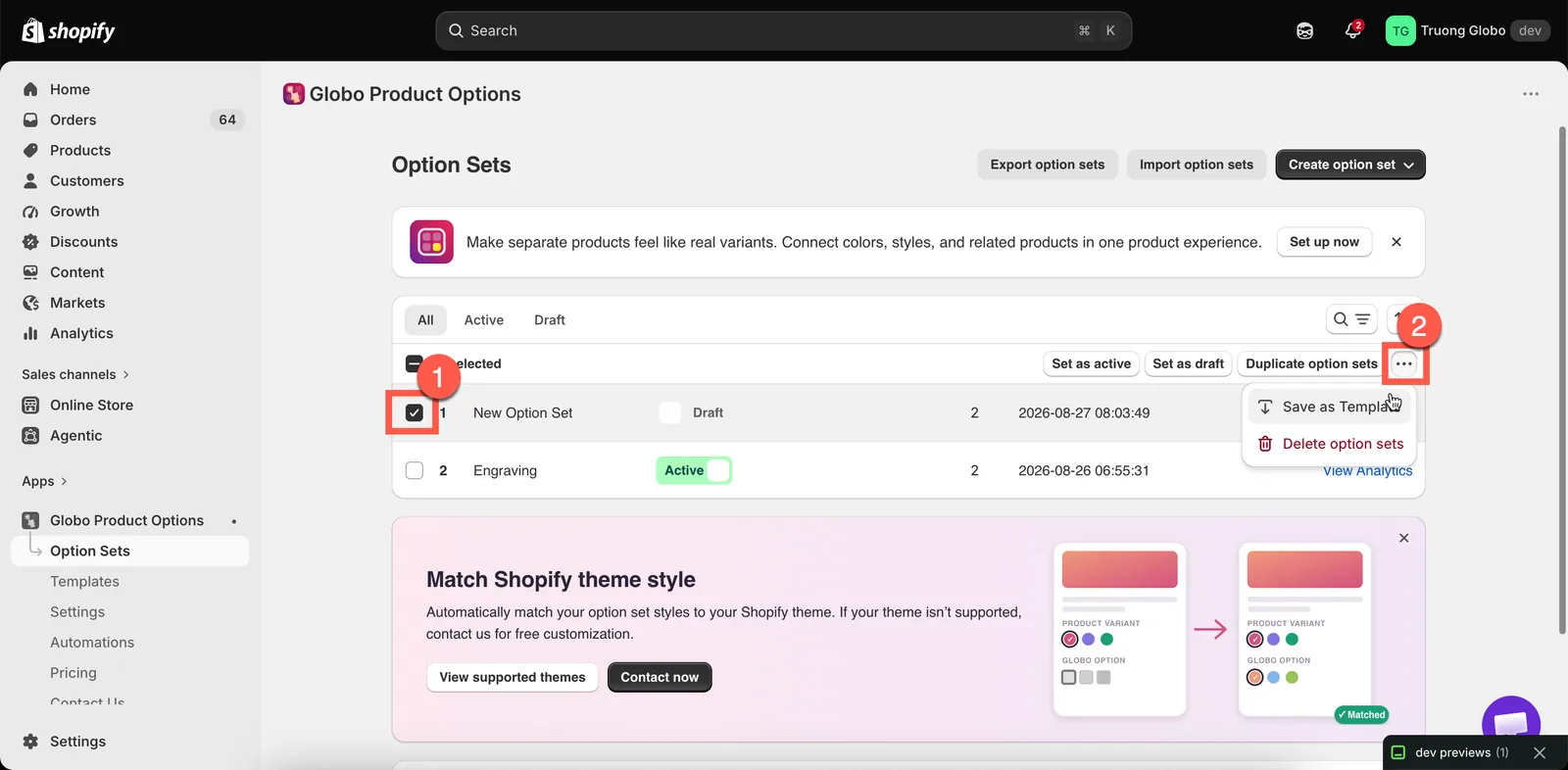
Mit Sammelaktionen müssen Sie nicht jeden Optionssatz öffnen, um eine einzige Sache zu ändern.
Status und Kanäle ändern, ohne einen Satz zu öffnen
Zwei Einstellungen lassen sich direkt in der Zeile bearbeiten, sodass Sie den Builder nicht öffnen müssen:
- Status – schalten Sie einen Optionssatz direkt in der Liste zwischen Aktiv und Entwurf um.
- Vertriebskanäle – öffnen Sie die Kanaleinstellungen der Zeile, wählen Sie Onlineshop oder Point of Sale aus oder ab und speichern Sie dann Ihre Änderungen.
Anders als Änderungen im Builder werden diese Aktualisierungen sofort gespeichert.
Importieren und exportieren
Die sekundären Aktionen der Seite sind Optionssätze exportieren und Optionssätze importieren.
Beim Exportieren können Sie wählen, was enthalten sein soll: die aktuelle Seite, alle Optionssätze oder nur die ausgewählten Optionssätze. Der Import akzeptiert unterstützte Dateien, darunter auch Dateien, die aus anderen Produktoptionen-Apps exportiert wurden.
Beide Funktionen sind nur in bestimmten Tarifen verfügbar. Details finden Sie unter Importieren und exportieren.
Analytics anzeigen
Das Menü Aktionen jeder Zeile enthält Analytics anzeigen, womit sich der Umsatz- und Nutzungsbericht für diesen Optionssatz öffnet.
Diese Funktion erfordert einen Tarif mit erweiterten Analysen. In Tarifen ohne Zugriff zeigt die Aktion einen Upgrade-Hinweis an. Siehe Analysen für Optionssätze.
Die Liste übersichtlich halten
Sobald Sie mehr als ein paar Optionssätze haben, erleichtern diese Vorgehensweisen die Verwaltung der Liste:
- Benennen Sie Optionssätze nach Produktfamilie, nicht nach ihrem Inhalt.
Engravable jewelleryist nützlicher alsText + checkbox. - Löschen Sie Testsätze oder setzen Sie sie auf Entwurf. Eine Liste voller
Test,Test 2undCopy of Testerschwert es zu erkennen, welche Optionssätze gerade live sind. - Filtern Sie bei der Fehlerbehebung nach „Aktiv“. Wenn eine Option doppelt auf einer Produktseite erscheint, prüfen Sie, ob mehrere aktive Optionssätze für dasselbe Produkt gelten. Mit dem Filter Aktiv finden Sie sie leichter.
- Verwenden Sie „Entwurf“, statt zu löschen. Optionssätze im Entwurf sind ausgeblendet, ohne ihre Einstellungen zu verlieren.
- Exportieren Sie vor größeren Änderungen. Bewahren Sie eine exportierte Datei als Sicherung auf, falls Sie Ihre vorherige Einrichtung wiederherstellen müssen.
War diese Seite hilfreich?
Danke für Ihr Feedback! Sagen Sie uns, was gefehlt hat
Problem melden