
Gestionar los conjuntos de opciones
Aprende a buscar, filtrar, ordenar y gestionar los conjuntos de opciones desde la lista Conjuntos de opciones, incluidas las acciones masivas y los controles de cada fila.
Conjuntos de opciones es la lista central de todos los conjuntos de opciones que has creado. A medida que tu lista crece, puedes usar esta página para encontrar y gestionar rápidamente tus conjuntos de opciones.
Qué muestra cada fila
| Columna | Qué te indica |
|---|---|
| ID | El ID interno del conjunto de opciones, que puede ser útil cuando contactas con el soporte. |
| Nombre | El nombre del conjunto de opciones. Selecciónalo para abrir el editor. |
| Estado | Activo o Borrador. Puedes cambiar el estado directamente desde la lista. |
| Canales de ventas | Los canales de ventas en los que está publicado el conjunto de opciones. Puedes editarlos directamente desde la lista. |
| Fecha de creación | La fecha en la que se creó el conjunto de opciones. |
| Acciones | Las acciones disponibles para el conjunto de opciones, incluida Ver análisis. |
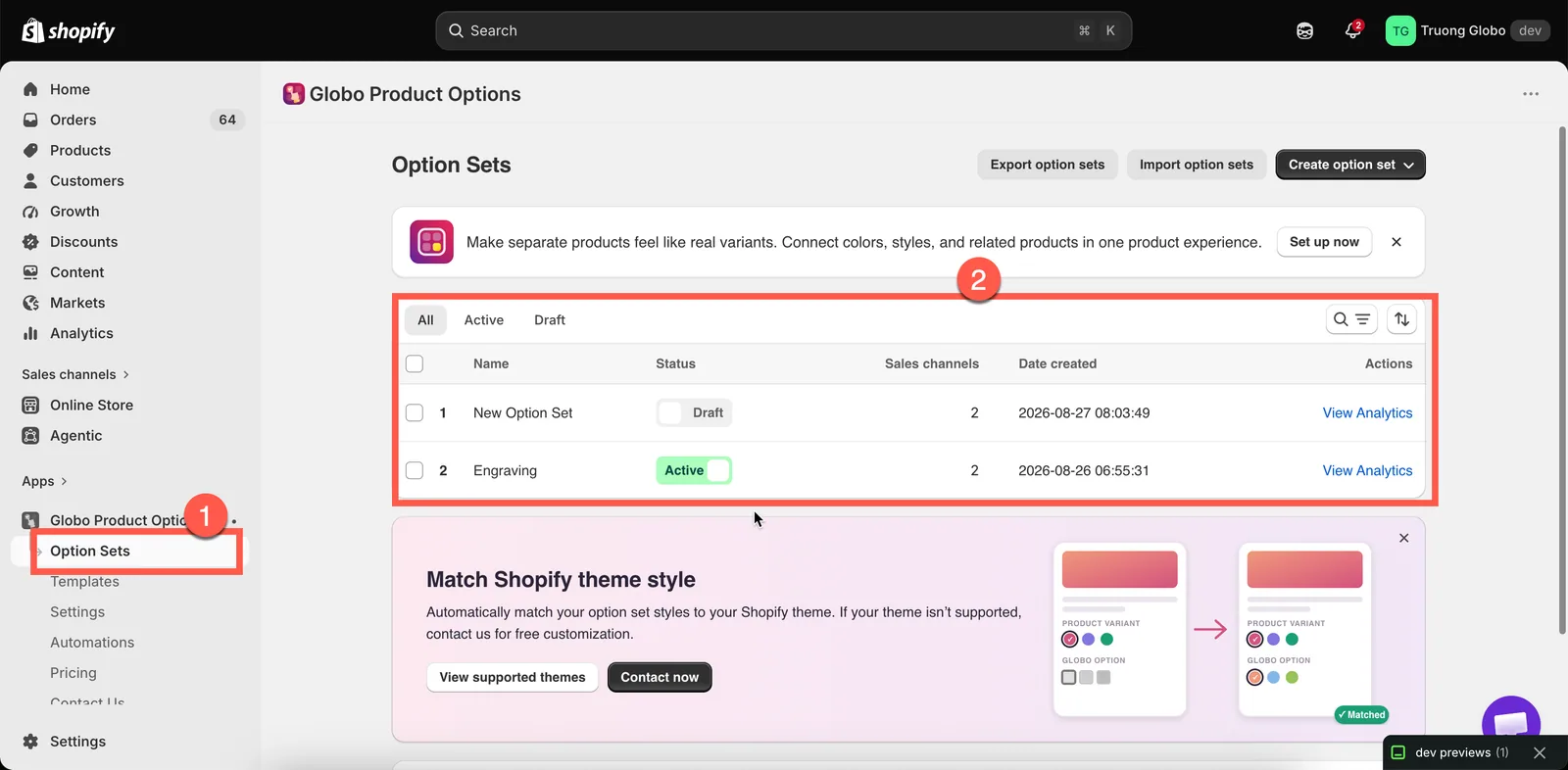
La lista Conjuntos de opciones, con filtros, búsqueda y acciones masivas.
Encontrar un conjunto de opciones
Usa las herramientas de la lista Conjuntos de opciones para encontrar rápidamente el conjunto de opciones que necesitas.
| Herramienta | Cómo funciona |
|---|---|
| Búsqueda | Escribe en el campo de búsqueda para encontrar conjuntos de opciones por nombre. |
| Pestañas de estado | Filtra por Todos, Activo o Borrador. Es una forma rápida de encontrar los conjuntos de opciones que aún no se han activado. |
| Ordenar | Ordena por Nombre del conjunto de opciones (A–Z o Z–A) o por Fecha de creación (primero los más antiguos o los más recientes). |
| Paginación | La lista se divide en páginas. Usa los controles de la parte inferior para moverte entre páginas. |
Tu búsqueda, tus filtros y tu orden se conservan en la URL de la página. Si abres un conjunto de opciones y luego vuelves a la lista, volverás a la misma vista.
Crear desde esta página
Haz clic en Crear conjunto de opciones para elegir entre dos opciones:
- Crear desde cero: crea un conjunto de opciones nuevo y vacío. Consulta Crear un conjunto de opciones.
- Usar una plantilla: abre Plantillas, donde puedes copiar un conjunto de opciones ya preparado. Consulta Plantillas.
Si tu plan limita el número de conjuntos de opciones que puedes crear y has alcanzado ese límite, Crear desde cero se desactiva y se muestra un aviso para cambiar a un plan superior.
Acciones masivas
Marca una o varias filas y aparecerá una barra de acciones masivas.
| Acción | Qué hace |
|---|---|
| Establecer como activo | Publica los conjuntos de opciones seleccionados. Se te pedirá que confirmes, con un recordatorio de que estarán disponibles en los canales de ventas y productos que tengan seleccionados. |
| Establecer como borrador | Quita los conjuntos de opciones seleccionados de todos los canales de ventas. Se te pedirá que confirmes antes de aplicar esta acción. |
| Duplicar conjuntos de opciones | Copia cada conjunto seleccionado. Consulta Duplicar y eliminar. |
| Guardar como plantilla | Guarda los conjuntos de opciones seleccionados como plantillas reutilizables. Consulta Plantillas personalizadas. |
| Eliminar conjuntos de opciones | Elimina definitivamente los conjuntos de opciones seleccionados. Primero se te pedirá que confirmes, y esta acción no se puede deshacer. |
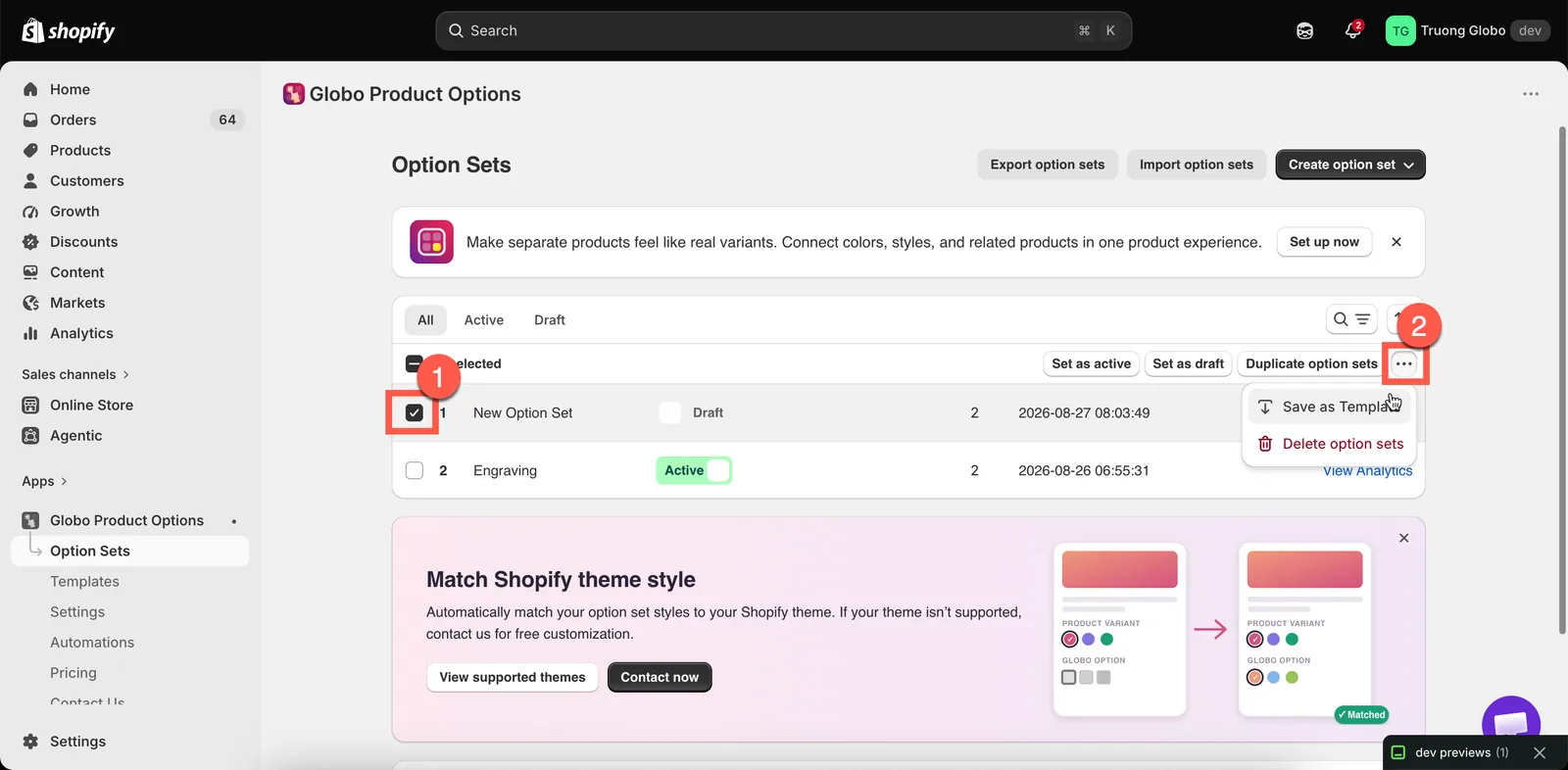
Las acciones masivas te ahorran abrir cada conjunto de opciones para cambiar una sola cosa.
Cambiar el estado y los canales sin abrir un conjunto
Hay dos ajustes que se pueden editar directamente desde la fila, sin necesidad de abrir el editor:
- Estado: cambia un conjunto de opciones entre Activo y Borrador directamente desde la lista.
- Canales de ventas: abre los ajustes de canales de la fila, marca o desmarca Tienda online o Punto de venta y guarda los cambios.
A diferencia de los cambios hechos en el editor, estas actualizaciones se guardan al instante.
Importar y exportar
Las acciones secundarias de la página son Exportar conjuntos de opciones e Importar conjuntos de opciones.
Al exportar, puedes elegir qué incluir: la página actual, todos los conjuntos de opciones o solo los conjuntos de opciones que selecciones. La importación acepta archivos compatibles, incluidos los archivos exportados desde otras apps de opciones de producto.
Ambas funciones solo están disponibles en algunos planes. Para obtener más información, consulta Importar y exportar.
Ver análisis
El menú Acciones de cada fila incluye Ver análisis, que abre el informe de ingresos y uso de ese conjunto de opciones.
Esta función requiere un plan que incluya análisis avanzados. En los planes sin acceso, la acción muestra un aviso para cambiar a un plan superior. Consulta Análisis del conjunto de opciones.
Mantener la lista legible
Cuando tienes más de unos pocos conjuntos de opciones, estas prácticas facilitan la gestión de la lista:
- Pon nombre a los conjuntos de opciones según la familia de productos, no según su contenido.
Engravable jewelleryes más útil queText + checkbox. - Elimina los conjuntos de prueba o ponlos como borrador. Una lista llena de
Test,Test 2yCopy of Testhace más difícil saber qué conjuntos de opciones están publicados. - Filtra por Activo cuando soluciones problemas. Si una opción aparece dos veces en una página de producto, comprueba si hay varios conjuntos de opciones activos aplicándose al mismo producto. Filtrar por Activo facilita identificarlos.
- Usa Borrador en lugar de eliminar. Los conjuntos de opciones en borrador se ocultan sin perder sus ajustes.
- Exporta antes de hacer cambios importantes. Guarda un archivo exportado como copia de seguridad por si necesitas restaurar tu configuración anterior.
¿Te ha sido útil?
¡Gracias por tu opinión! Cuéntanos qué faltaba
Informar de un problema