
Gérer les ensembles d’options
Découvrez comment rechercher, filtrer, trier et gérer les ensembles d’options depuis la liste Ensembles d’options, y compris les actions groupées et les commandes de chaque ligne.
Ensembles d’options est la liste centrale de tous les ensembles d’options que vous avez créés. À mesure que votre liste s’allonge, cette page vous permet de trouver et de gérer rapidement vos ensembles d’options.
Ce qu’affiche chaque ligne
| Colonne | Ce qu’elle vous indique |
|---|---|
| ID | L’ID interne de l’ensemble d’options, utile lorsque vous contactez l’assistance. |
| Nom | Le nom de l’ensemble d’options. Sélectionnez-le pour ouvrir l’éditeur. |
| Statut | Actif ou Brouillon. Vous pouvez modifier le statut directement depuis la liste. |
| Canaux de vente | Les canaux de vente sur lesquels l’ensemble d’options est publié. Vous pouvez les modifier directement depuis la liste. |
| Date de création | La date à laquelle l’ensemble d’options a été créé. |
| Actions | Les actions disponibles pour l’ensemble d’options, dont Voir les analyses. |
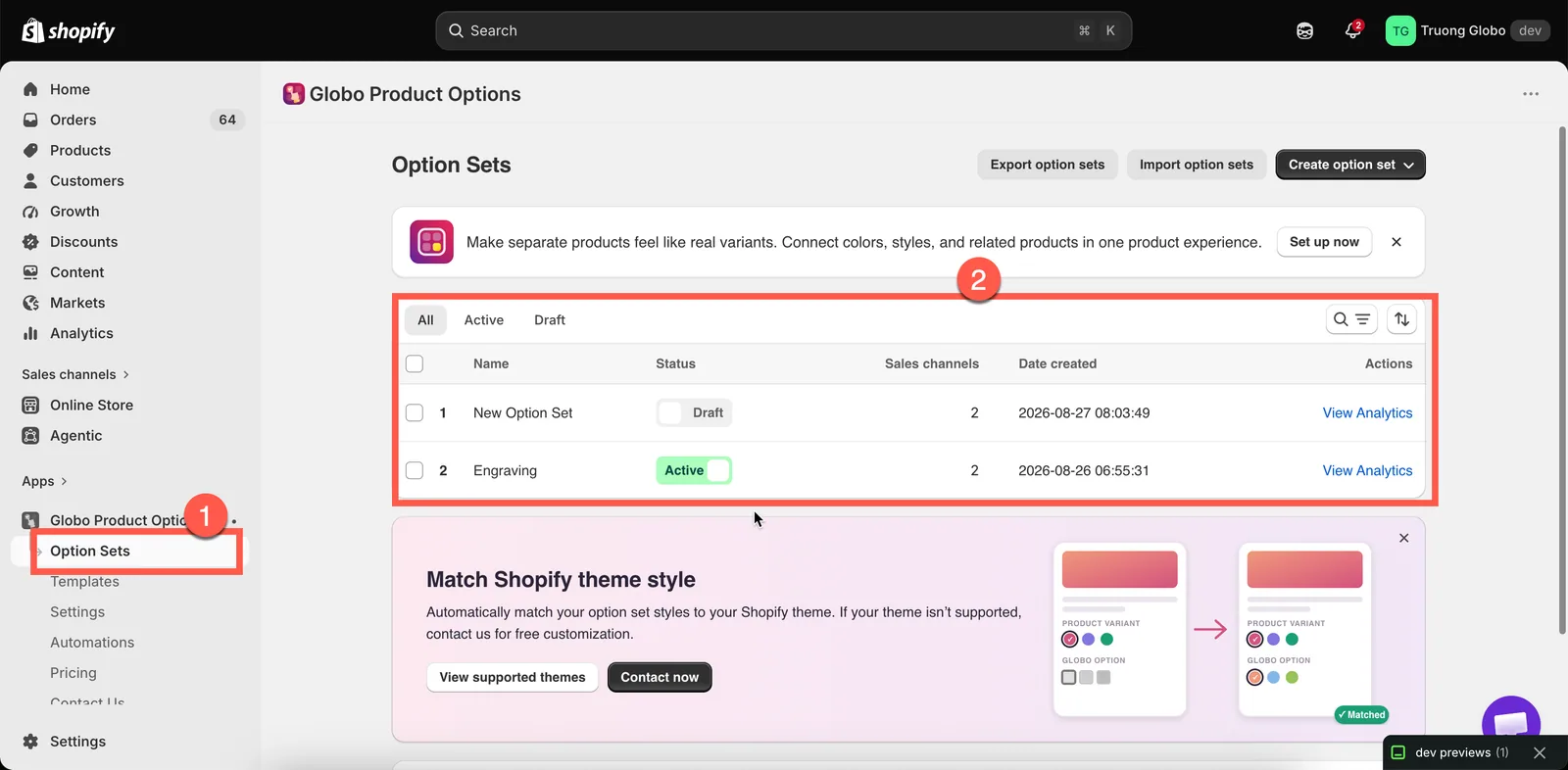
La liste Ensembles d’options, avec les filtres, la recherche et les actions groupées.
Trouver un ensemble d’options
Utilisez les outils de la liste Ensembles d’options pour trouver rapidement l’ensemble d’options dont vous avez besoin.
| Outil | Fonctionnement |
|---|---|
| Recherche | Saisissez du texte dans le champ de recherche pour trouver des ensembles d’options par nom. |
| Onglets de statut | Filtrez par Tous, Actif ou Brouillon. C’est un moyen rapide de trouver les ensembles d’options qui n’ont pas encore été activés. |
| Tri | Triez par Nom de l’ensemble d’options (de A à Z ou de Z à A) ou par Date de création (du plus ancien au plus récent, ou inversement). |
| Pagination | La liste est répartie sur plusieurs pages. Utilisez les commandes en bas pour passer d’une page à l’autre. |
Vos paramètres de recherche, de filtre et de tri sont conservés dans l’URL de la page. Si vous ouvrez un ensemble d’options puis revenez à la liste, vous retrouvez la même vue.
Créer depuis cette page
Cliquez sur Créer un ensemble d’options pour choisir entre deux possibilités :
- Créer à partir de zéro : crée un nouvel ensemble d’options vide. Consultez Créer un ensemble d’options.
- Utiliser un modèle : ouvre Modèles, où vous pouvez copier un ensemble d’options prêt à l’emploi. Consultez Modèles.
Si votre forfait limite le nombre d’ensembles d’options que vous pouvez créer et que vous avez atteint cette limite, Créer à partir de zéro est désactivé et une invitation à passer à un forfait supérieur s’affiche.
Actions groupées
Cochez une ou plusieurs lignes pour faire apparaître une barre d’actions groupées.
| Action | Effet |
|---|---|
| Définir comme actif | Publie les ensembles d’options sélectionnés. Une confirmation vous est demandée, avec un rappel indiquant qu’ils deviendront disponibles sur les canaux de vente et les produits sélectionnés. |
| Définir comme brouillon | Retire les ensembles d’options sélectionnés de tous les canaux de vente. Une confirmation vous est demandée avant l’application de cette action. |
| Dupliquer les ensembles d’options | Copie chaque ensemble sélectionné. Consultez Dupliquer et supprimer. |
| Enregistrer comme modèle | Enregistre les ensembles d’options sélectionnés en tant que modèles réutilisables. Consultez Modèles personnalisés. |
| Supprimer les ensembles d’options | Supprime définitivement les ensembles d’options sélectionnés. Une confirmation vous est d’abord demandée, et cette action est irréversible. |
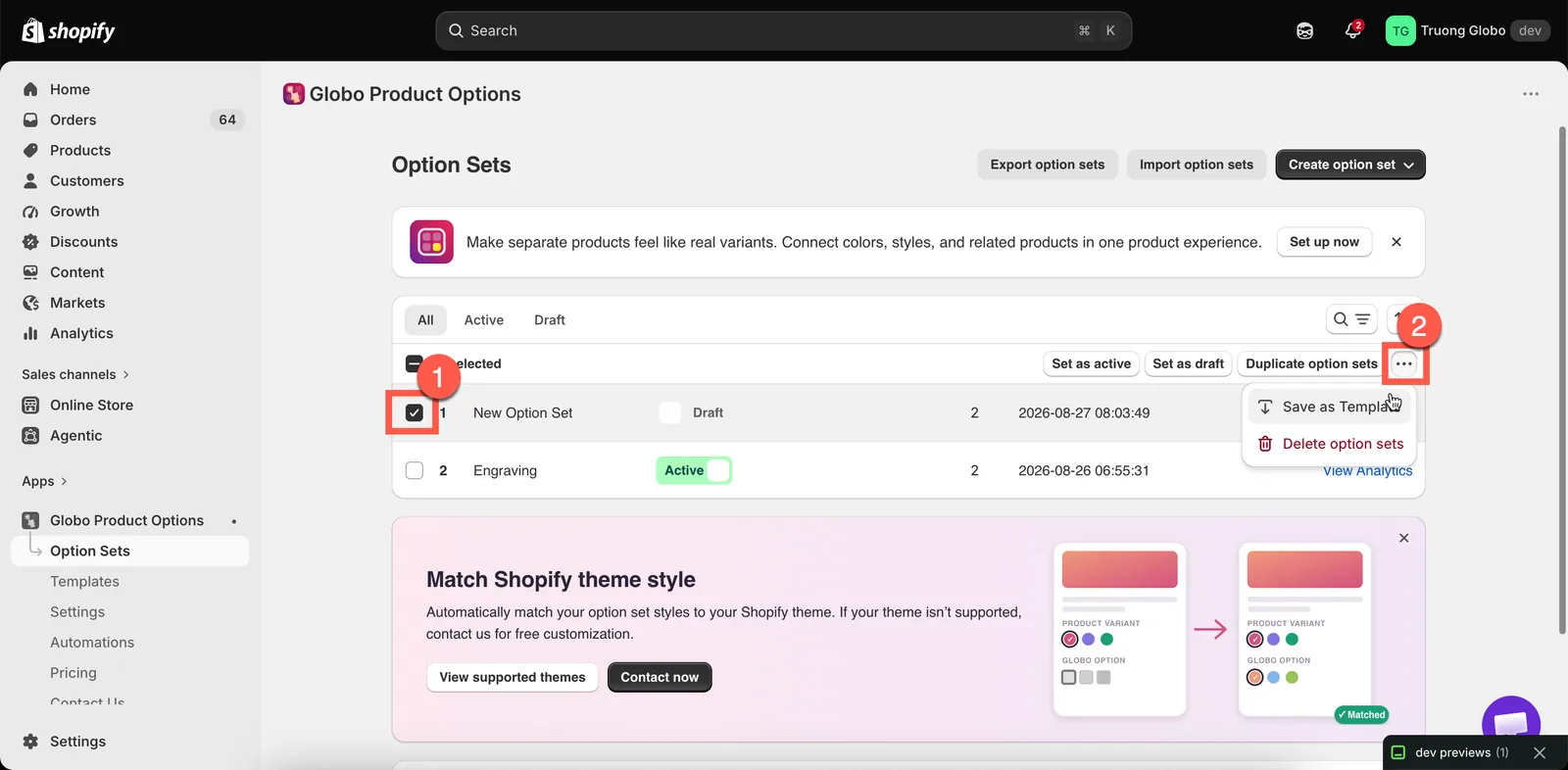
Les actions groupées vous évitent d’ouvrir chaque ensemble d’options pour modifier un seul élément.
Modifier le statut et les canaux sans ouvrir un ensemble
Deux paramètres peuvent être modifiés directement depuis la ligne, sans ouvrir l’éditeur :
- Statut : faites passer un ensemble d’options de Actif à Brouillon, ou inversement, directement depuis la liste.
- Canaux de vente : ouvrez les paramètres de canaux de la ligne, cochez ou décochez Boutique en ligne ou Point de vente, puis enregistrez vos modifications.
Contrairement aux modifications effectuées dans l’éditeur, ces mises à jour sont enregistrées immédiatement.
Importer et exporter
Les actions secondaires de la page sont Exporter les ensembles d’options et Importer des ensembles d’options.
Lors de l’exportation, vous pouvez choisir ce qui est inclus : la page actuelle, tous les ensembles d’options ou uniquement les ensembles d’options sélectionnés. L’importation accepte les fichiers pris en charge, y compris ceux exportés depuis d’autres apps d’options de produit.
Ces deux fonctionnalités ne sont disponibles qu’avec certains forfaits. Pour en savoir plus, consultez Importer et exporter.
Voir les analyses
Le menu Actions de chaque ligne comprend Voir les analyses, qui ouvre le rapport de revenus et d’utilisation de cet ensemble d’options.
Cette fonctionnalité nécessite un forfait qui inclut les analyses avancées. Avec les forfaits qui n’y donnent pas accès, l’action affiche une invitation à passer à un forfait supérieur. Consultez Analyses des ensembles d’options.
Garder la liste lisible
Dès que vous avez plus de quelques ensembles d’options, ces bonnes pratiques facilitent la gestion de la liste :
- Nommez les ensembles d’options d’après la famille de produits, et non d’après leur contenu.
Engravable jewelleryest plus utile queText + checkbox. - Supprimez les ensembles de test ou passez-les en brouillon. Une liste remplie de
Test,Test 2etCopy of Testcomplique l’identification des ensembles d’options actuellement publiés. - Filtrez par Actif lors d’un dépannage. Si une option apparaît deux fois sur une page produit, vérifiez si plusieurs ensembles d’options actifs s’appliquent au même produit. Filtrer par Actif permet de les repérer plus facilement.
- Utilisez Brouillon plutôt que de supprimer. Les ensembles d’options en brouillon sont masqués sans perdre leurs paramètres.
- Exportez avant d’apporter des modifications importantes. Conservez un fichier exporté comme sauvegarde au cas où vous auriez besoin de restaurer votre configuration précédente.
Cette page vous a-t-elle aidé ?
Merci pour votre retour ! Dites-nous ce qui manquait
Signaler un problème