
Zarządzaj zestawami opcji
Dowiedz się, jak wyszukiwać, filtrować, sortować i zarządzać zestawami opcji z listy Zestawy opcji, w tym za pomocą akcji zbiorczych i kontrolek w wierszach.
Zestawy opcji to centralna lista wszystkich utworzonych przez Ciebie zestawów opcji. Gdy lista rośnie, ta strona pomaga szybko znajdować zestawy opcji i nimi zarządzać.
Co pokazuje każdy wiersz
| Kolumna | Co mówi |
|---|---|
| ID | Wewnętrzny ID zestawu opcji, przydatny przy kontakcie z pomocą techniczną. |
| Nazwa | Nazwa zestawu opcji. Wybierz ją, aby otworzyć kreator. |
| Status | Aktywny lub Wersja robocza. Status możesz zmienić bezpośrednio na liście. |
| Kanały sprzedaży | Kanały sprzedaży, w których zestaw opcji jest opublikowany. Możesz je edytować bezpośrednio na liście. |
| Data utworzenia | Data utworzenia zestawu opcji. |
| Akcje | Dostępne akcje dla zestawu opcji, w tym Zobacz analizy. |
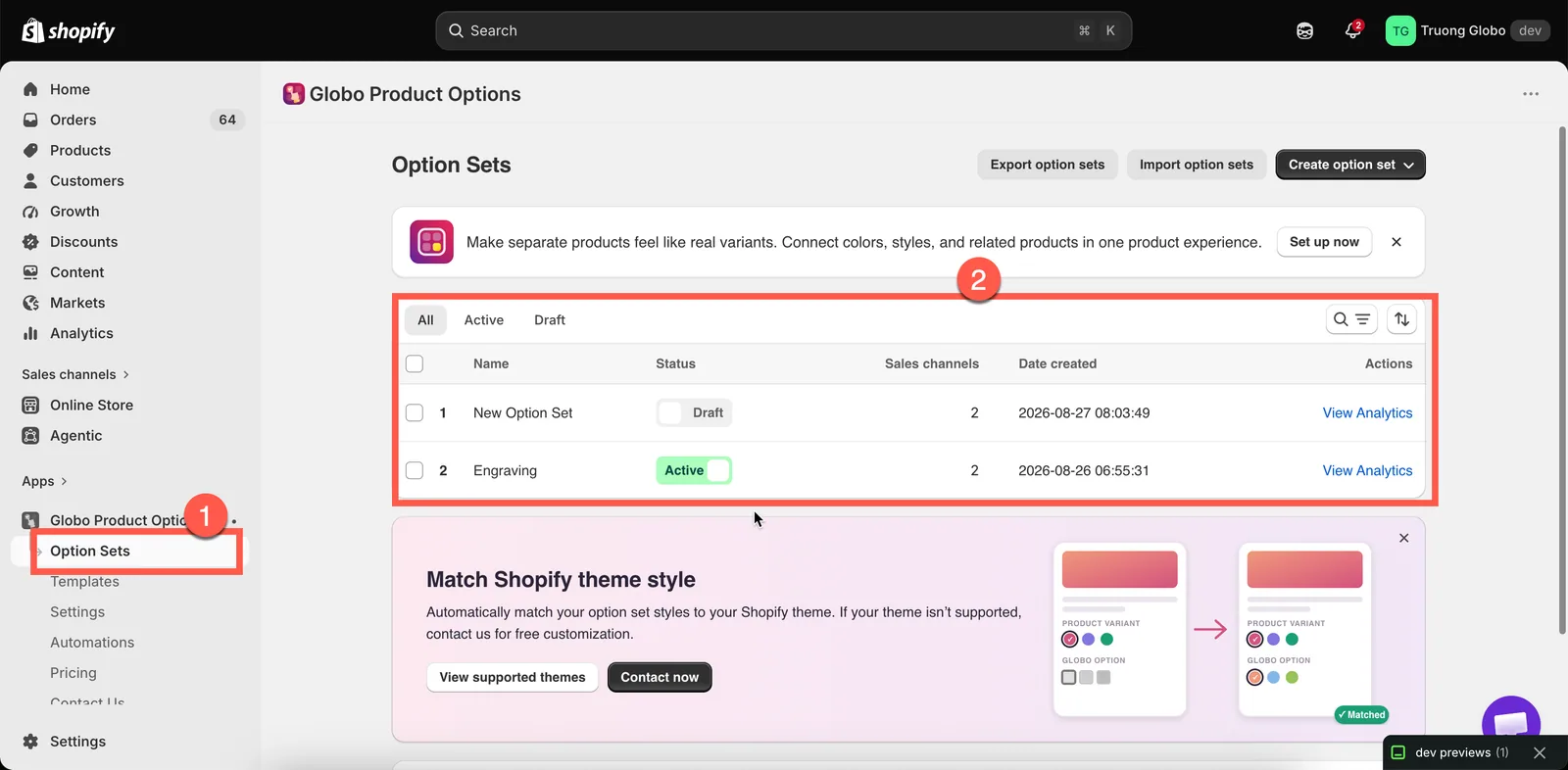
Lista Zestawy opcji z filtrami, wyszukiwaniem i akcjami zbiorczymi.
Znajdowanie zestawu opcji
Użyj narzędzi na liście Zestawy opcji, aby szybko znaleźć potrzebny zestaw opcji.
| Narzędzie | Jak działa |
|---|---|
| Wyszukiwanie | Wpisz tekst w polu wyszukiwania, aby znaleźć zestawy opcji po nazwie. |
| Karty statusu | Filtruj według Wszystkie, Aktywny lub Wersja robocza. To szybki sposób na znalezienie zestawów opcji, które nie zostały jeszcze aktywowane. |
| Sortowanie | Sortuj według Nazwa zestawu opcji (A–Z lub Z–A) albo Utworzono (od najstarszych lub najnowszych). |
| Paginacja | Lista jest podzielona na strony. Użyj kontrolek na dole, aby przechodzić między stronami. |
Ustawienia wyszukiwania, filtrów i sortowania są zachowywane w adresie URL strony. Jeśli otworzysz zestaw opcji i wrócisz do listy, zobaczysz ten sam widok.
Tworzenie z tej strony
Kliknij Utwórz zestaw opcji, aby wybrać jedną z dwóch możliwości:
- Utwórz od podstaw — tworzy nowy, pusty zestaw opcji. Zobacz Utwórz zestaw opcji.
- Użyj szablonu — otwiera Szablony, gdzie możesz skopiować gotowy zestaw opcji. Zobacz Szablony.
Jeśli Twój plan ogranicza liczbę zestawów opcji, a Ty osiągnąłeś ten limit, Utwórz od podstaw jest wyłączone i wyświetla się zachęta do zmiany planu na wyższy.
Akcje zbiorcze
Zaznacz jeden lub więcej wierszy, a pojawi się pasek akcji zbiorczych.
| Akcja | Co robi |
|---|---|
| Ustaw jako aktywne | Publikuje wybrane zestawy opcji. Pojawi się prośba o potwierdzenie z przypomnieniem, że staną się dostępne w wybranych kanałach sprzedaży i na wybranych produktach. |
| Ustaw jako wersję roboczą | Usuwa wybrane zestawy opcji ze wszystkich kanałów sprzedaży. Przed wykonaniem tej akcji pojawi się prośba o potwierdzenie. |
| Duplikuj zestawy opcji | Kopiuje każdy wybrany zestaw. Zobacz Duplikowanie i usuwanie. |
| Zapisz jako szablon | Zapisuje wybrane zestawy opcji jako szablony do ponownego użycia. Zobacz Własne szablony. |
| Usuń zestawy opcji | Trwale usuwa wybrane zestawy opcji. Najpierw pojawi się prośba o potwierdzenie, a tej akcji nie można cofnąć. |
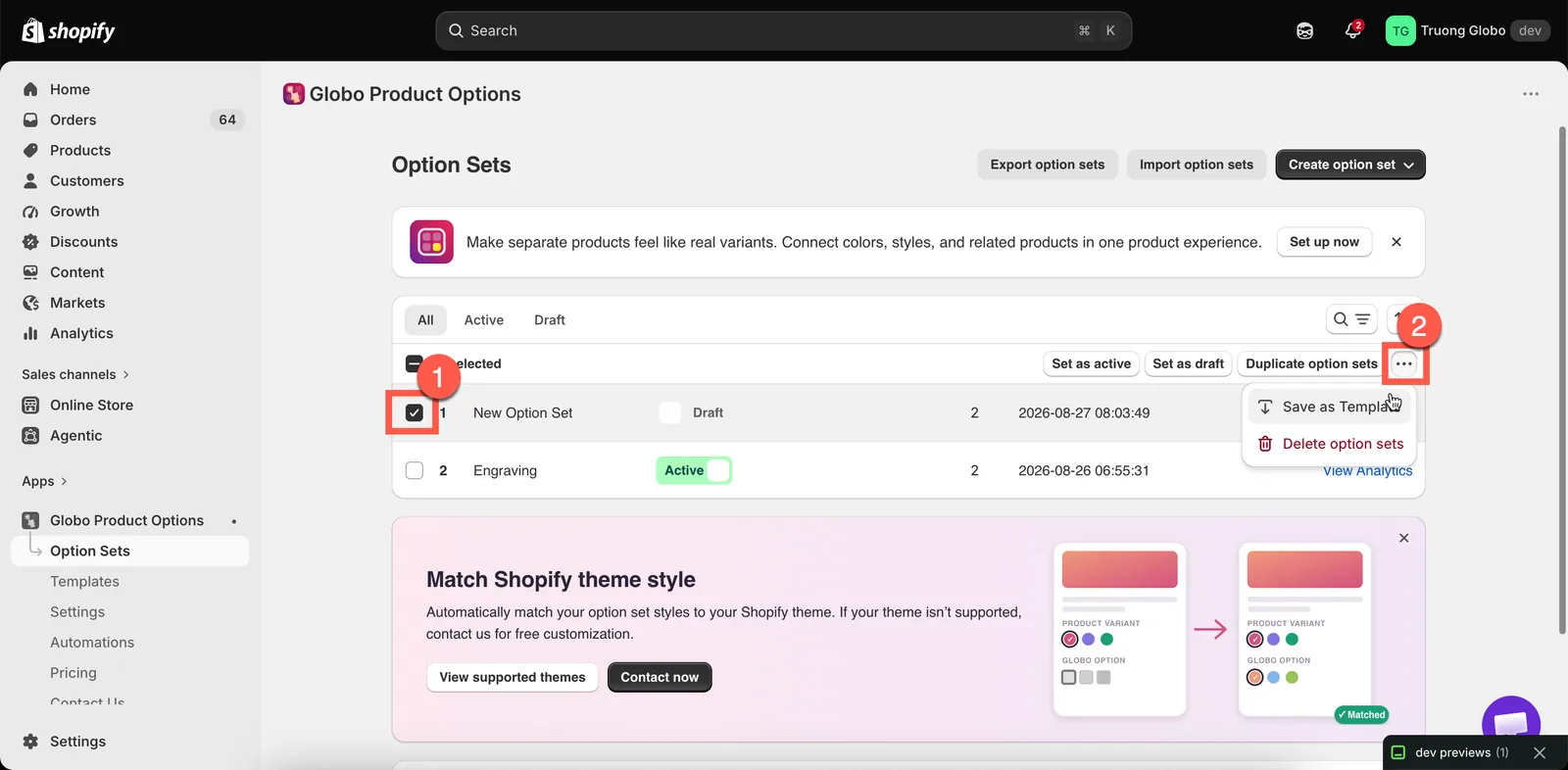
Akcje zbiorcze oszczędzają otwierania każdego zestawu opcji, aby zmienić jedną rzecz.
Zmiana statusu i kanałów bez otwierania zestawu
Dwa ustawienia można edytować bezpośrednio w wierszu, bez otwierania kreatora:
- Status — przełączaj zestaw opcji między Aktywny a Wersja robocza bezpośrednio na liście.
- Kanały sprzedaży — otwórz ustawienia kanałów w wierszu, zaznacz lub odznacz Sklep online albo Point of Sale, a potem zapisz zmiany.
W przeciwieństwie do zmian w kreatorze te aktualizacje zapisują się od razu.
Import i eksport
Akcje dodatkowe strony to Eksportuj zestawy opcji i Importuj zestawy opcji.
Przy eksporcie możesz wybrać, co uwzględnić: bieżącą stronę, wszystkie zestawy opcji albo tylko wybrane zestawy opcji. Import przyjmuje obsługiwane pliki, także pliki wyeksportowane z innych aplikacji do opcji produktów.
Obie funkcje są dostępne tylko w niektórych planach. Szczegóły znajdziesz w Import i eksport.
Zobacz analizy
Menu Akcje w każdym wierszu zawiera Zobacz analizy, co otwiera raport przychodów i użycia dla tego zestawu opcji.
Ta funkcja wymaga planu z zaawansowaną analityką. W planach bez dostępu akcja wyświetla zachętę do zmiany planu na wyższy. Zobacz Analityka zestawu opcji.
Utrzymywanie czytelnej listy
Gdy masz więcej niż kilka zestawów opcji, te praktyki ułatwią zarządzanie listą:
- Nazywaj zestawy opcji według rodziny produktów, a nie zawartości.
Engravable jewelleryjest bardziej przydatne niżText + checkbox. - Usuwaj testowe zestawy lub ustawiaj je jako wersje robocze. Lista pełna pozycji
Test,Test 2iCopy of Testutrudnia ustalenie, które zestawy opcji są obecnie aktywne. - Podczas rozwiązywania problemów filtruj według Aktywny. Jeśli opcja pojawia się dwa razy na stronie produktu, sprawdź, czy do tego samego produktu nie ma zastosowania kilka aktywnych zestawów opcji. Filtr Aktywny ułatwia ich znalezienie.
- Zamiast usuwać, używaj wersji roboczej. Zestawy opcji w wersji roboczej są ukryte bez utraty ustawień.
- Eksportuj przed większymi zmianami. Zachowaj wyeksportowany plik jako kopię zapasową na wypadek, gdybyś musiał przywrócić poprzednią konfigurację.
Czy to było pomocne?
Dziękujemy za opinię! Powiedz nam, czego zabrakło
Zgłoś problem