
Hantera alternativuppsättningar
Lär dig att söka, filtrera, sortera och hantera alternativuppsättningar i listan Alternativuppsättningar, inklusive massåtgärder och kontroller per rad.
Alternativuppsättningar är den centrala listan över alla alternativuppsättningar du har skapat. När listan växer kan du använda sidan för att snabbt hitta och hantera dina alternativuppsättningar.
Vad varje rad visar
| Kolumn | Vad den visar |
|---|---|
| ID | Alternativuppsättningens interna ID, som kan vara bra att ha när du kontaktar support. |
| Namn | Alternativuppsättningens namn. Välj det för att öppna byggverktyget. |
| Status | Aktiv eller Utkast. Du kan ändra statusen direkt i listan. |
| Försäljningskanaler | Försäljningskanalerna där alternativuppsättningen är publicerad. Du kan redigera dem direkt i listan. |
| Skapandedatum | Datumet då alternativuppsättningen skapades. |
| Åtgärder | Tillgängliga åtgärder för alternativuppsättningen, inklusive Visa analyser. |
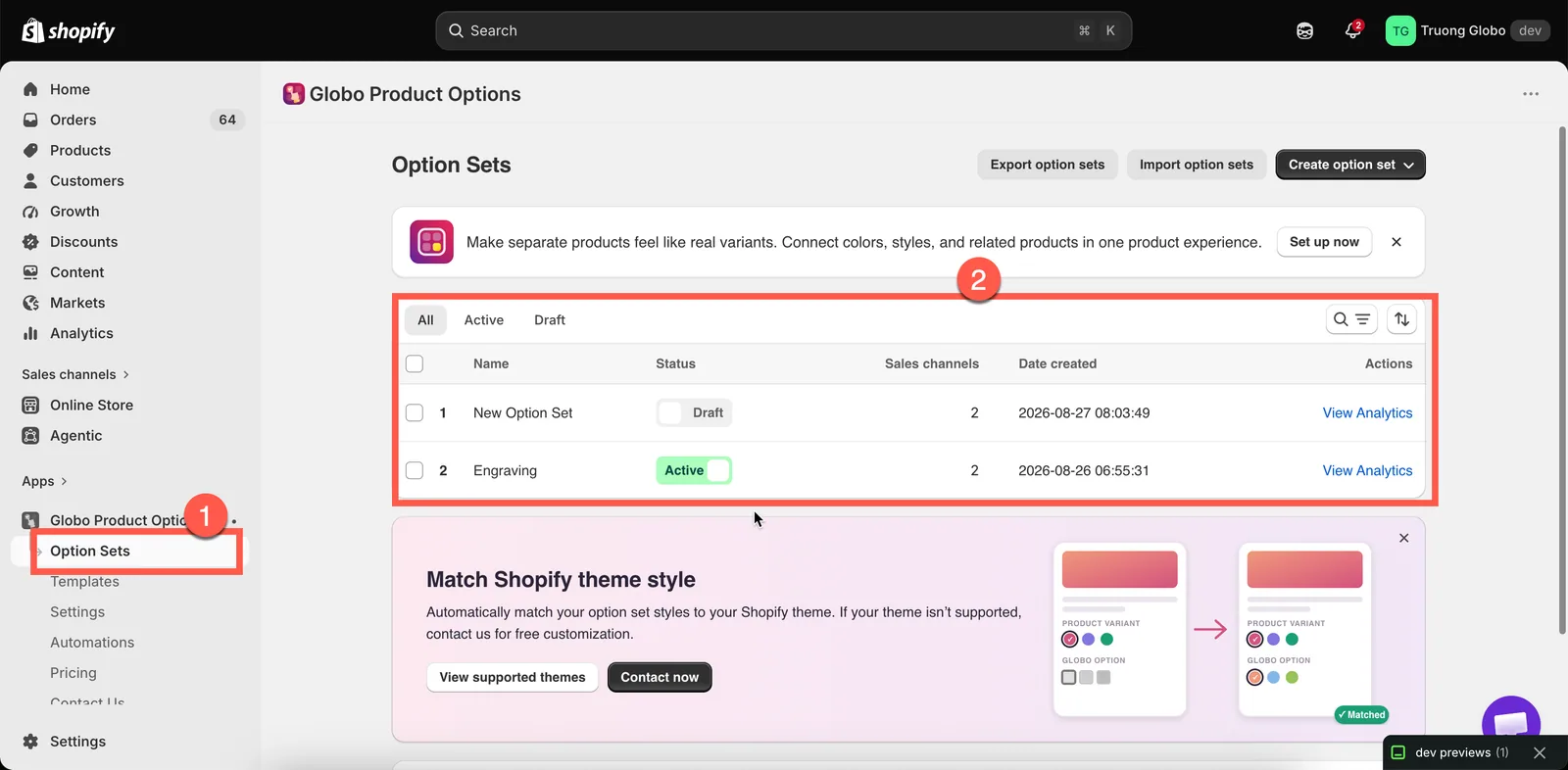
Listan Alternativuppsättningar, med filter, sökning och massåtgärder.
Hitta en alternativuppsättning
Använd verktygen i listan Alternativuppsättningar för att snabbt hitta alternativuppsättningen du behöver.
| Verktyg | Så fungerar det |
|---|---|
| Sök | Skriv i sökfältet för att hitta alternativuppsättningar efter namn. |
| Statusflikar | Filtrera på Alla, Aktiv eller Utkast. Det är ett snabbt sätt att hitta alternativuppsättningar som inte har aktiverats än. |
| Sortera | Sortera efter Alternativuppsättningens namn (A–Ö eller Ö–A) eller Skapad (äldst eller nyast först). |
| Sidnumrering | Listan är uppdelad på sidor. Använd kontrollerna längst ned för att gå mellan sidorna. |
Dina inställningar för sökning, filter och sortering sparas i sidans URL. Om du öppnar en alternativuppsättning och sedan går tillbaka till listan kommer du tillbaka till samma vy.
Skapa från den här sidan
Klicka på Skapa alternativuppsättning för att välja mellan två alternativ:
- Skapa från grunden – skapar en ny, tom alternativuppsättning. Se Skapa en alternativuppsättning.
- Använd en mall – öppnar Mallar, där du kan kopiera en färdig alternativuppsättning. Se Mallar.
Om ditt abonnemang begränsar hur många alternativuppsättningar du kan skapa och du har nått gränsen är Skapa från grunden inaktiverat och en uppmaning att uppgradera visas.
Massåtgärder
Markera en eller flera rader så visas ett fält med massåtgärder.
| Åtgärd | Vad den gör |
|---|---|
| Ange som aktiv | Publicerar de valda alternativuppsättningarna. Du får bekräfta, med en påminnelse om att de blir tillgängliga i sina valda försäljningskanaler och på sina produkter. |
| Ange som utkast | Tar bort de valda alternativuppsättningarna från alla försäljningskanaler. Du får bekräfta innan åtgärden tillämpas. |
| Duplicera alternativuppsättningar | Kopierar varje vald uppsättning. Se Duplicera och radera. |
| Spara som mall | Sparar de valda alternativuppsättningarna som återanvändbara mallar. Se Egna mallar. |
| Radera alternativuppsättningar | Tar bort de valda alternativuppsättningarna permanent. Du får bekräfta först, och åtgärden kan inte ångras. |
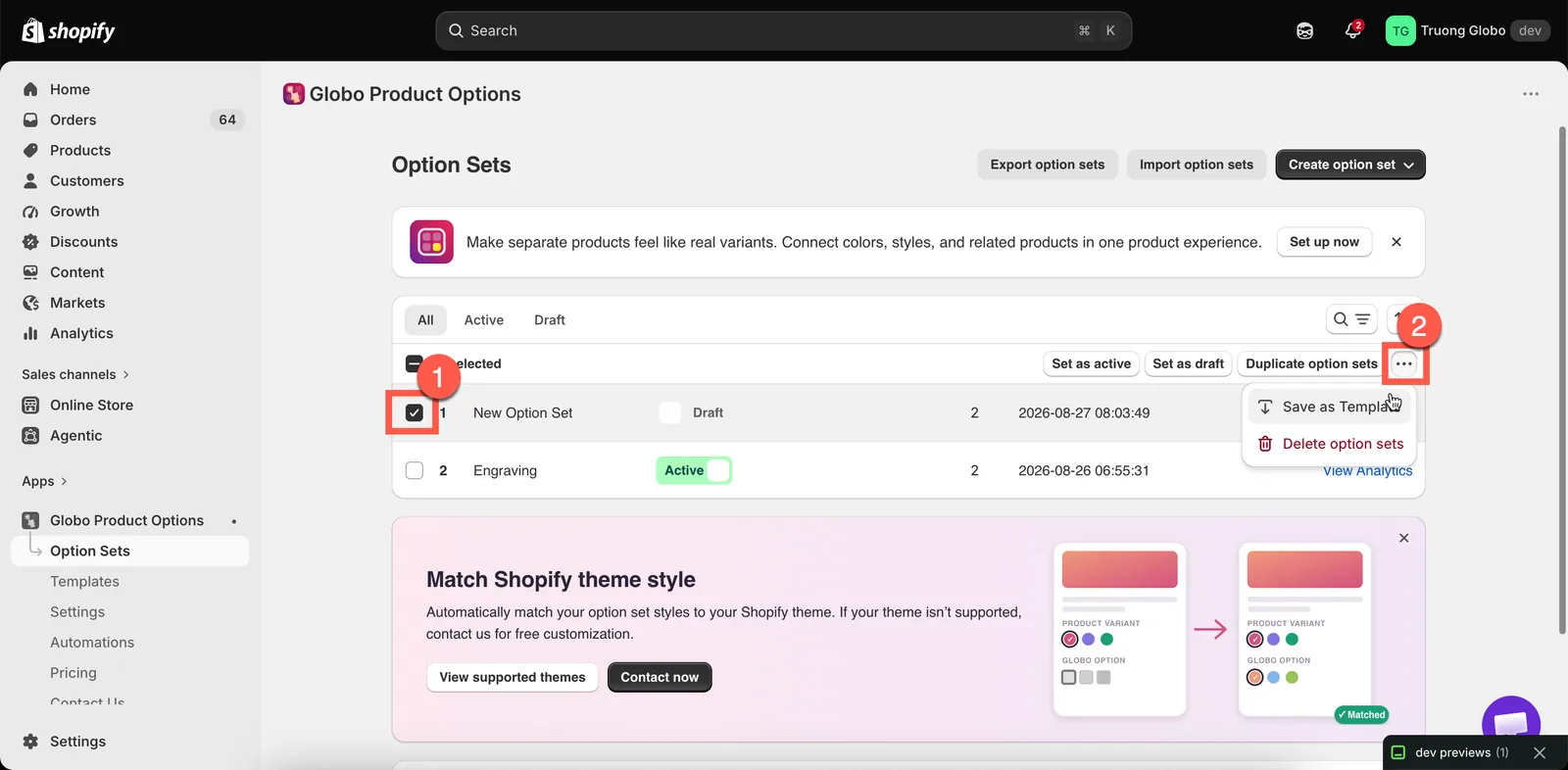
Med massåtgärder slipper du öppna varje alternativuppsättning för att ändra en sak.
Ändra status och kanaler utan att öppna en uppsättning
Två inställningar kan redigeras direkt på raden, så att du inte behöver öppna byggverktyget:
- Status – växla en alternativuppsättning mellan Aktiv och Utkast direkt i listan.
- Försäljningskanaler – öppna radens kanalinställningar, markera eller avmarkera Webbutik eller Point of Sale och spara sedan ändringarna.
Till skillnad från ändringar i byggverktyget sparas de här uppdateringarna direkt.
Import och export
Sidans sekundära åtgärder är Exportera alternativuppsättningar och Importera alternativuppsättningar.
När du exporterar kan du välja vad som ska ingå: aktuell sida, alla alternativuppsättningar eller bara de alternativuppsättningar du markerar. Importen tar emot filer som stöds, inklusive filer som har exporterats från andra appar för produktalternativ.
Båda funktionerna finns bara på vissa abonnemang. Mer information finns i Import och export.
Visa analyser
Menyn Åtgärder på varje rad innehåller Visa analyser, som öppnar intäkts- och användningsrapporten för alternativuppsättningen.
Funktionen kräver ett abonnemang som har avancerade analyser. På abonnemang utan åtkomst visar åtgärden en uppmaning att uppgradera. Se Analyser för alternativuppsättningar.
Håll listan läsbar
När du har fler än ett fåtal alternativuppsättningar blir listan lättare att hantera med de här vanorna:
- Namnge alternativuppsättningar efter produktfamilj, inte efter innehåll.
Engravable jewellerysäger mer änText + checkbox. - Radera testuppsättningar eller sätt dem som utkast. En lista full av
Test,Test 2ochCopy of Testgör det svårare att se vilka alternativuppsättningar som är live just nu. - Filtrera på Aktiv vid felsökning. Om ett alternativ visas två gånger på en produktsida kontrollerar du om flera aktiva alternativuppsättningar gäller samma produkt. Det är lättare att hitta dem om du filtrerar på Aktiv.
- Använd Utkast i stället för att radera. Alternativuppsättningar som utkast döljs utan att förlora sina inställningar.
- Exportera innan du gör större ändringar. Spara en exporterad fil som säkerhetskopia om du skulle behöva återställa din tidigare konfiguration.
Was this helpful?
Thanks for your feedback! Tell us what was missing
Report an issue