
オプションセットを管理する
オプションセット一覧から、オプションセットを検索、絞り込み、並べ替え、管理する方法を説明します。一括操作や行ごとのコントロールも含みます。
オプションセットは、作成したすべてのオプションセットをまとめた一覧です。一覧が増えてきたら、このページを使ってオプションセットをすばやく見つけて管理できます。
各行に表示される内容
| 列 | わかること |
|---|---|
| ID | オプションセットの内部ID。サポートに問い合わせるときに役立ちます。 |
| 名前 | オプションセットの名前。選択するとビルダーが開きます。 |
| ステータス | アクティブまたは下書き。一覧から直接ステータスを変更できます。 |
| 販売チャネル | オプションセットが公開されている販売チャネル。一覧から直接編集できます。 |
| 作成日 | オプションセットが作成された日付。 |
| 操作 | オプションセットで利用できる操作。分析を表示も含まれます。 |
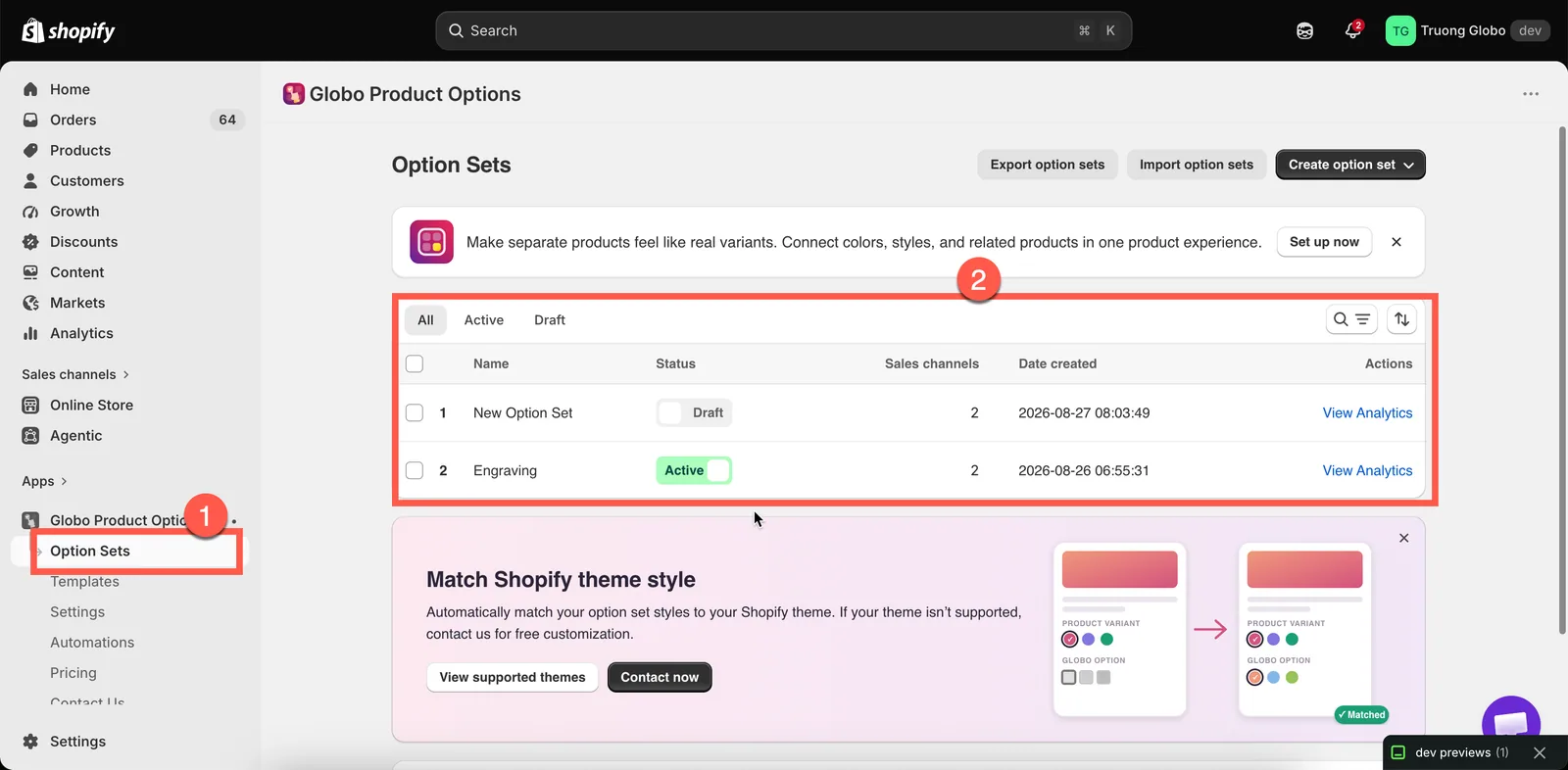
絞り込み、検索、一括操作があるオプションセット一覧です。
オプションセットを探す
オプションセット一覧のツールを使って、必要なオプションセットをすばやく見つけます。
| ツール | 使い方 |
|---|---|
| 検索 | 検索フィールドに入力して、名前でオプションセットを探します。 |
| ステータスのタブ | すべて、アクティブ、下書きで絞り込みます。まだ有効になっていないオプションセットをすばやく見つけられます。 |
| 並べ替え | オプションセット名(A–ZまたはZ–A)または作成日(古い順または新しい順)で並べ替えます。 |
| ページネーション | 一覧は複数のページに分かれています。下部のコントロールを使ってページを移動します。 |
検索、絞り込み、並べ替えの設定はページのURLに保持されます。オプションセットを開いてから一覧に戻ると、同じ表示に戻ります。
このページから作成する
オプションセットを作成をクリックすると、次の2つから選べます。
- ゼロから作成 — 空の新しいオプションセットを作成します。オプションセットを作成するをご覧ください。
- テンプレートを使用する — テンプレートが開き、既製のオプションセットをコピーできます。テンプレートをご覧ください。
プランで作成できるオプションセットの数に上限があり、その上限に達している場合は、ゼロから作成が無効になり、アップグレードの案内が表示されます。
一括操作
1つ以上の行にチェックを入れると、一括操作バーが表示されます。
| 操作 | 内容 |
|---|---|
| アクティブとして設定 | 選択したオプションセットを公開します。選択した販売チャネルと商品で利用できるようになるという注意とともに、確認を求められます。 |
| 下書きとして設定 | 選択したオプションセットをすべての販売チャネルから外します。この操作が適用される前に確認を求められます。 |
| オプションセットを複製 | 選択した各セットをコピーします。複製と削除をご覧ください。 |
| テンプレートとして保存 | 選択したオプションセットを再利用可能なテンプレートとして保存します。カスタムテンプレートをご覧ください。 |
| オプションセットを削除 | 選択したオプションセットを完全に削除します。最初に確認を求められ、この操作は元に戻せません。 |
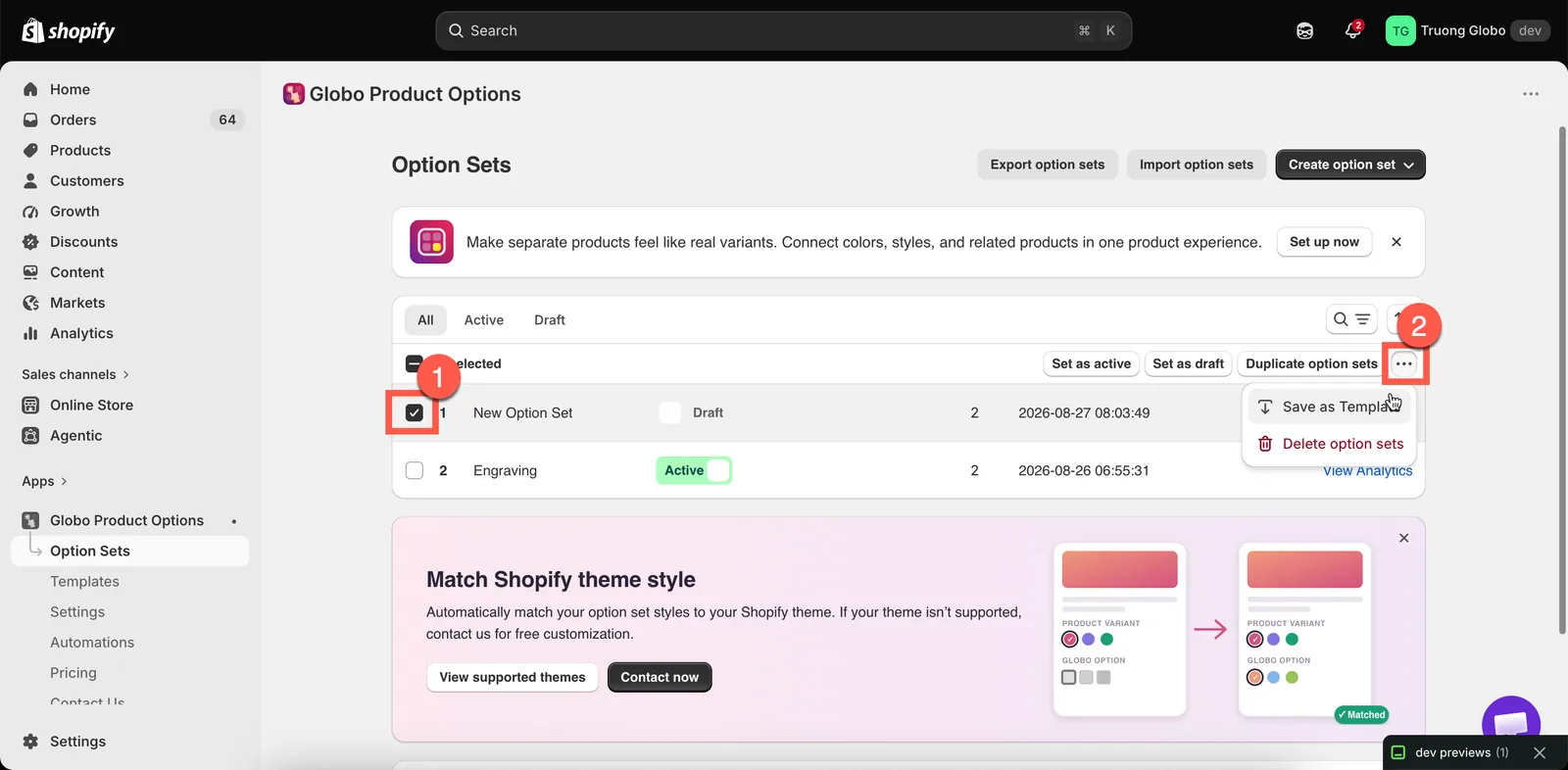
一括操作を使えば、1つの変更のためにオプションセットを1つずつ開く必要がありません。
セットを開かずにステータスとチャネルを変更する
次の2つの設定は行から直接編集できるため、ビルダーを開く必要はありません。
- ステータス — 一覧から直接、オプションセットをアクティブと下書きの間で切り替えます。
- 販売チャネル — 行のチャネル設定を開き、オンラインストアまたは POS(Point of Sale) を選択または選択解除して、変更を保存します。
ビルダーでの変更とは異なり、これらの更新はすぐに保存されます。
インポートとエクスポート
このページの二次的な操作は、オプションセットをエクスポートとオプションセットをインポートです。
エクスポートするときは、現在のページ、すべてのオプションセット、選択したオプションセットのみ、のいずれかから含める内容を選べます。インポートでは、他の商品オプションアプリからエクスポートしたファイルを含む、対応しているファイルを受け付けます。
どちらの機能も一部のプランでのみ利用できます。詳しくは、インポートとエクスポートをご覧ください。
分析を表示
各行の操作メニューには分析を表示があり、そのオプションセットの売上と利用状況のレポートが開きます。
この機能には、詳細な分析を含むプランが必要です。対象外のプランでは、この操作を選ぶとアップグレードの案内が表示されます。オプションセットの分析をご覧ください。
一覧を見やすく保つ
オプションセットが増えてきたら、次のような工夫で一覧を管理しやすくなります。
- オプションセットには、内容ではなく商品カテゴリーで名前を付けます。
Text + checkboxよりもEngravable jewelleryの方が役立ちます。 - テスト用のセットは削除するか下書きにします。
Test、Test 2、Copy of Testだらけの一覧では、どのオプションセットが現在公開中なのかわかりにくくなります。 - トラブルシューティングの際はアクティブで絞り込みます。 商品ページにオプションが2回表示される場合は、複数のアクティブなオプションセットが同じ商品に適用されていないか確認してください。アクティブで絞り込むと見つけやすくなります。
- 削除する代わりに下書きを使います。 下書きのオプションセットは、設定を失うことなく非表示になります。
- 大きな変更を加える前にエクスポートします。 以前の設定を復元する必要がある場合に備えて、エクスポートしたファイルをバックアップとして保管しておきましょう。
このページは役に立ちましたか?
フィードバックありがとうございます。 足りなかった情報を教える
問題を報告