
Utiliser les valeurs d’option
Ajouter, ajouter en masse, réorganiser et tarifer les choix individuels d’une option de sélection, ainsi que les caractères interdits.
Les options de type sélection, comme les listes déroulantes, les boutons radio, les cases à cocher, les boutons et les échantillons, utilisent des listes de choix. Chaque entrée de la liste est une valeur d’option. Cette page présente les règles et les actions qui s’appliquent aux valeurs d’option dans toutes les options de type sélection.
Les options de type saisie, comme Texte ou Nombre, n’ont pas de valeurs d’option, car les clients saisissent une valeur au lieu d’en choisir une.
Les trois règles d’une valeur
Ces caractères sont interdits, car les valeurs d’option sont stockées dans l’enregistrement de la commande avec d’autres données, où ils servent de séparateurs.
L’exception concerne les Liens vers les produits, dont les valeurs sont des produits que vous sélectionnez plutôt que du texte que vous saisissez. La vérification d’unicité ne s’applique pas aux liens vers les produits.
Ajouter des valeurs
Une par une
Sélectionnez Ajouter une valeur pour ajouter une nouvelle ligne vide. Saisissez la valeur, puis définissez un prix ou une image si nécessaire.
Plusieurs à la fois
Sélectionnez Ajout en masse, puis collez votre liste dans la zone, avec une valeur par ligne.
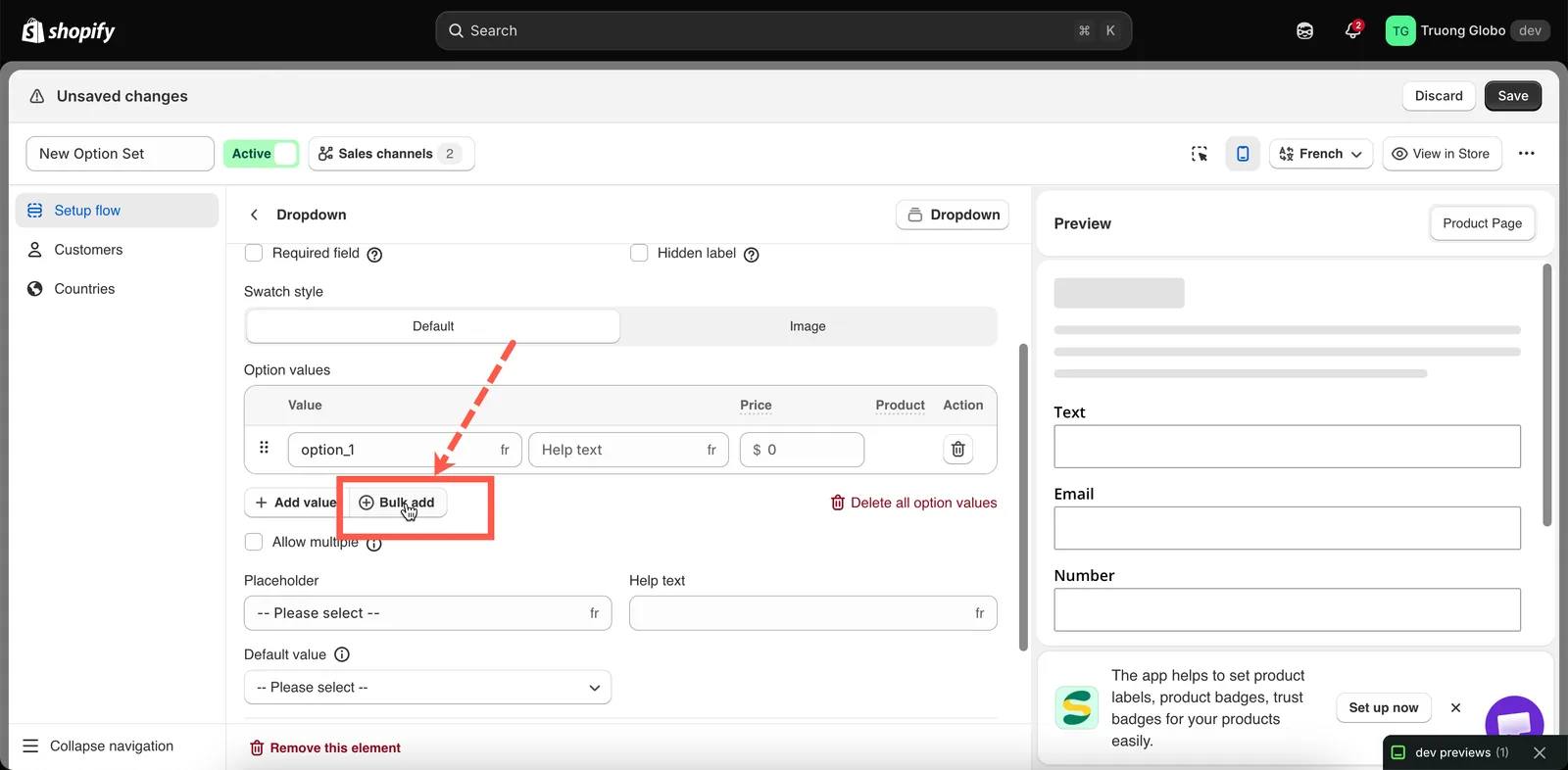
L’ajout en masse accepte une valeur par ligne.
L’ajout en masse valide toute la liste avant de l’accepter :
- Les lignes vides sont ignorées, et les espaces en début et en fin de ligne sont supprimés.
- Si une ligne contient un caractère interdit, l’ensemble du collage est refusé et la raison est indiquée.
- Si une ligne fait doublon avec une autre ligne ou avec une valeur existante du tableau, l’ensemble du collage est refusé.
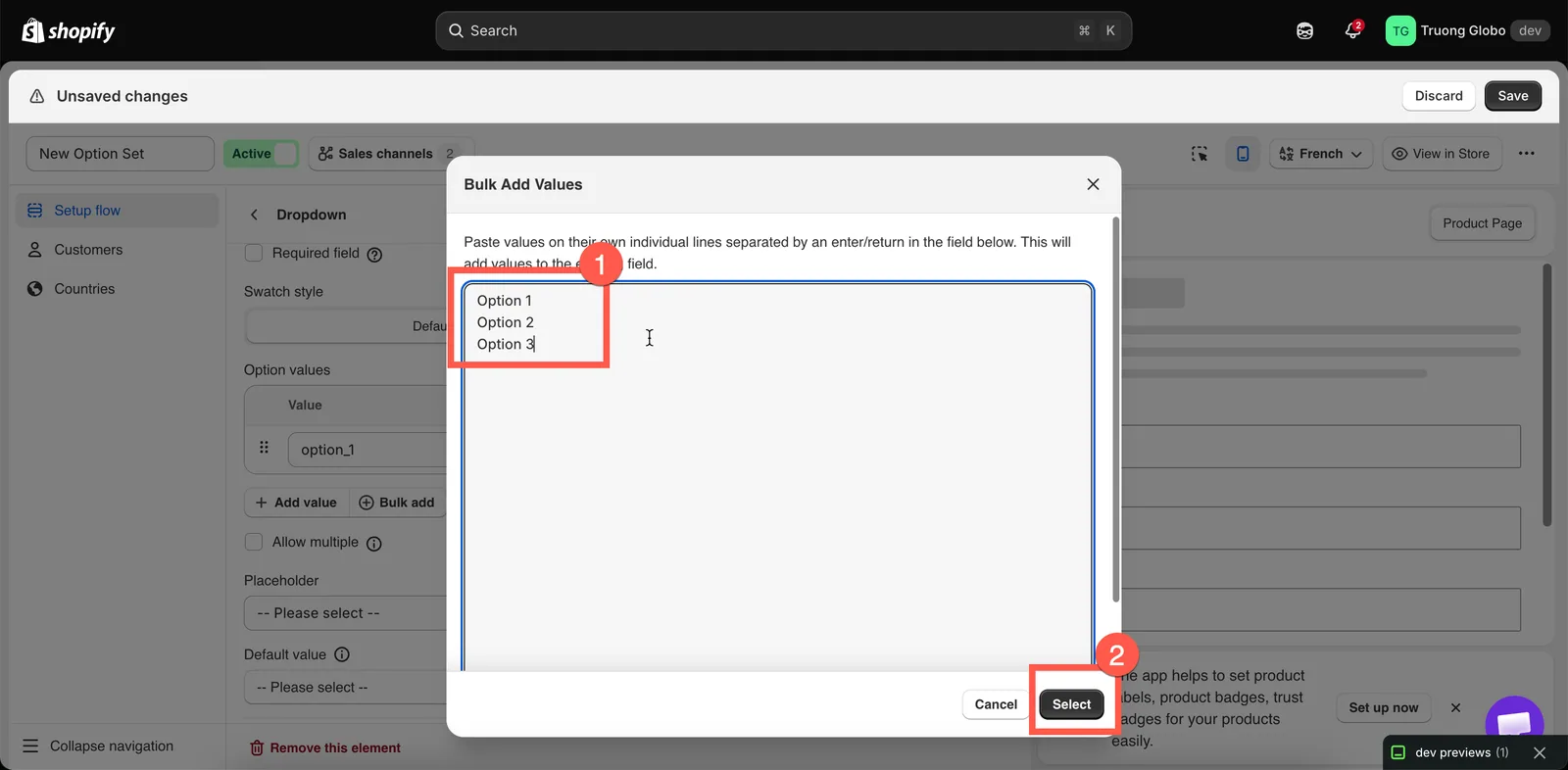
L’ajout en masse accepte une valeur par ligne et les ajoute à la suite de la liste existante.
Texte d’aide sur une valeur
Chaque valeur peut avoir sa propre courte explication, affichée à côté de ce choix plutôt que sous l’option entière.
C’est utile pour expliquer ce que signifie un choix ou son incidence sur le délai de traitement, par exemple Adds 3 working days.
La plupart des types de sélection prennent en charge un texte d’aide par valeur. Liste de sélection, Liens vers les produits et Onglets ne prennent en charge le texte d’aide qu’au niveau de l’option.
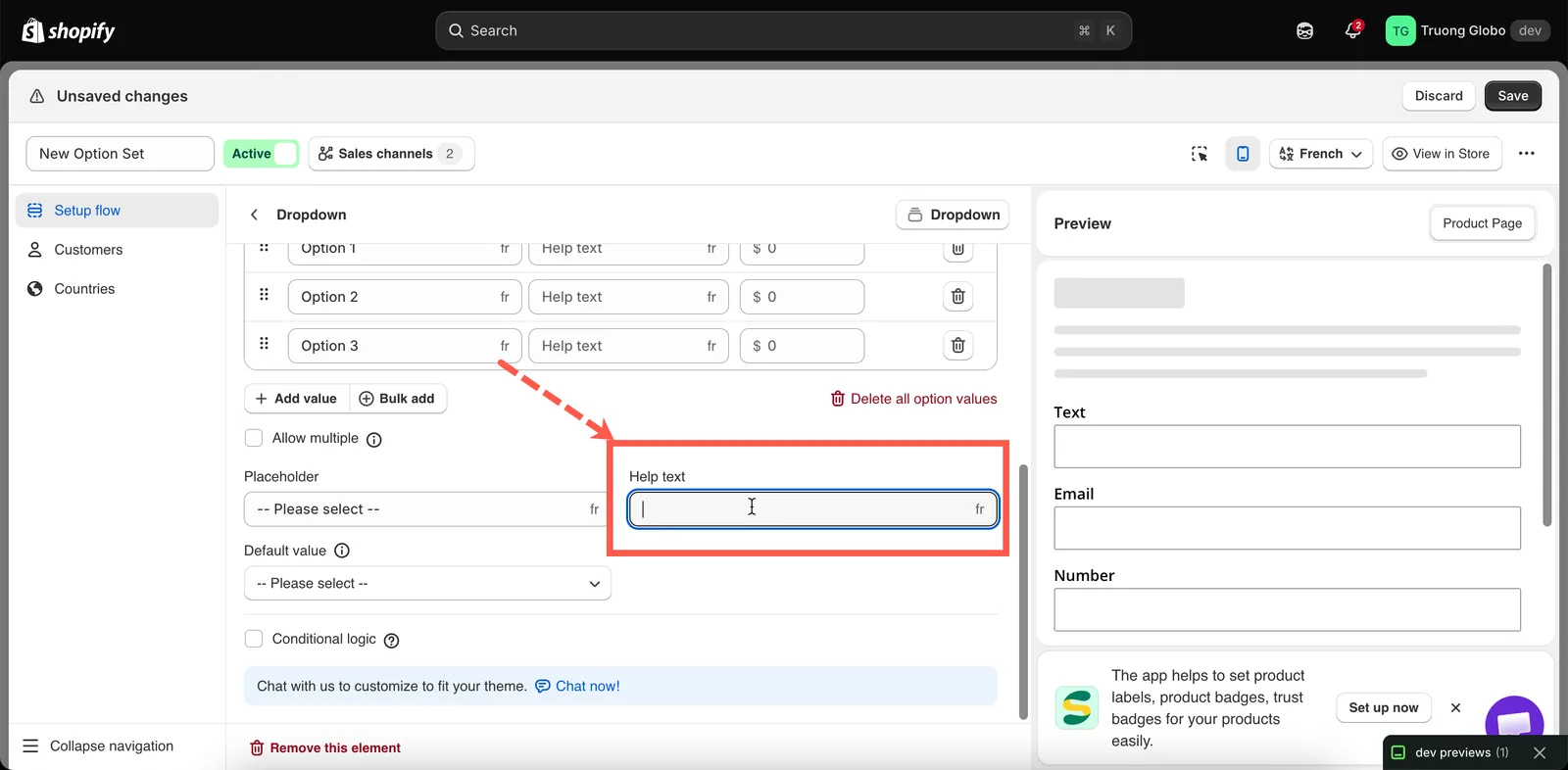
Le texte d’aide d’une valeur apparaît à côté de ce choix plutôt que sous l’option entière.
Tarifer une valeur
Sélectionnez la cellule Prix pour ouvrir la boîte de dialogue du supplément. Elle propose quatre modes :
| Mode | À utiliser lorsque |
|---|---|
| Produit existant | Vous vendez déjà l’article en tant que produit. L’app utilise le prix et le stock d’une variante d’un produit existant. |
| Nouveau produit | Vous voulez un suivi des stocks sans créer le produit manuellement. L’app crée automatiquement un produit au prix que vous indiquez, ce qui permet au supplément d’avoir son propre suivi des stocks. |
| Montant fixe | Vous avez seulement besoin de facturer un montant supplémentaire. Aucun stock n’est suivi. Non pris en charge sur Shopify POS. |
| Pourcentage | Les frais doivent correspondre à une part du prix du produit principal, comme pour une garantie de protection. Aucun stock n’est suivi. Non pris en charge sur Shopify POS. |
Les valeurs sans prix sont gratuites.
Consultez Tarification des suppléments pour un guide approfondi des quatre modes, et Modes de supplément avancés pour savoir comment les frais peuvent évoluer selon la quantité.
Couleurs et images sur une valeur
Les options de type échantillon peuvent avoir une colonne Couleur ou Image, selon le paramètre Style d’échantillon de l’option :
- Couleur : choisissez une couleur, ou deux couleurs pour un échantillon partagé.
- Image : téléversez une image ou réutilisez l’une des images existantes du produit.
Consultez Style d’échantillon, Échantillon de couleur et Échantillon d’image.
Traduire les valeurs
Si votre boutique en ligne prend en charge plusieurs langues, vous pouvez traduire les valeurs pour chaque langue dans le panneau Traductions de l’ensemble d’options.
Le Nom de l’option n’est pas traduit, afin que vos enregistrements de commande restent cohérents d’une langue à l’autre.
Consultez Traduire le contenu des options.
Cette page vous a-t-elle aidé ?
Merci pour votre retour ! Dites-nous ce qui manquait
Signaler un problème