
オプション値を操作する
選択オプション内の個々の選択肢を追加、一括追加、並べ替え、価格設定する方法と、使用できない文字について説明します。
ドロップダウン、ラジオボタン、チェックボックス、ボタン、スウォッチなどの選択形式のオプションでは、選択肢のリストを使います。リストの各項目がオプション値です。このページでは、すべての選択形式のオプションでオプション値に適用されるルールと操作について説明します。
テキストや数値などの入力形式のオプションには、オプション値はありません。顧客は値を選ぶのではなく、入力するからです。
値に関する3つのルール
オプション値は注文レコードに他のデータと一緒に保存され、これらの文字は区切り文字として使われるため、使用が制限されています。
例外は商品リンクです。商品リンクの値は入力したテキストではなく、選択した商品です。商品リンクには一意性のチェックは適用されません。
値を追加する
1つずつ追加する
値を追加を選択すると、新しい空の行が追加されます。値を入力し、必要に応じて価格や画像を設定します。
まとめて追加する
一括追加を選択し、リストを1行に1つの値でボックスに貼り付けます。
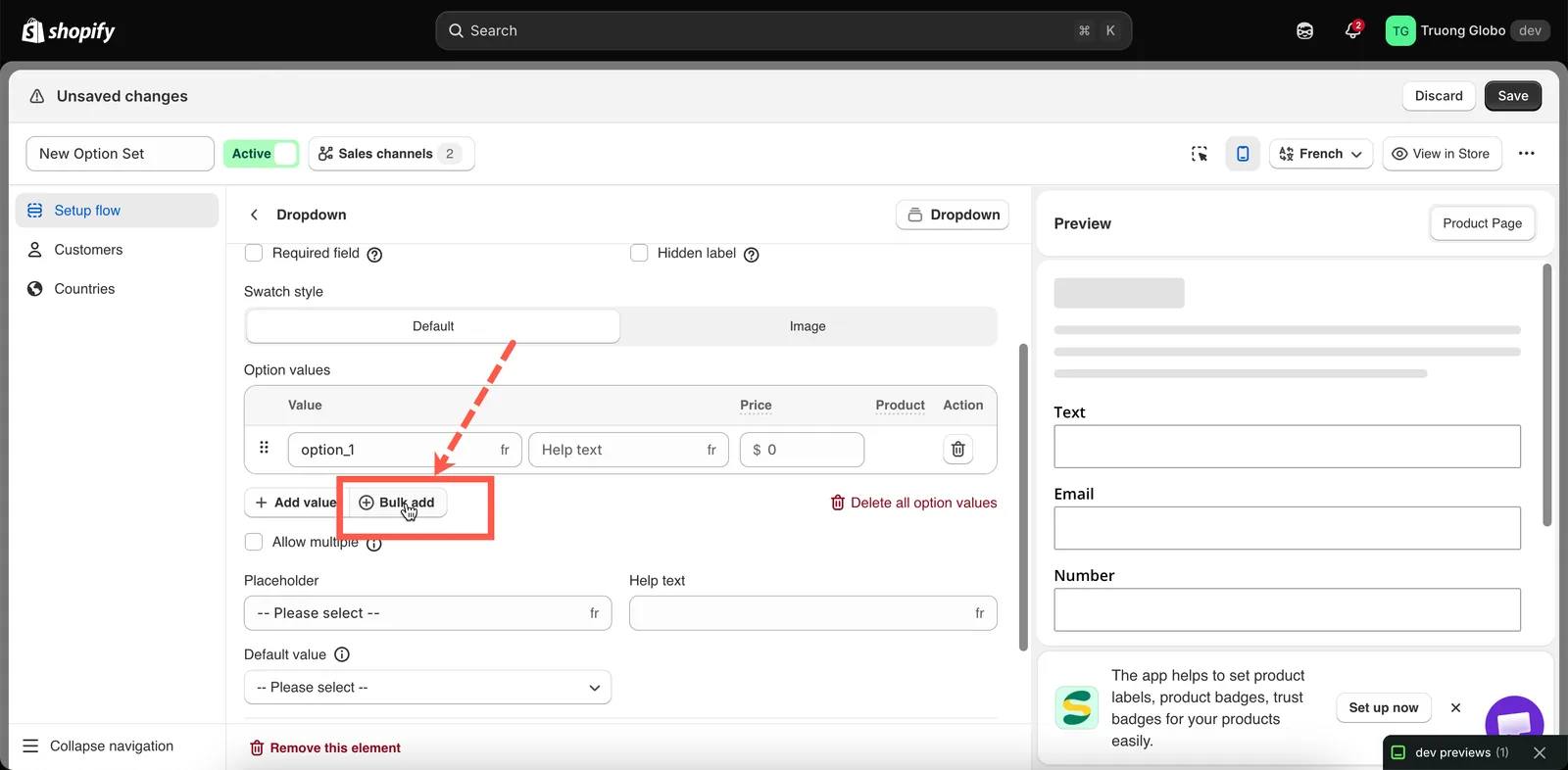
一括追加では、1行に1つの値を入力します。
一括追加では、リストを受け付ける前にリスト全体が検証されます。
- 空の行は無視され、前後のスペースは削除されます。
- いずれかの行に使用できない文字が含まれている場合、貼り付けた内容全体が拒否され、その理由が表示されます。
- いずれかの行が別の行または表内の既存の値と重複している場合、貼り付けた内容全体が拒否されます。
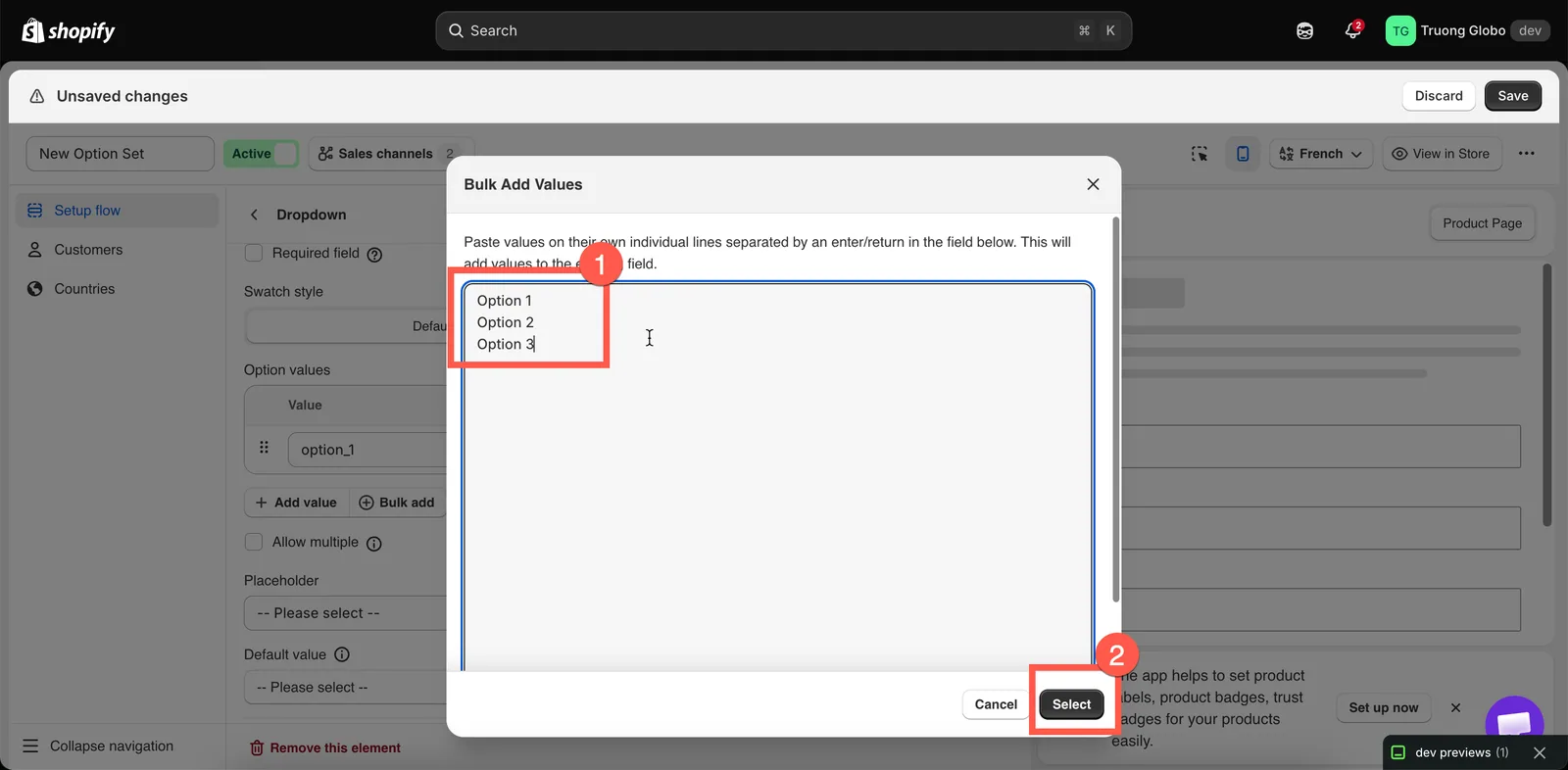
一括追加では、1行に1つの値を入力し、既存のリストの末尾に追加します。
値のヘルプテキスト
各値には独自の短い説明を付けられます。説明はオプション全体の下ではなく、その選択肢の横に表示されます。
選択肢の意味や、処理時間への影響を説明するのに便利です。たとえば Adds 3 working days のように使います。
ほとんどの選択タイプは、個々の値のヘルプテキストに対応しています。セレクト、商品リンク、タブは、オプション単位のヘルプテキストのみに対応しています。
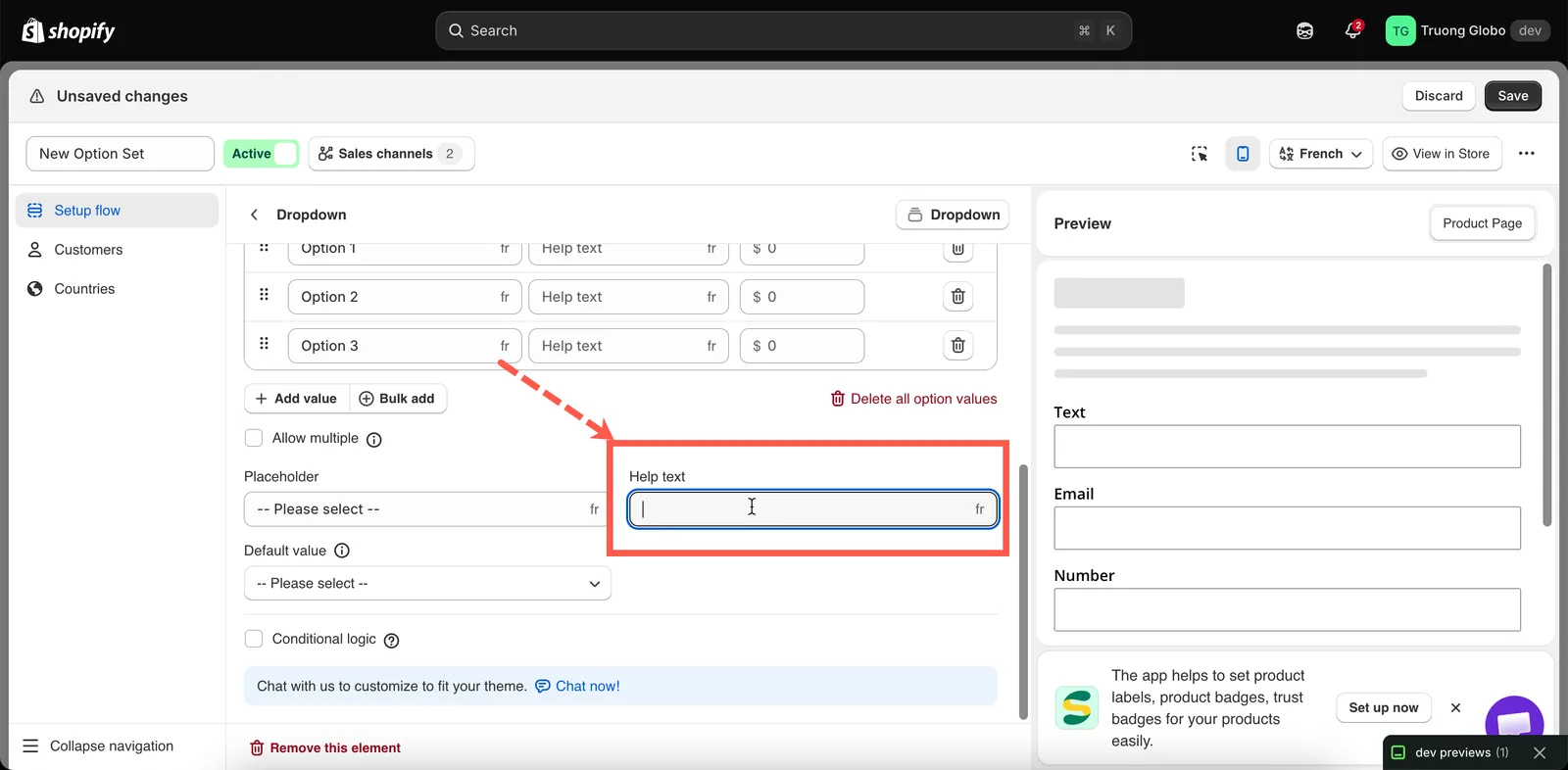
値のヘルプテキストは、オプション全体の下ではなく、その選択肢の横に表示されます。
値の価格を設定する
価格のセルを選択すると、アドオンのダイアログが開きます。4つのモードがあります。
| モード | 使う場面 |
|---|---|
| 既存の商品 | そのアイテムをすでに商品として販売している場合。アプリは既存の商品のバリエーションの価格と在庫を使用します。 |
| 新しい商品 | 商品を手動で作成せずに在庫を管理したい場合。アプリが指定した価格で商品を自動で作成し、アドオンが独自に在庫を管理できるようにします。 |
| 固定金額 | 追加料金を請求するだけでよい場合。在庫は管理されません。Shopify POSではサポートされていません。 |
| パーセンテージ | 保証プランのように、料金をメイン商品の価格の一定割合にしたい場合。在庫は管理されません。Shopify POSではサポートされていません。 |
価格のない値は無料です。
4つのモードすべての詳しいガイドはアドオン価格設定を、数量に応じて料金を変える方法は高度なアドオンモードをご覧ください。
値の色と画像
スウォッチ形式のオプションには、オプションのスウォッチスタイルの設定に応じて、カラーまたは画像の列があります。
- カラー — 1色、または分割スウォッチ用に2色を選択します。
- 画像 — 画像をアップロードするか、商品の既存の画像を再利用します。
スウォッチスタイル、カラースウォッチ、画像スウォッチをご覧ください。
値を翻訳する
ストアフロントが複数の言語に対応している場合は、オプションセットの翻訳パネルで言語ごとに値を翻訳できます。
オプションの名前は翻訳されないため、注文レコードは言語をまたいで一貫性が保たれます。
オプションのコンテンツを翻訳するをご覧ください。
このページは役に立ちましたか?
フィードバックありがとうございます。 足りなかった情報を教える
問題を報告