
使用選項值
在選擇類選項中新增、大量新增、重新排序個別選擇並為其定價,以及不能使用的字元。
選擇類選項(例如下拉式選單、選項按鈕、核取方塊、按鈕和色票)使用選擇清單。清單中的每個項目都是一個 選項值。本頁說明適用於所有選擇類選項之選項值的規則和動作。
輸入類選項(例如 Text(文字)或 Number(數字))沒有選項值,因為顧客是輸入值,而不是從中選擇。
選項值的三條規則
之所以限制這些字元,是因為選項值會與其他資料一起儲存在訂單記錄中,而這些字元在其中被用作分隔符號。
例外的是 Product links(商品連結),它的選項值是您選取的商品,而不是您輸入的文字。唯一性檢查不適用於商品連結。
新增選項值
一次一個
選取 Add value(新增值)即可新增一列空白列。輸入值,然後視需要設定價格或圖片。
一次多個
選取 Bulk add(大量新增),然後將清單貼到方塊中,每行一個值。
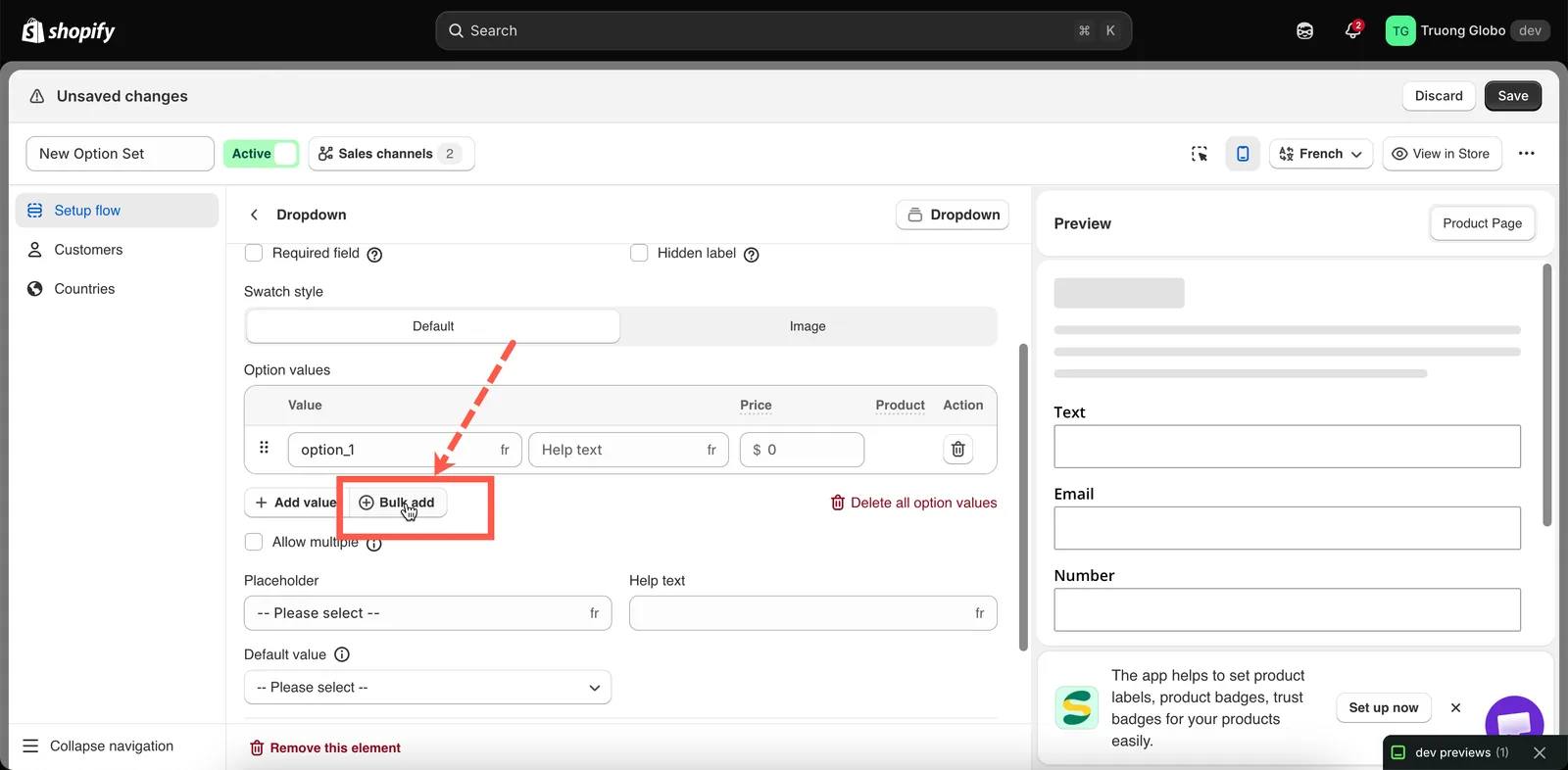
大量新增時,每行輸入一個值。
大量新增會在接受清單之前驗證整份清單:
- 空白行會被忽略,開頭和結尾的空格會被刪除。
- 如果任何一行包含被禁止的字元,整個貼上內容都會被拒絕,並顯示原因。
- 如果任何一行與另一行 或表格中的現有值 重複,整個貼上內容都會被拒絕。
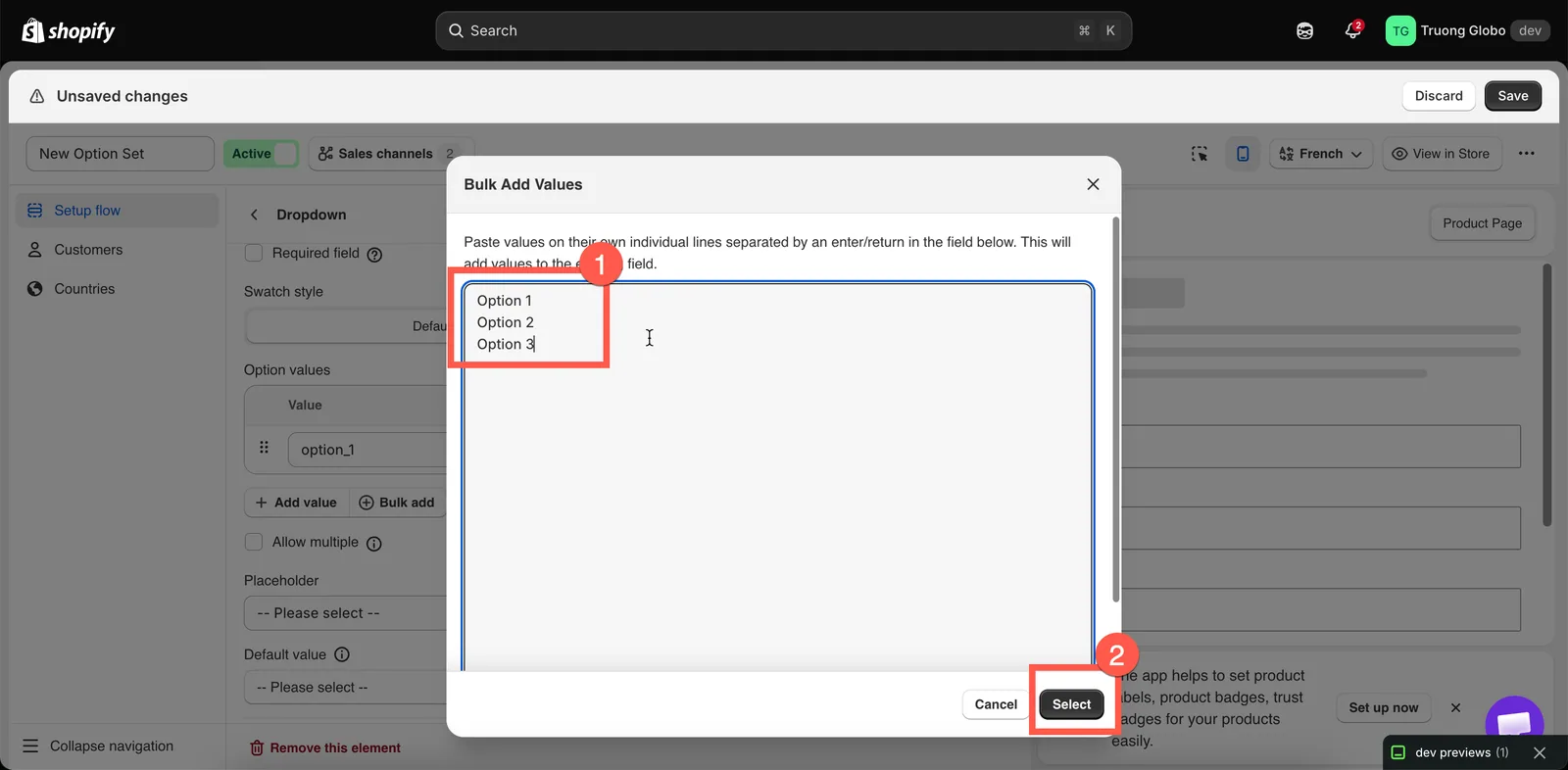
大量新增時每行一個值,並會附加到現有清單的後面。
選項值的說明文字
每個選項值都可以有自己的簡短說明,顯示在該選擇旁邊,而不是整個選項的下方。
這很適合用來說明某個選擇的意義,或它如何影響處理時間,例如 Adds 3 working days。
大多數選擇類型都支援個別選項值的說明文字。Select(下拉式選單)、Product links 和 Tabs(分頁)僅支援選項層級的說明文字。
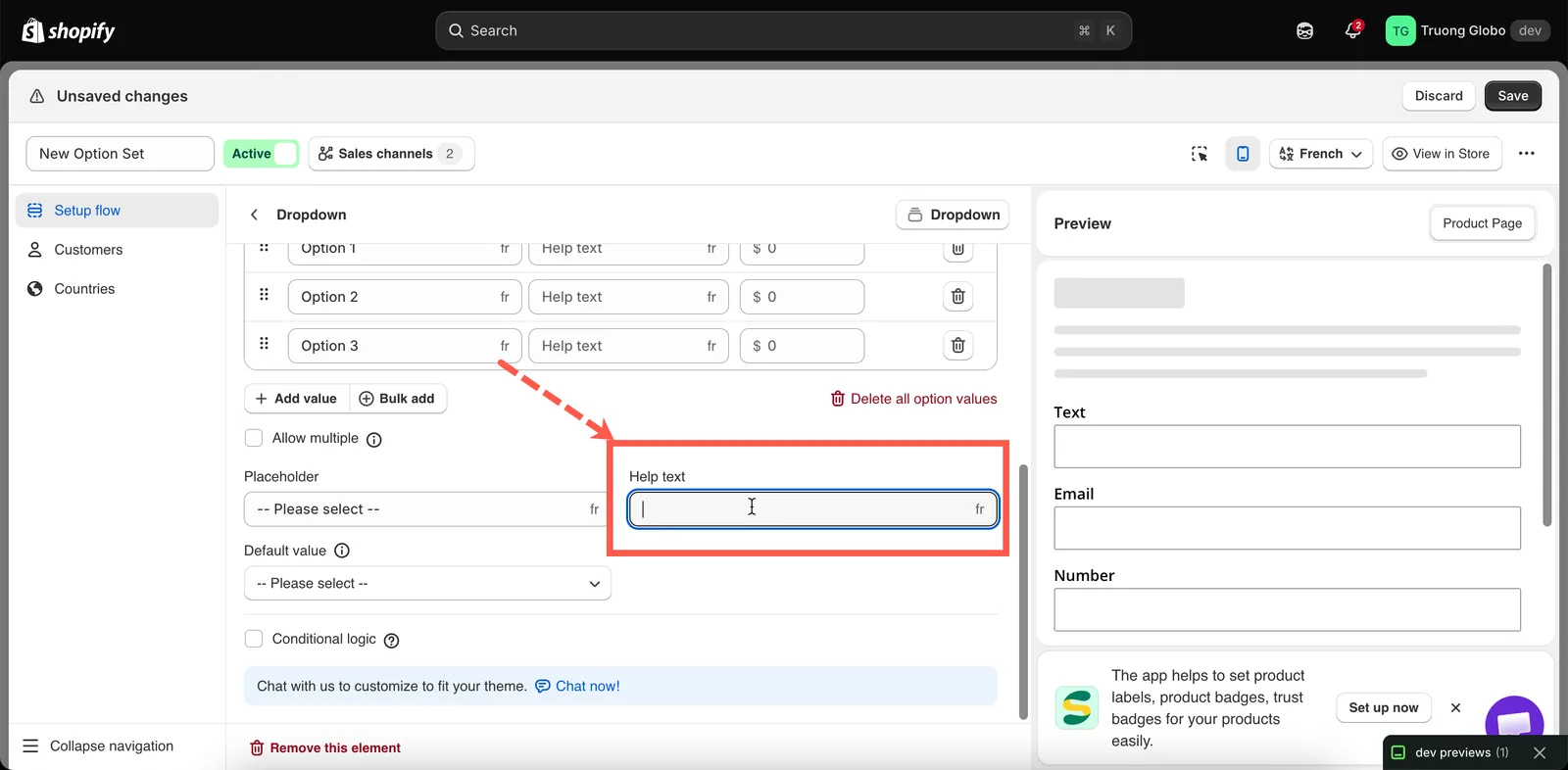
選項值的說明文字會顯示在該選擇旁邊,而不是整個選項的下方。
為選項值定價
選取 Price(價格)儲存格即可開啟附加項對話方塊。它提供四種模式:
| 模式 | 適用情況 |
|---|---|
| Existing product(現有商品) | 您已將該品項作為商品販售。應用程式會使用現有商品之某個子類的價格和庫存。 |
| New product(新商品) | 您想追蹤庫存,但不想手動建立商品。應用程式會以您指定的價格自動建立商品,讓附加項擁有自己的庫存追蹤。 |
| Fixed amount(固定金額) | 您只需要收取額外金額。不會追蹤庫存。Shopify POS 不支援。 |
| Percentage(百分比) | 費用應為主要商品價格的一定比例,例如保固方案。不會追蹤庫存。Shopify POS 不支援。 |
沒有價格的選項值是免費的。
如需四種模式的深入指南,請參閱 附加項定價;如需了解費用如何隨數量調整,請參閱 進階附加項模式。
選項值的顏色和圖片
色票類選項可以有 Color(顏色)或 Image(圖片)欄,取決於選項的 Swatch style(色票樣式)設定:
- Color:選擇一種顏色,或為分割色票選擇兩種顏色。
- Image:上傳圖片,或重複使用商品現有的其中一張圖片。
翻譯選項值
如果您的店面支援多種語言,您可以在選項組的 Translations(翻譯)面板中為每種語言翻譯選項值。
選項的 Name(名稱)不會被翻譯,因此您的訂單記錄在各語言之間保持一致。
請參閱 翻譯選項內容。
這個頁面有幫助嗎?
感謝您的意見回饋! 告訴我們缺少了什麼
回報問題