
Mit Optionswerten arbeiten
Die einzelnen Auswahlmöglichkeiten einer Auswahloption hinzufügen, in großer Zahl hinzufügen, neu anordnen und bepreisen – plus die Zeichen, die Sie nicht verwenden dürfen.
Optionen mit Auswahlmöglichkeiten – etwa Drop-down-Menüs, Optionsfelder, Kontrollkästchen, Schaltflächen und Muster – verwenden Listen von Auswahlmöglichkeiten. Jeder Eintrag in der Liste ist ein Optionswert. Diese Seite behandelt die Regeln und Aktionen, die für Optionswerte in allen Auswahloptionen gelten.
Eingabeoptionen wie Text oder Zahl haben keine Optionswerte, da Kunden einen Wert eingeben, statt einen auszuwählen.
Die drei Regeln für einen Wert
Diese Zeichen sind gesperrt, weil Optionswerte im Bestelldatensatz zusammen mit anderen Daten gespeichert werden, wo sie als Trennzeichen dienen.
Die Ausnahme sind Produktlinks, bei denen die Werte Produkte sind, die Sie auswählen, und kein Text, den Sie eingeben. Die Eindeutigkeitsprüfung gilt nicht für Produktlinks.
Werte hinzufügen
Einzeln
Wählen Sie Wert hinzufügen, um eine neue leere Zeile hinzuzufügen. Geben Sie den Wert ein und legen Sie bei Bedarf einen Preis oder ein Bild fest.
Viele auf einmal
Wählen Sie Mehrere hinzufügen und fügen Sie Ihre Liste dann mit einem Wert pro Zeile in das Feld ein.
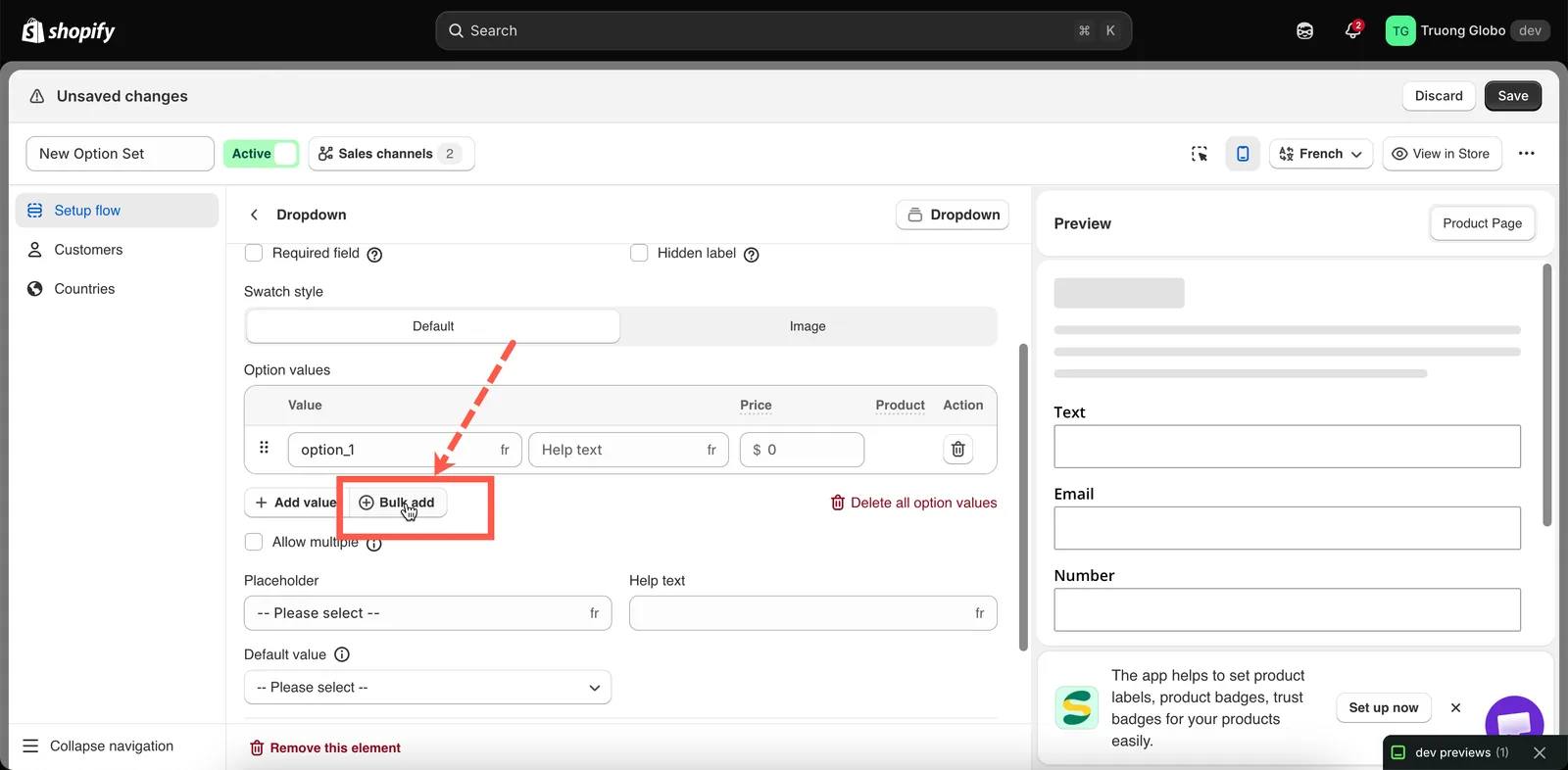
„Mehrere hinzufügen“ erwartet einen Wert pro Zeile.
„Mehrere hinzufügen“ prüft die gesamte Liste, bevor sie übernommen wird:
- Leere Zeilen werden ignoriert, und Leerzeichen am Anfang und Ende werden entfernt.
- Enthält eine Zeile ein gesperrtes Zeichen, wird die gesamte eingefügte Liste abgelehnt und der Grund angezeigt.
- Wiederholt eine Zeile eine andere Zeile oder einen bereits vorhandenen Wert in der Tabelle, wird die gesamte eingefügte Liste abgelehnt.
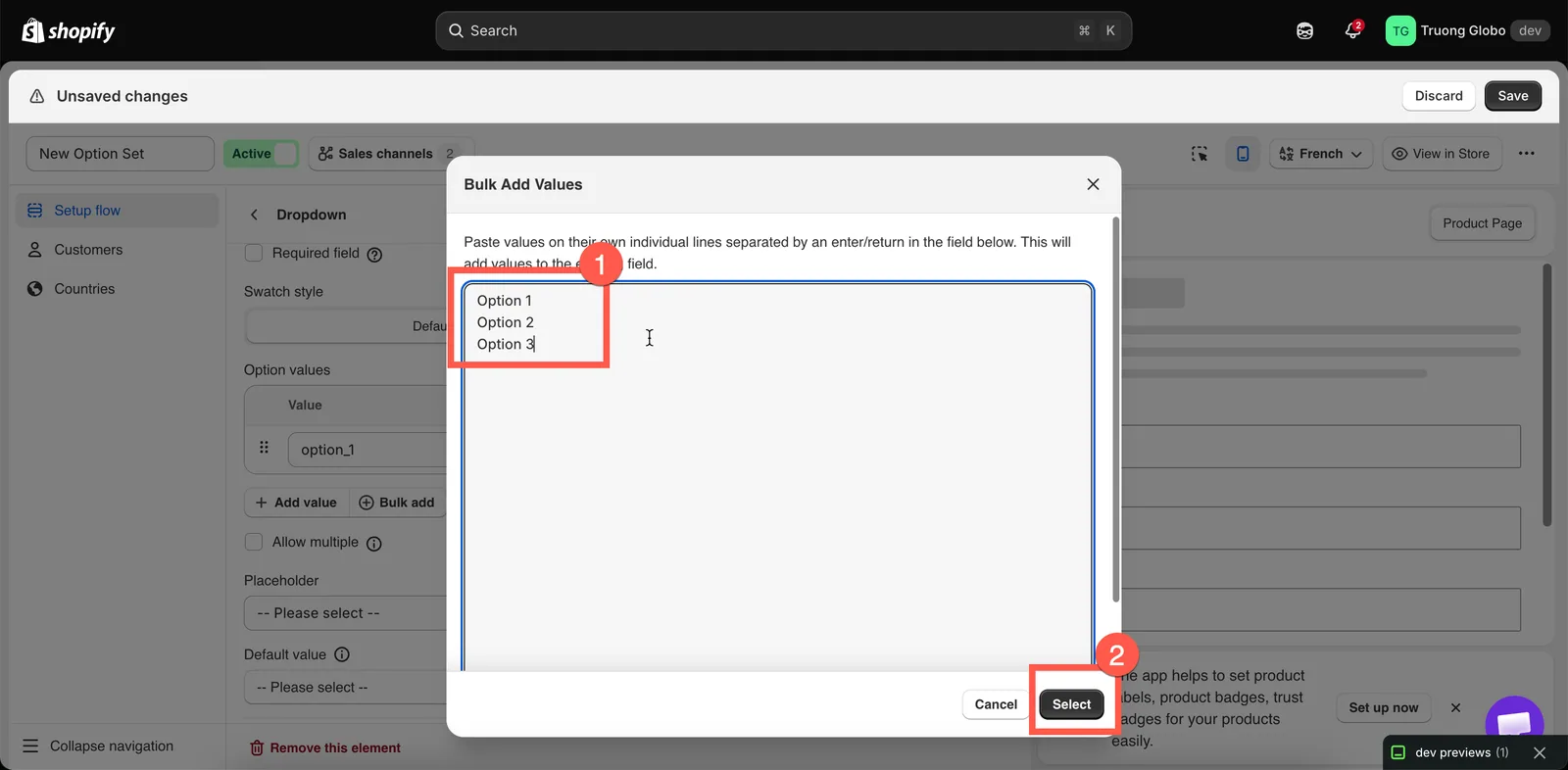
„Mehrere hinzufügen“ erwartet einen Wert pro Zeile und hängt die Werte an die bestehende Liste an.
Hilfetext für einen Wert
Jeder Wert kann eine eigene kurze Erklärung haben, die neben dieser Auswahlmöglichkeit statt unter der gesamten Option angezeigt wird.
Das ist nützlich, um zu erklären, was eine Auswahl bedeutet oder wie sie sich auf die Bearbeitungszeit auswirkt – zum Beispiel Adds 3 working days.
Die meisten Auswahltypen unterstützen Hilfetexte für einzelne Werte. Auswahlliste, Produktlinks und Registerkarten unterstützen Hilfetexte nur auf Optionsebene.
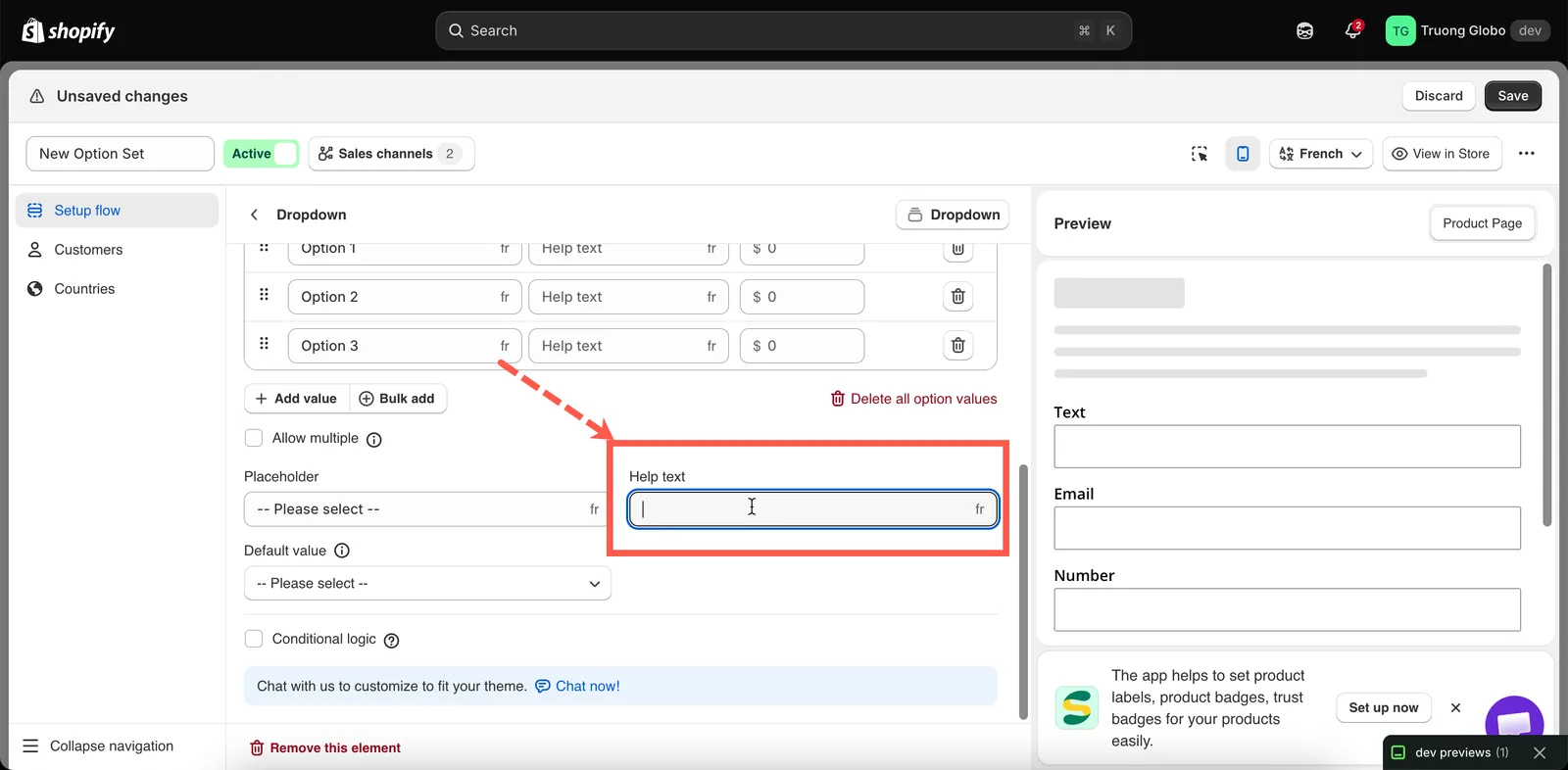
Der Hilfetext eines Werts erscheint neben dieser Auswahlmöglichkeit statt unter der gesamten Option.
Einen Wert bepreisen
Wählen Sie die Zelle Preis, um den Add-on-Dialog zu öffnen. Er bietet vier Modi:
| Modus | Verwenden Sie ihn, wenn |
|---|---|
| Bestehendes Produkt | Sie den Artikel bereits als Produkt verkaufen. Die App verwendet Preis und Lagerbestand einer Variante eines bestehenden Produkts. |
| Neues Produkt | Sie eine Lagerbestandsverfolgung wünschen, ohne das Produkt manuell zu erstellen. Die App erstellt automatisch ein Produkt zum angegebenen Preis, sodass das Add-on eine eigene Lagerbestandsverfolgung erhält. |
| Fester Betrag | Sie nur einen Zusatzbetrag berechnen müssen. Es wird kein Lagerbestand verfolgt. Nicht in Shopify POS unterstützt. |
| Prozentsatz | Die Gebühr ein Anteil am Preis des Hauptprodukts sein soll, etwa bei einem Schutzplan. Es wird kein Lagerbestand verfolgt. Nicht in Shopify POS unterstützt. |
Werte ohne Preis sind kostenlos.
Unter Add-on-Preisgestaltung finden Sie eine ausführliche Anleitung zu allen vier Modi und unter Erweiterte Add-on-Modi, wie Gebühren mit der Menge skalieren können.
Farben und Bilder für einen Wert
Musteroptionen können je nach der Einstellung Musterstil der Option eine Spalte Farbe oder Bild haben:
- Farbe – wählen Sie eine Farbe oder zwei Farben für ein geteiltes Muster.
- Bild – laden Sie ein Bild hoch oder verwenden Sie eines der vorhandenen Bilder des Produkts wieder.
Siehe Musterstil, Farbmuster und Bildmuster.
Werte übersetzen
Wenn Ihr Shop mehrere Sprachen unterstützt, können Sie Werte im Bereich Übersetzungen des Optionssatzes für jede Sprache übersetzen.
Der Name der Option wird nicht übersetzt, sodass Ihre Bestelldatensätze über alle Sprachen hinweg einheitlich bleiben.
Siehe Optionsinhalte übersetzen.
War diese Seite hilfreich?
Danke für Ihr Feedback! Sagen Sie uns, was gefehlt hat
Problem melden