
Trabajar con valores de opción
Cómo agregar uno a uno o de forma masiva, reordenar y poner precio a las opciones individuales de una opción de selección, además de los caracteres que no puedes usar.
Las opciones de tipo selección (como los menús desplegables, los botones de opción, las casillas de verificación, los botones y las muestras) usan listas de opciones. Cada entrada de la lista es un valor de opción. Esta página explica las reglas y acciones que se aplican a los valores de opción en todas las opciones de tipo selección.
Las opciones de tipo entrada, como Texto o Número, no tienen valores de opción, porque los clientes introducen un valor en lugar de elegirlo.
Las tres reglas de un valor
Estos caracteres están restringidos porque los valores de opción se guardan en el registro del pedido junto con otros datos, donde se usan como separadores.
La excepción son los Enlaces de productos, cuyos valores son productos que seleccionas y no texto que escribes. La comprobación de unicidad no se aplica a los enlaces de productos.
Agregar valores
De uno en uno
Selecciona Agregar valor para agregar una fila vacía nueva. Introduce el valor y, si es necesario, configura un precio o una imagen.
Varios a la vez
Selecciona Agregar en bloque y pega tu lista en el cuadro con un valor por línea.
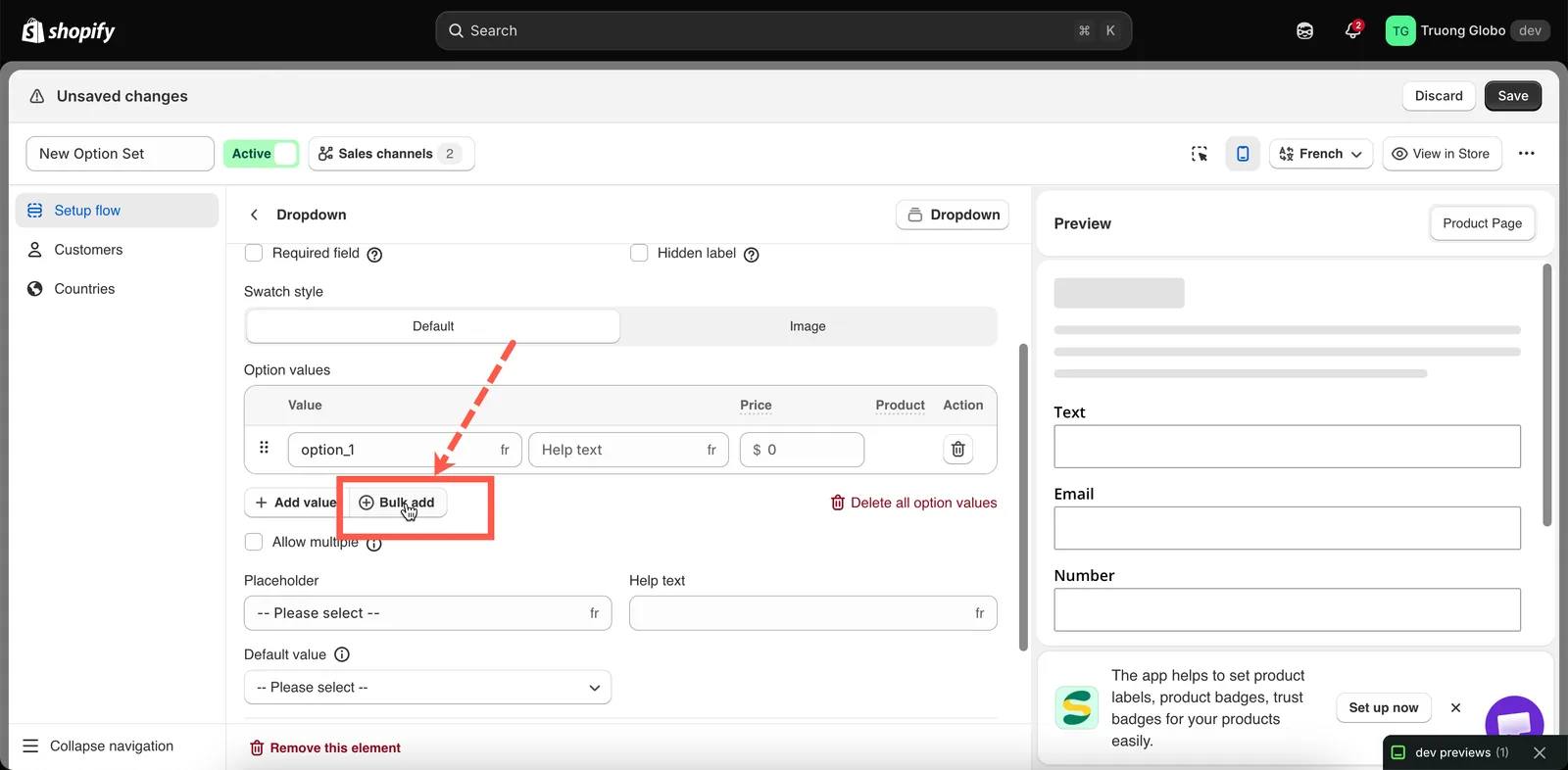
Agregar en bloque admite un valor por línea.
Agregar en bloque valida toda la lista antes de aceptarla:
- Las líneas en blanco se ignoran y se eliminan los espacios al principio y al final.
- Si alguna línea contiene un carácter no permitido, se rechaza todo el contenido pegado y se muestra el motivo.
- Si alguna línea repite otra línea o un valor que ya existe en la tabla, se rechaza todo el contenido pegado.
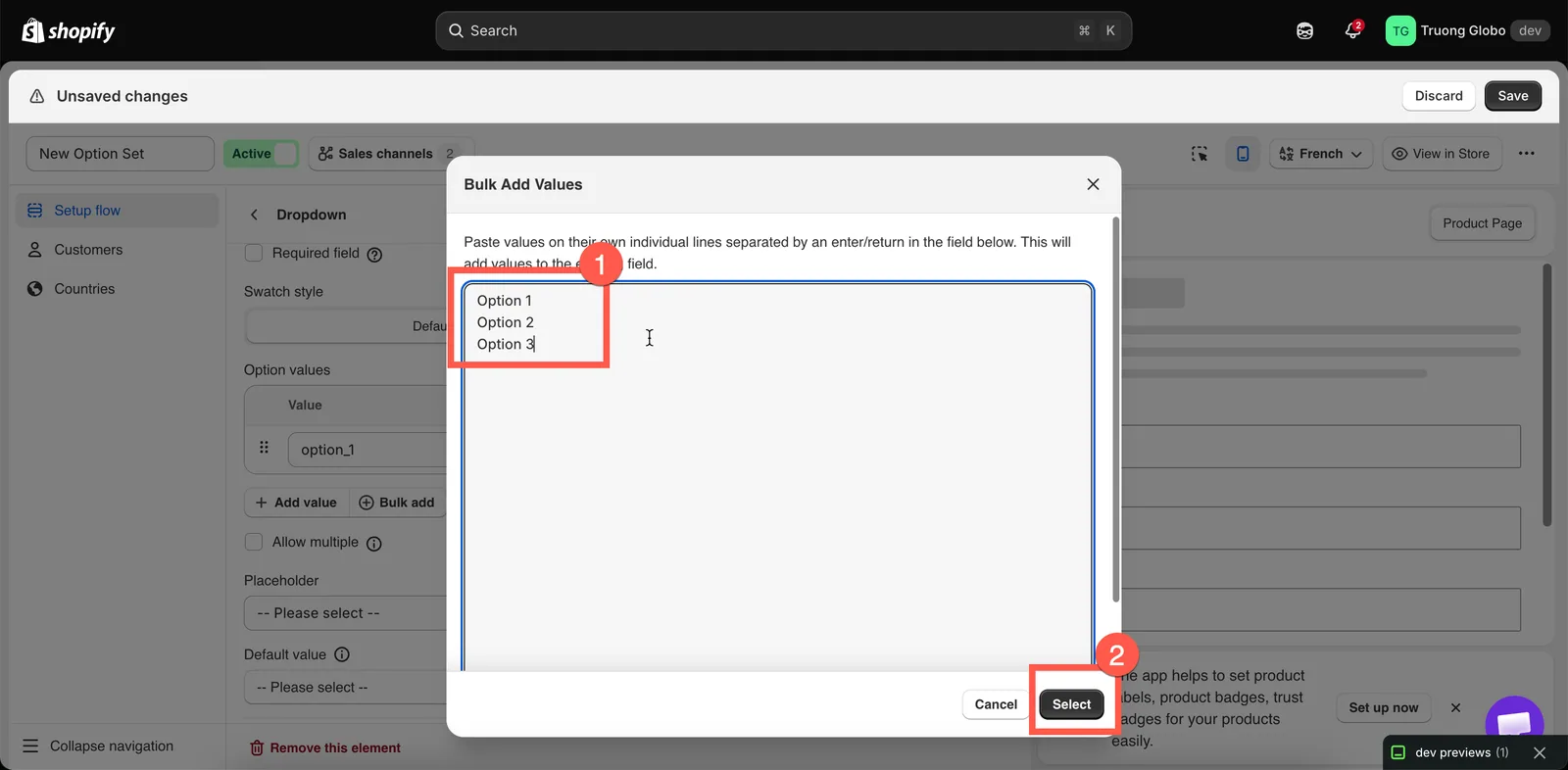
Agregar en bloque admite un valor por línea y los agrega al final de la lista existente.
Texto de ayuda en un valor
Cada valor puede tener su propia explicación breve, que se muestra junto a esa opción y no debajo de toda la opción.
Es útil para explicar qué significa una opción o cómo afecta al tiempo de preparación; por ejemplo, Adds 3 working days.
La mayoría de los tipos de selección admiten texto de ayuda en valores individuales. Lista de selección, Enlaces de productos y Pestañas solo admiten texto de ayuda a nivel de opción.
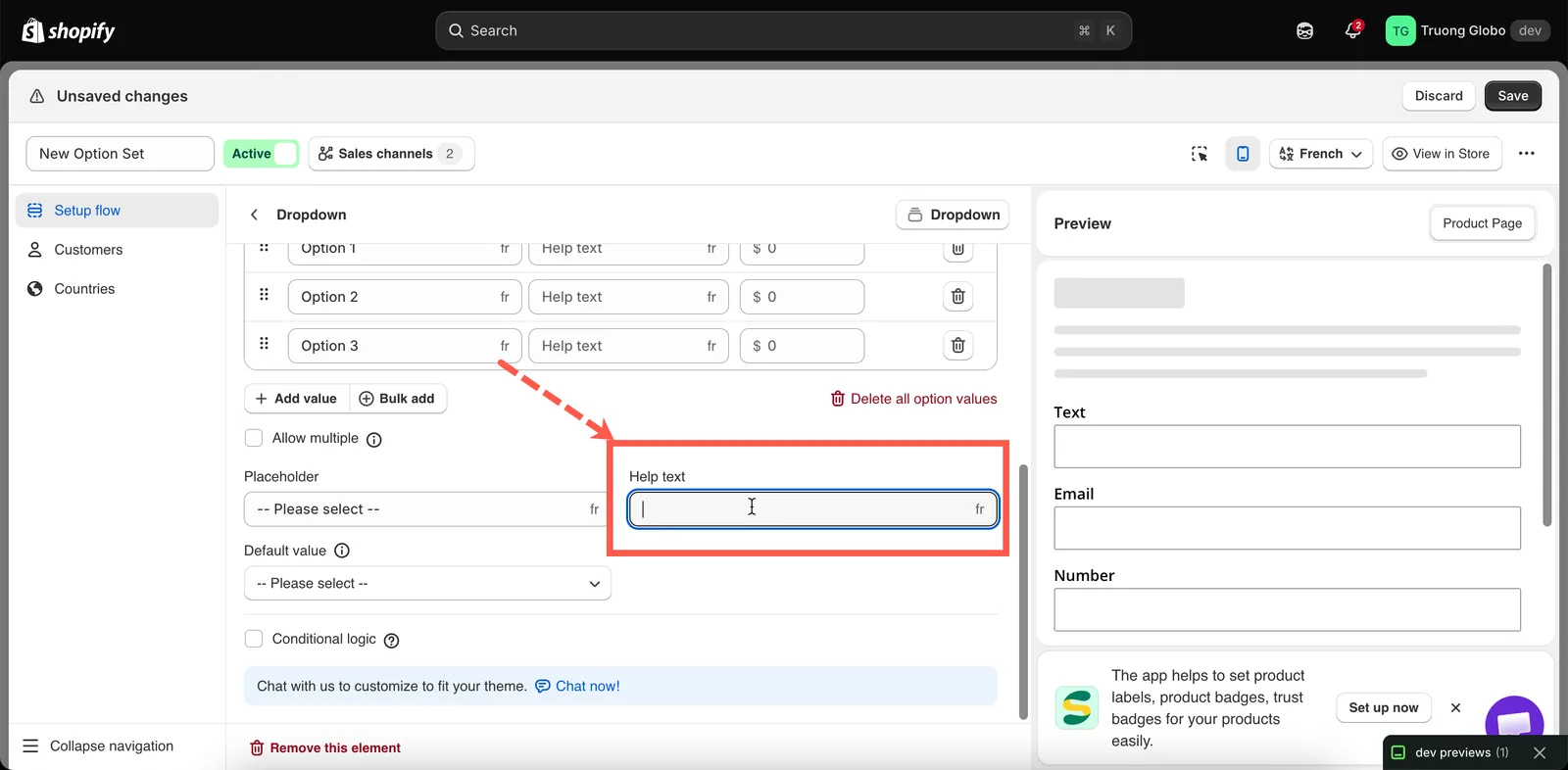
El texto de ayuda de un valor aparece junto a esa opción, no debajo de toda la opción.
Poner precio a un valor
Selecciona la celda Precio para abrir el cuadro de diálogo de complementos. Ofrece cuatro modos:
| Modo | Úsalo cuando |
|---|---|
| Producto existente | Ya vendes el artículo como producto. La app usa el precio y el stock de una variante de un producto existente. |
| Producto nuevo | Quieres seguimiento del stock sin crear el producto manualmente. La app crea automáticamente un producto con el precio que indiques, para que el complemento tenga su propio seguimiento del stock. |
| Importe fijo | Solo necesitas cobrar un importe adicional. No se hace seguimiento del stock. No es compatible con Shopify POS. |
| Porcentaje | El cargo debe ser una parte del precio del producto principal, como un plan de protección. No se hace seguimiento del stock. No es compatible con Shopify POS. |
Los valores sin precio son gratuitos.
Consulta Precios de complementos para ver una guía detallada de los cuatro modos, y Modos avanzados de complementos para ver cómo los cargos pueden variar según la cantidad.
Colores e imágenes en un valor
Las opciones de tipo muestra pueden tener una columna Color o Imagen, según el ajuste Estilo de muestra de la opción:
- Color: elige un color, o dos colores para una muestra dividida.
- Imagen: sube una imagen o reutiliza una de las imágenes que ya tiene el producto.
Consulta Estilo de muestra, Muestra de color y Muestra de imagen.
Traducir los valores
Si tu tienda online admite varios idiomas, puedes traducir los valores para cada idioma en el panel Traducciones del conjunto de opciones.
El Nombre de la opción no se traduce, para que los registros de tus pedidos sean coherentes en todos los idiomas.
Consulta Traducir el contenido de las opciones.
¿Te ha sido útil?
¡Gracias por tu opinión! Cuéntanos qué faltaba
Informar de un problema