
Praca z wartościami opcji
Dodawanie, dodawanie zbiorcze, zmiana kolejności i wycena pojedynczych wyborów w opcji wyboru — oraz znaki, których nie można używać.
Opcje wyboru — takie jak listy rozwijane, przyciski opcji, pola wyboru, przyciski i próbki — używają list wyborów. Każda pozycja na liście to wartość opcji. Ta strona opisuje zasady i akcje, które dotyczą wartości opcji we wszystkich opcjach wyboru.
Opcje wprowadzania, takie jak Tekst czy Liczba, nie mają wartości opcji, bo klienci wpisują wartość, zamiast ją wybierać.
Trzy zasady dla wartości
Te znaki są zablokowane, ponieważ wartości opcji są zapisywane w rekordzie zamówienia razem z innymi danymi, gdzie służą jako separatory.
Wyjątkiem są Linki do produktów, w których wartościami są wybrane produkty, a nie wpisany tekst. Sprawdzanie unikalności nie dotyczy linków do produktów.
Dodawanie wartości
Pojedynczo
Wybierz Dodaj wartość, aby dodać nowy pusty wiersz. Wpisz wartość, a potem w razie potrzeby ustaw cenę lub obraz.
Wiele naraz
Wybierz Dodaj zbiorczo, a potem wklej listę do pola, jedna wartość w wierszu.
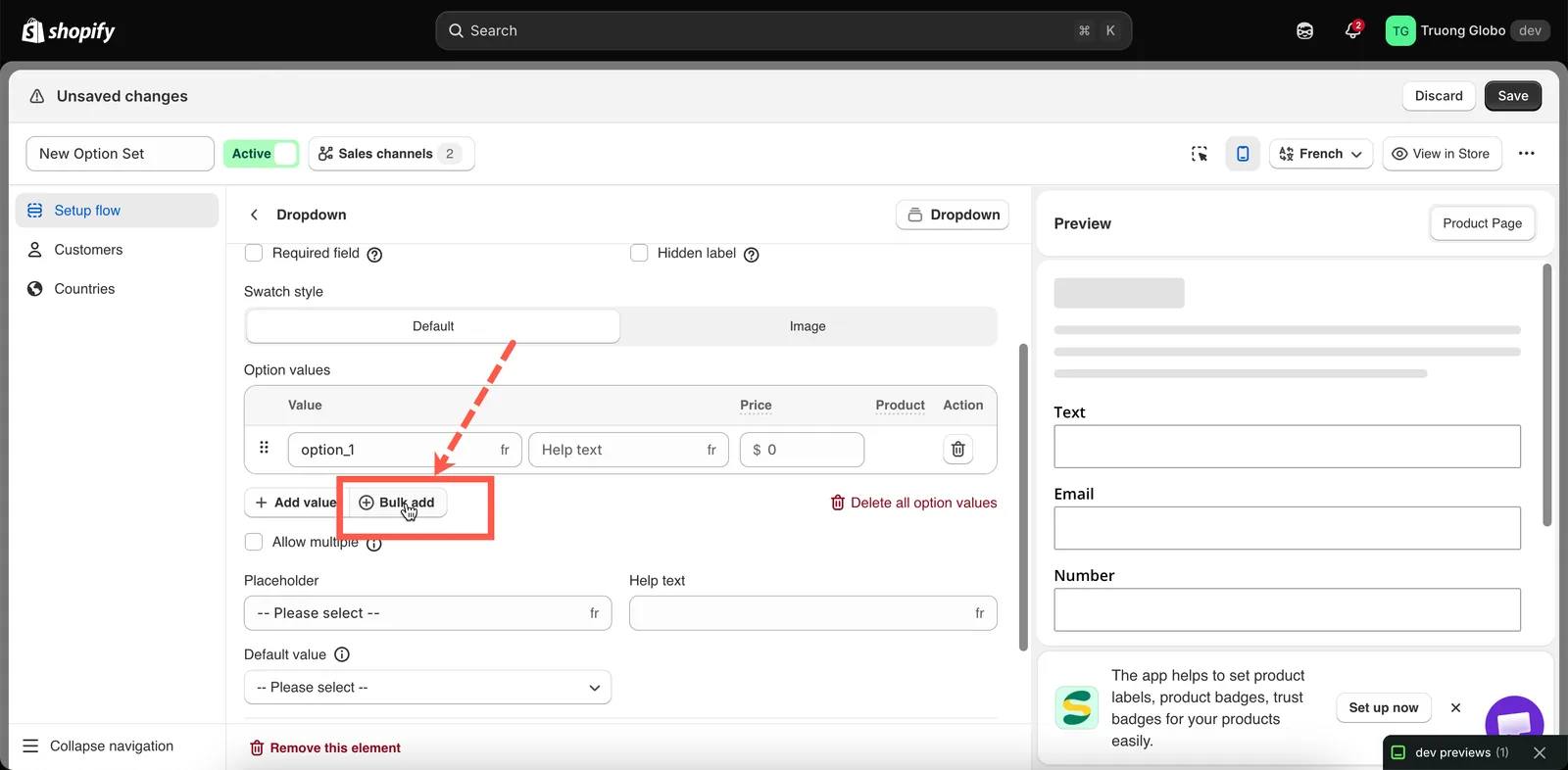
Dodawanie zbiorcze przyjmuje jedną wartość w wierszu.
Dodawanie zbiorcze sprawdza całą listę przed jej przyjęciem:
- Puste wiersze są ignorowane, a spacje na początku i końcu są usuwane.
- Jeśli którykolwiek wiersz zawiera zablokowany znak, cała wklejona lista jest odrzucana i wyświetla się powód.
- Jeśli którykolwiek wiersz powiela inny wiersz lub istniejącą wartość w tabeli, cała wklejona lista jest odrzucana.
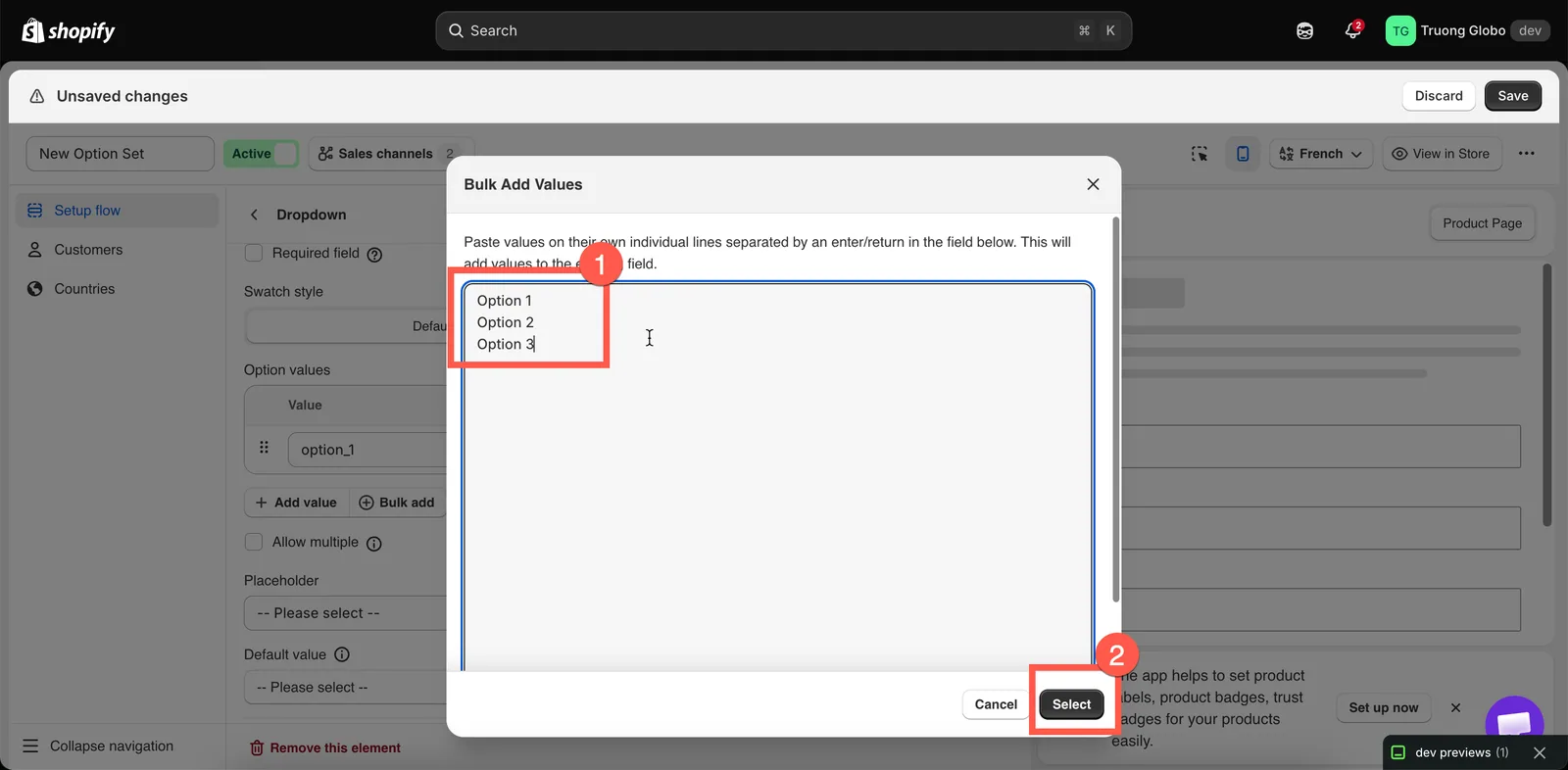
Dodawanie zbiorcze przyjmuje jedną wartość w wierszu i dopisuje je do istniejącej listy.
Tekst pomocy przy wartości
Każda wartość może mieć własne krótkie wyjaśnienie, wyświetlane obok tego wyboru, a nie pod całą opcją.
Przydaje się to do wyjaśnienia, co oznacza wybór lub jak wpływa na czas realizacji — na przykład Adds 3 working days.
Większość typów wyboru obsługuje tekst pomocy dla pojedynczych wartości. Lista wyboru, Linki do produktów i Karty obsługują tekst pomocy tylko na poziomie opcji.
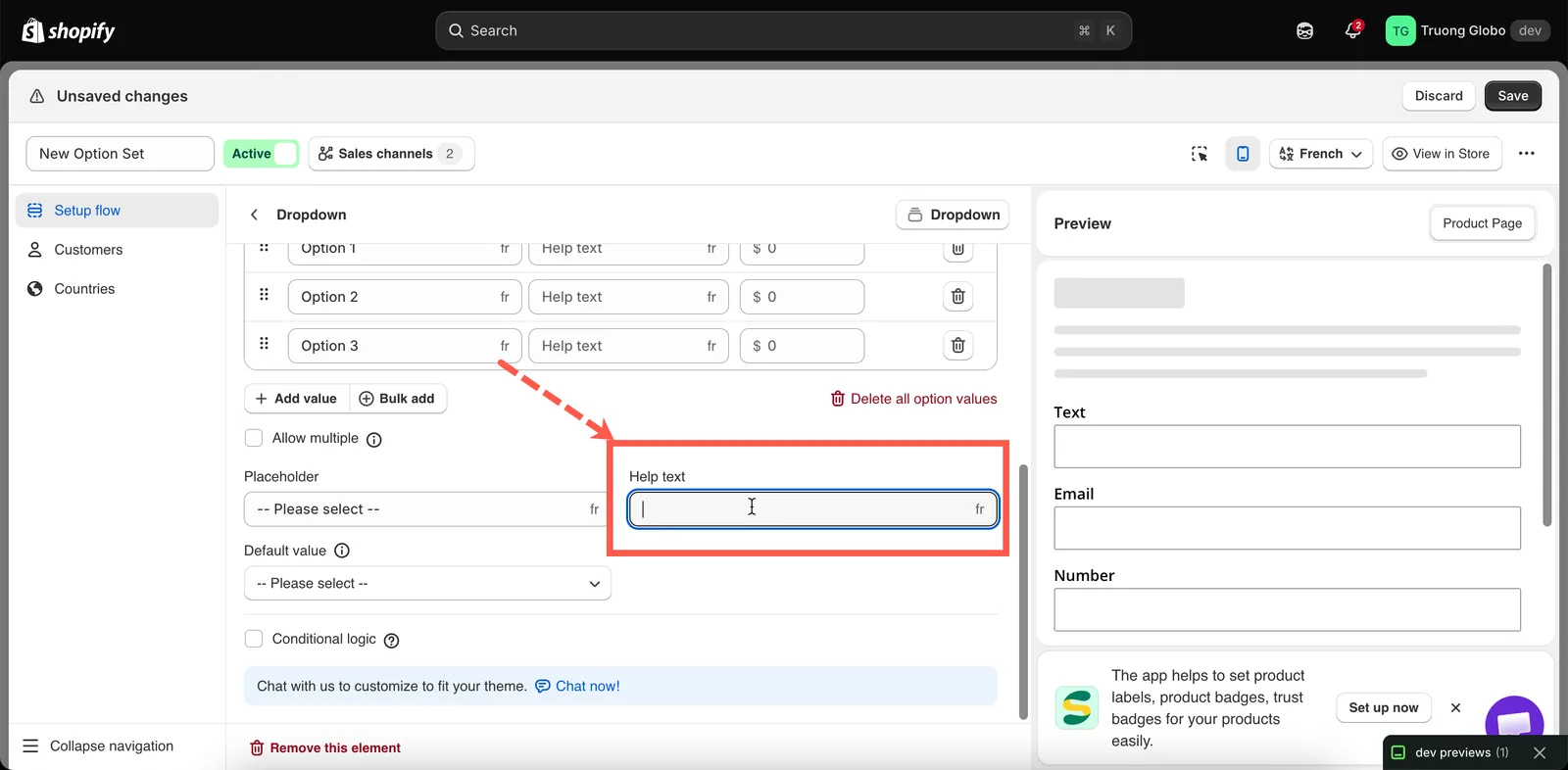
Tekst pomocy przy wartości pojawia się obok tego wyboru, a nie pod całą opcją.
Wycena wartości
Wybierz komórkę Cena, aby otworzyć okno dodatku. Oferuje cztery tryby:
| Tryb | Użyj, gdy |
|---|---|
| Istniejący produkt | Już sprzedajesz ten artykuł jako produkt. Aplikacja używa ceny i stanu magazynowego wariantu istniejącego produktu. |
| Nowy produkt | Chcesz śledzić stan magazynowy bez ręcznego tworzenia produktu. Aplikacja automatycznie tworzy produkt w podanej cenie, dzięki czemu dodatek ma własne śledzenie stanu magazynowego. |
| Stała kwota | Potrzebujesz tylko doliczyć dodatkową kwotę. Stan magazynowy nie jest śledzony. Nieobsługiwane w Shopify POS. |
| Procent | Opłata ma być częścią ceny produktu głównego, np. przy planie ochrony. Stan magazynowy nie jest śledzony. Nieobsługiwane w Shopify POS. |
Wartości bez ceny są bezpłatne.
Szczegółowy przewodnik po wszystkich czterech trybach znajdziesz w Ceny dodatków, a o tym, jak opłaty mogą zależeć od ilości, przeczytasz w Zaawansowane tryby dodatków.
Kolory i obrazy przy wartości
Opcje typu próbki mogą mieć kolumnę Kolor lub Obraz, w zależności od ustawienia Styl próbki opcji:
- Kolor — wybierz jeden kolor albo dwa kolory dla próbki dzielonej.
- Obraz — prześlij obraz albo użyj ponownie jednego z istniejących obrazów produktu.
Zobacz Styl próbki, Próbka koloru i Próbka obrazu.
Tłumaczenie wartości
Jeśli Twój sklep obsługuje wiele języków, możesz tłumaczyć wartości dla każdego języka w panelu Tłumaczenia zestawu opcji.
Nazwa opcji nie jest tłumaczona, więc rekordy zamówień pozostają spójne we wszystkich językach.
Zobacz Tłumaczenie treści opcji.
Czy to było pomocne?
Dziękujemy za opinię! Powiedz nam, czego zabrakło
Zgłoś problem