
Arbeta med alternativvärden
Lägg till, lägg till flera, ordna om och prissätt de enskilda valen i ett valalternativ – plus tecknen du inte kan använda.
Alternativ av valtyp – till exempel rullgardinsmenyer, alternativknappar, kryssrutor, knappar och färgprov – använder listor med val. Varje post i listan är ett alternativvärde. Den här sidan beskriver reglerna och åtgärderna som gäller alternativvärden för alla alternativ av valtyp.
Alternativ av inmatningstyp, till exempel Text eller Nummer, har inga alternativvärden, eftersom kunderna skriver in ett värde i stället för att välja ett.
De tre reglerna för ett värde
Tecknen är begränsade eftersom alternativvärden lagras i orderposten tillsammans med andra data, där de används som avgränsare.
Undantaget är Produktlänkar, där värdena är produkter som du väljer snarare än text som du skriver. Unikhetskontrollen gäller inte produktlänkar.
Lägga till värden
Ett i taget
Välj Lägg till värde för att lägga till en ny tom rad. Ange värdet och sätt sedan ett pris eller en bild vid behov.
Många på en gång
Välj Lägg till flera och klistra sedan in din lista i rutan med ett värde per rad.
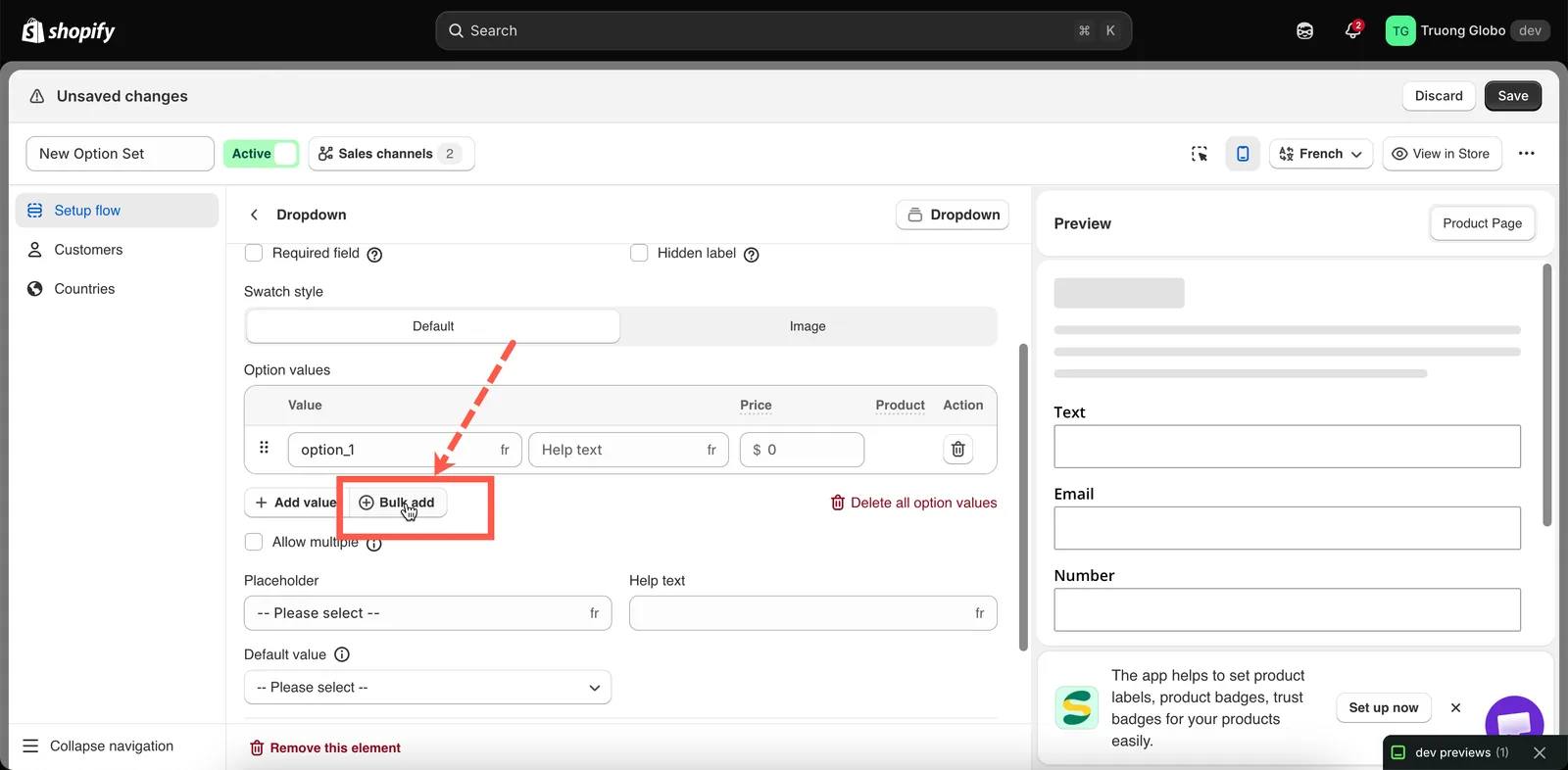
Lägg till flera tar ett värde per rad.
Lägg till flera validerar hela listan innan den godtas:
- Tomma rader ignoreras, och mellanslag i början och slutet tas bort.
- Om någon rad innehåller ett otillåtet tecken avvisas hela inklistringen och orsaken visas.
- Om någon rad är en dubblett av en annan rad eller av ett befintligt värde i tabellen avvisas hela inklistringen.
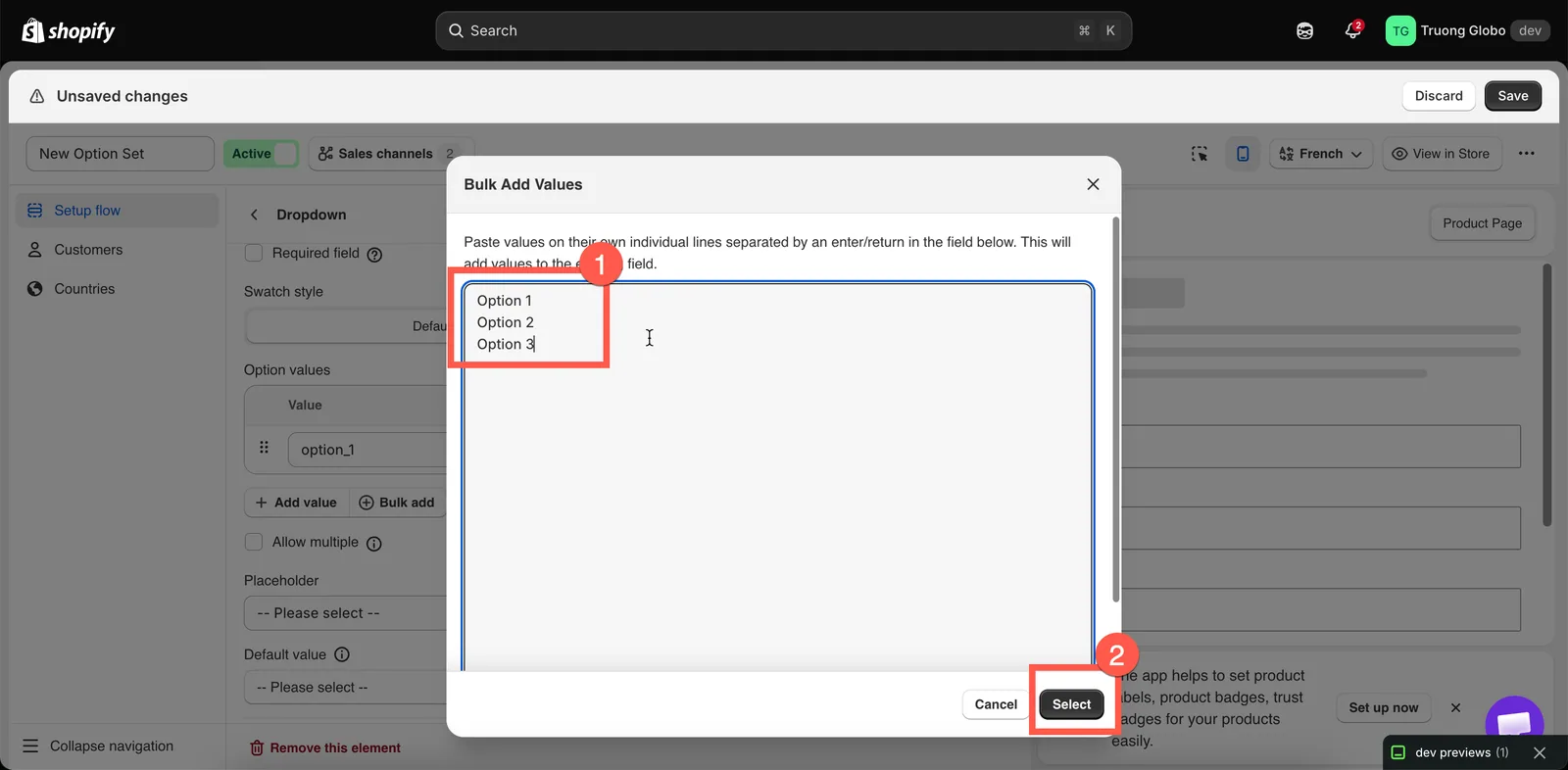
Lägg till flera tar ett värde per rad och lägger till dem sist i den befintliga listan.
Hjälptext på ett värde
Varje värde kan ha en egen kort förklaring, som visas bredvid valet i stället för under hela alternativet.
Det är användbart för att förklara vad ett val innebär eller hur det påverkar hanteringstiden – till exempel Adds 3 working days.
De flesta valtyper har stöd för hjälptext på enskilda värden. Vallista, Produktlänkar och Flikar har bara stöd för hjälptext på alternativnivå.
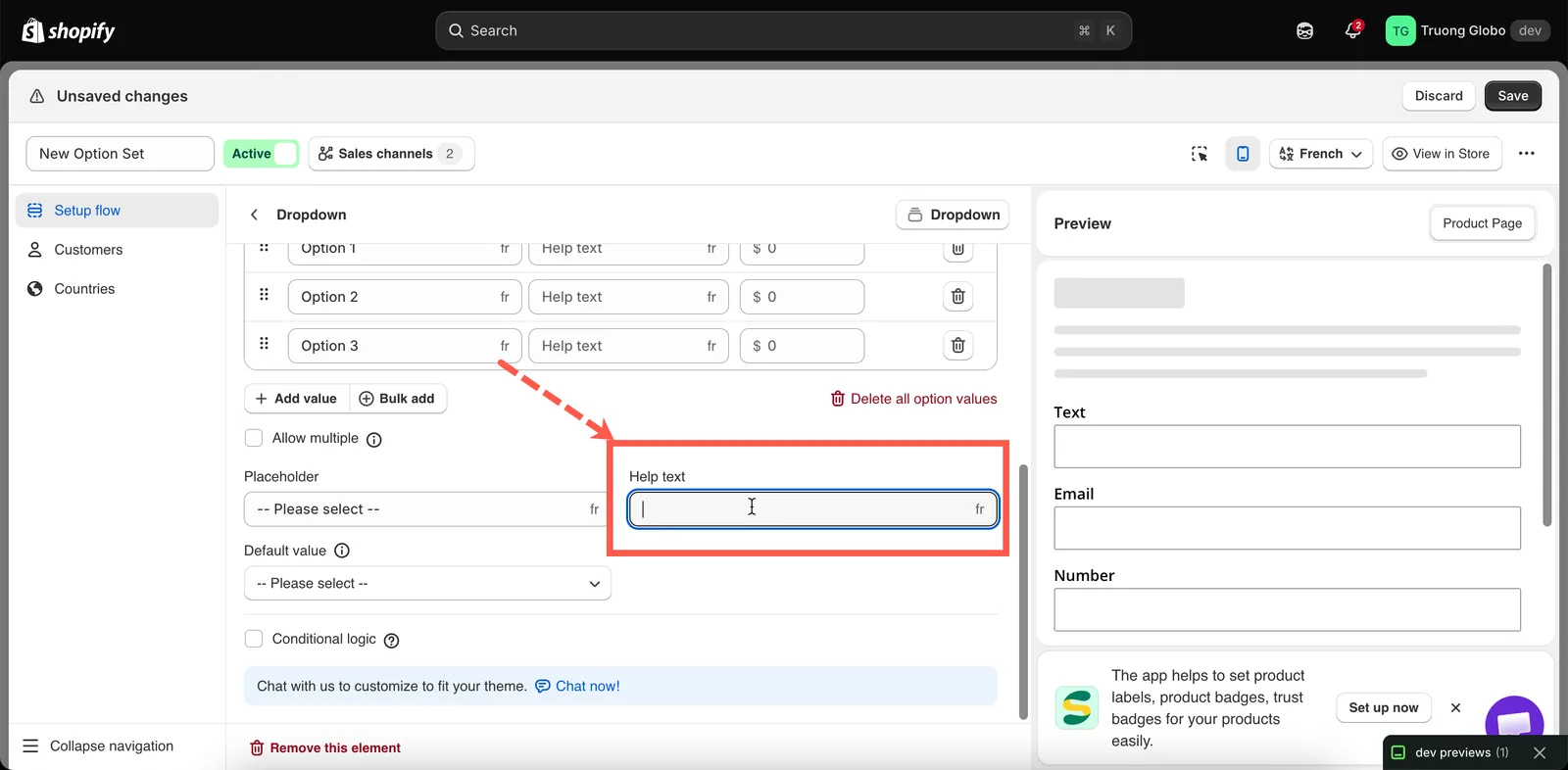
Hjälptext på ett värde visas bredvid valet i stället för under hela alternativet.
Prissätta ett värde
Välj cellen Pris för att öppna tilläggsdialogen. Den har fyra lägen:
| Läge | Använd det när |
|---|---|
| Befintlig produkt | Du säljer redan artikeln som en produkt. Appen använder priset och lagret från en variant av en befintlig produkt. |
| Ny produkt | Du vill ha lagerspårning utan att skapa produkten för hand. Appen skapar automatiskt en produkt till det pris du anger, så att tillägget får egen lagerspårning. |
| Fast belopp | Du behöver bara ta betalt för ett extra belopp. Inget lager spåras. Stöds inte i Shopify POS. |
| Procent | Avgiften ska vara en andel av huvudproduktens pris, till exempel ett skyddsavtal. Inget lager spåras. Stöds inte i Shopify POS. |
Värden utan pris är gratis.
Se Tilläggspriser för en fördjupad guide till alla fyra lägena, och Avancerade tilläggslägen för hur avgifter kan skalas med kvantiteten.
Färger och bilder på ett värde
Alternativ av färgprovstyp kan ha en kolumn för Färg eller Bild, beroende på alternativets inställning Färgprovsstil:
- Färg – välj en färg, eller två färger för ett delat färgprov.
- Bild – ladda upp en bild eller återanvänd en av produktens befintliga bilder.
Se Färgprovsstil, Färgprov och Bildprov.
Översätta värden
Om din butik har stöd för flera språk kan du översätta värdena för varje språk i alternativuppsättningens panel Översättningar.
Alternativets Namn översätts inte, så att dina orderposter förblir enhetliga mellan språken.
Se Översätt alternativinnehåll.
Was this helpful?
Thanks for your feedback! Tell us what was missing
Report an issue