
Lavorare con i valori delle opzioni
Aggiungere, aggiungere in blocco, riordinare e assegnare un prezzo alle singole scelte di un’opzione di selezione, più i caratteri che non puoi usare.
Le opzioni di selezione, come menu a discesa, pulsanti di opzione, caselle di controllo, pulsanti e campioni, usano elenchi di scelte. Ogni voce dell’elenco è un valore dell’opzione. Questa pagina descrive le regole e le azioni che si applicano ai valori delle opzioni in tutte le opzioni di selezione.
Le opzioni di input, come Testo o Numero, non hanno valori, perché i clienti inseriscono un valore invece di sceglierne uno.
Le tre regole per un valore
Questi caratteri non sono consentiti perché i valori delle opzioni vengono salvati nel record dell’ordine insieme ad altri dati, dove vengono usati come separatori.
L’eccezione è Link ai prodotti, in cui i valori sono prodotti che selezioni e non testo che inserisci. Il controllo di univocità non si applica ai link ai prodotti.
Aggiungere valori
Uno alla volta
Seleziona Aggiungi valore per aggiungere una nuova riga vuota. Inserisci il valore, quindi imposta un prezzo o un’immagine se serve.
Molti insieme
Seleziona Aggiunta in blocco, quindi incolla l’elenco nella casella con un valore per riga.
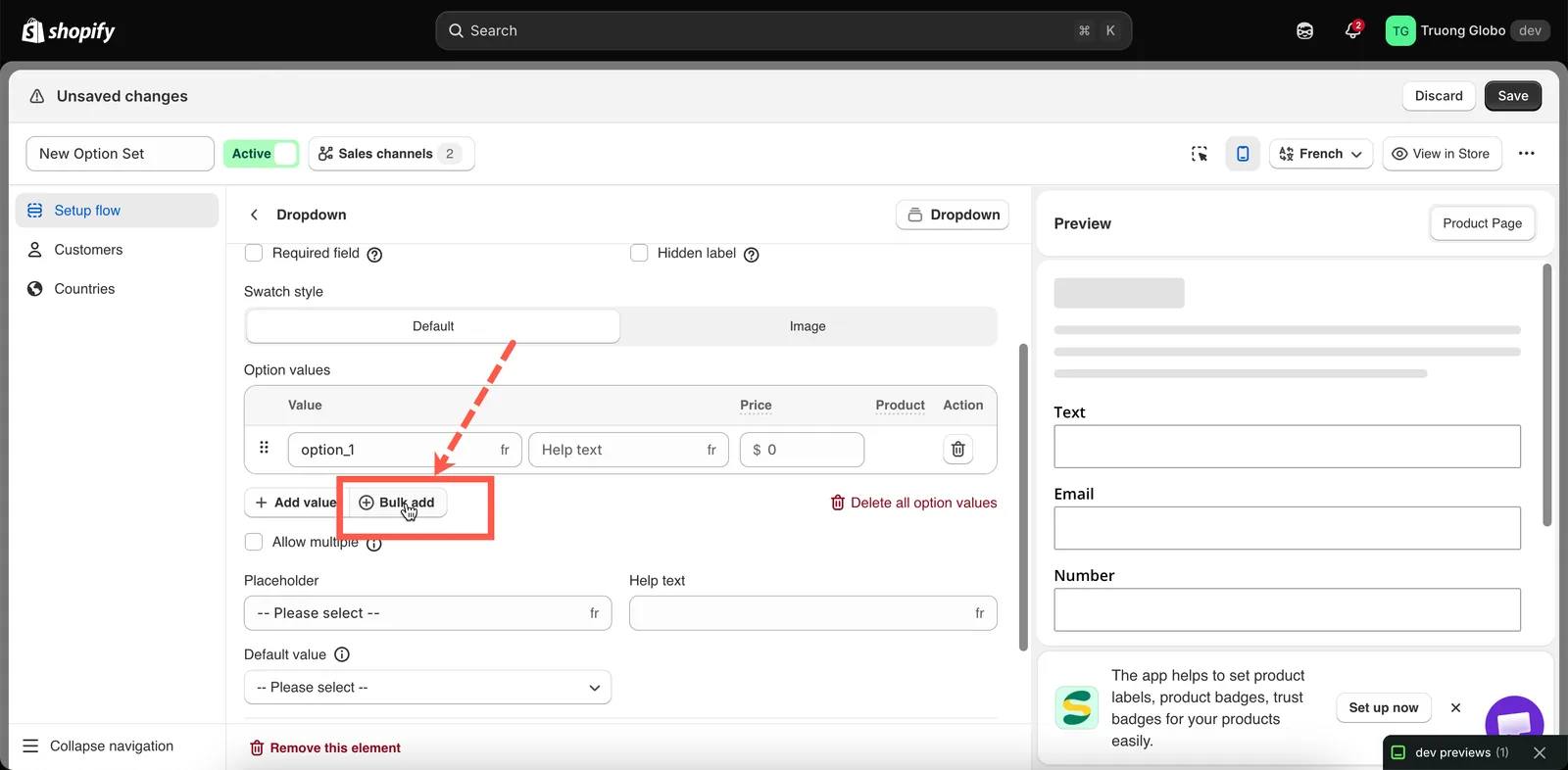
Aggiunta in blocco accetta un valore per riga.
Aggiunta in blocco convalida l’intero elenco prima di accettarlo:
- Le righe vuote vengono ignorate e gli spazi iniziali e finali vengono eliminati.
- Se una riga contiene un carattere non consentito, l’intero testo incollato viene rifiutato e viene mostrato il motivo.
- Se una riga duplica un’altra riga o un valore già presente nella tabella, l’intero testo incollato viene rifiutato.
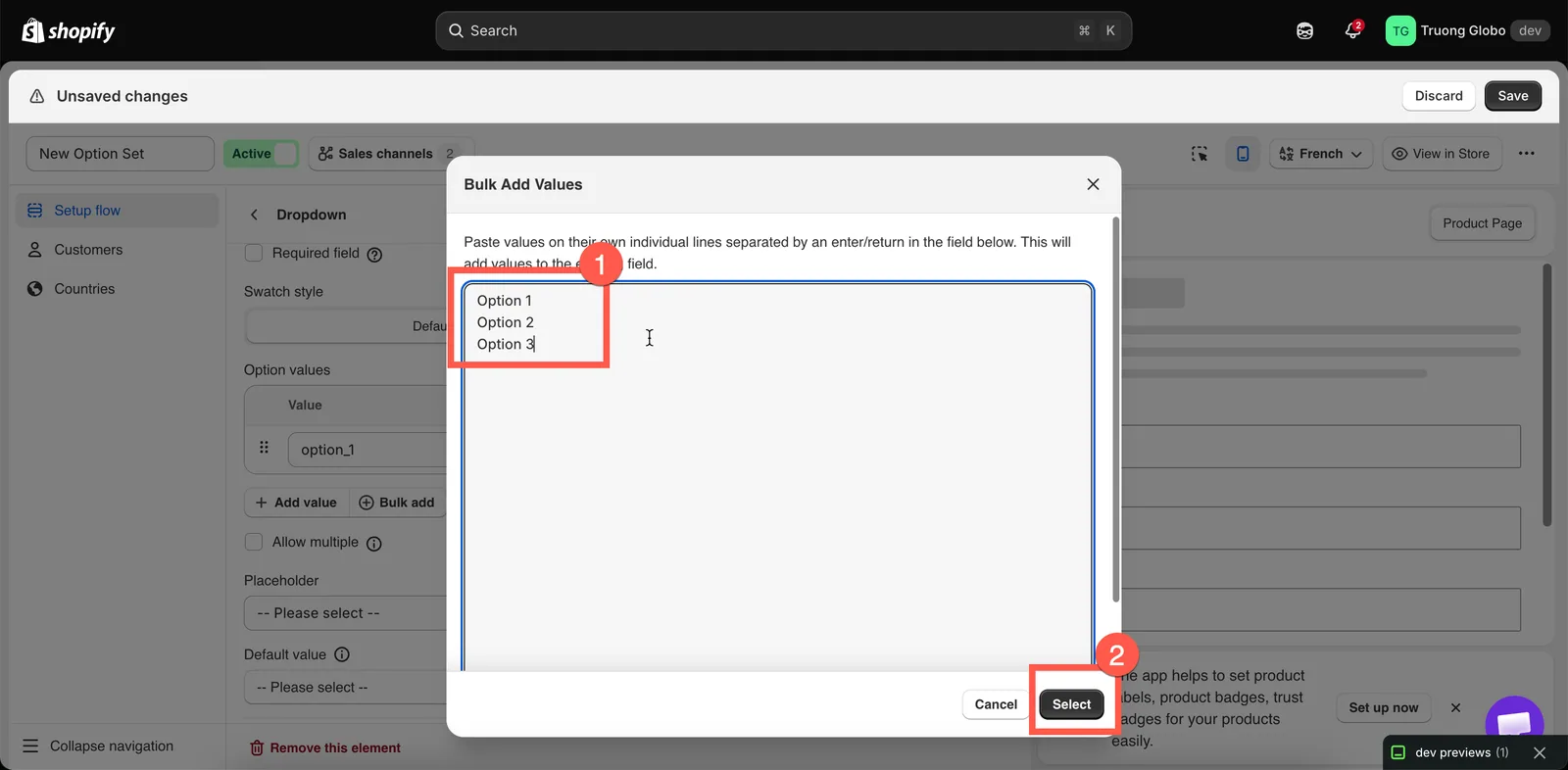
Aggiunta in blocco accetta un valore per riga e li aggiunge in fondo all’elenco esistente.
Testo di aiuto su un valore
Ogni valore può avere una propria breve spiegazione, mostrata accanto a quella scelta invece che sotto l’intera opzione.
È utile per spiegare cosa significa una scelta o come influisce sui tempi di lavorazione, ad esempio Adds 3 working days.
La maggior parte dei tipi di selezione supporta il testo di aiuto sui singoli valori. Elenco di selezione, Link ai prodotti e Schede supportano il testo di aiuto solo a livello di opzione.
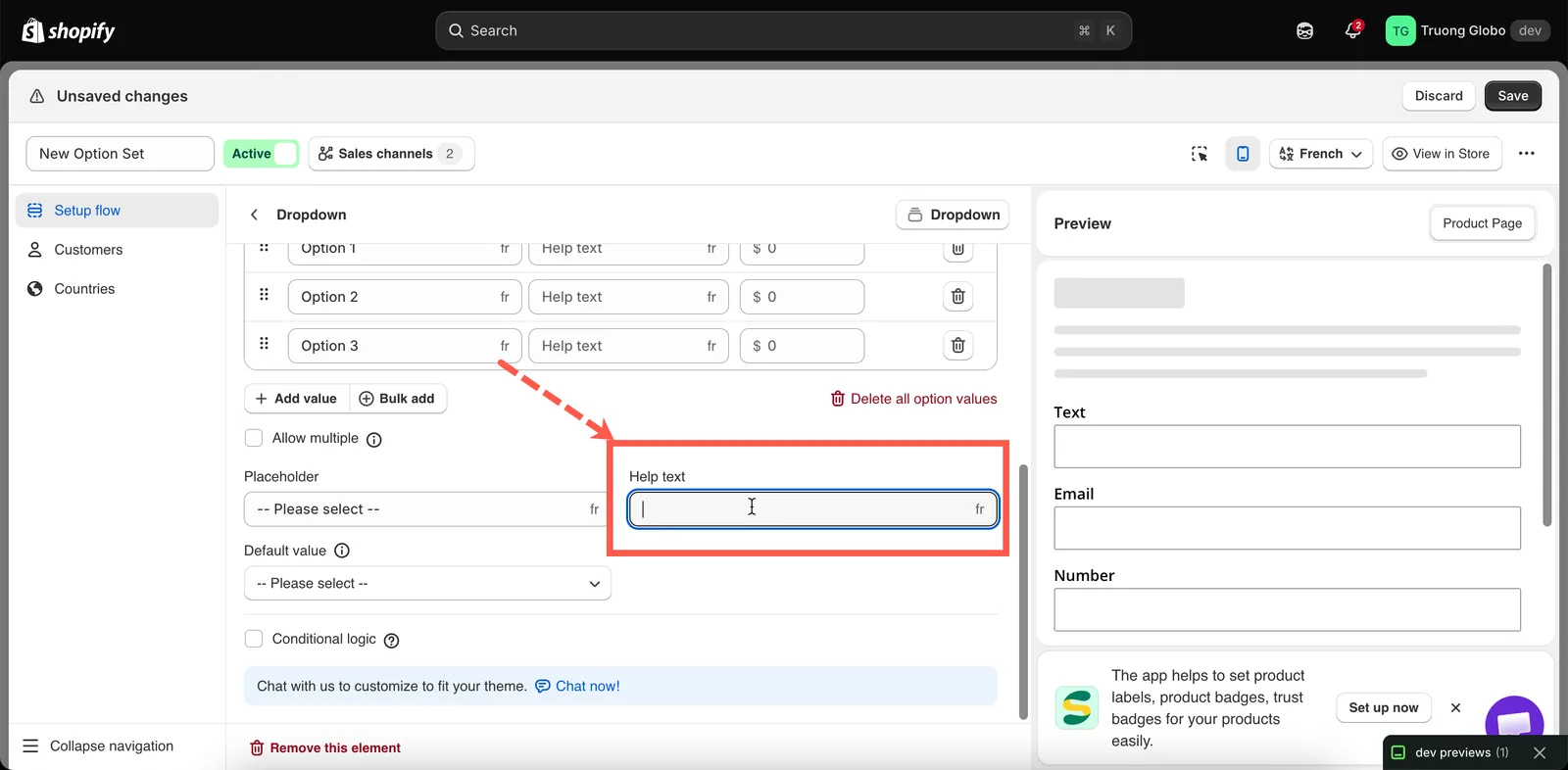
Il testo di aiuto su un valore appare accanto a quella scelta invece che sotto l’intera opzione.
Assegnare un prezzo a un valore
Seleziona la cella Prezzo per aprire la finestra dell’add-on. Offre quattro modalità:
| Modalità | Usala quando |
|---|---|
| Prodotto esistente | Vendi già l’articolo come prodotto. L’app usa il prezzo e le scorte di una variante di un prodotto esistente. |
| Nuovo prodotto | Vuoi il monitoraggio delle scorte senza creare il prodotto a mano. L’app crea automaticamente un prodotto al prezzo che indichi, così l’add-on ha un proprio monitoraggio delle scorte. |
| Importo fisso | Ti basta addebitare un importo aggiuntivo. Le scorte non vengono monitorate. Non supportato in Shopify POS. |
| Percentuale | L’addebito deve essere una quota del prezzo del prodotto principale, come per un piano di protezione. Le scorte non vengono monitorate. Non supportato in Shopify POS. |
I valori senza prezzo sono gratuiti.
Consulta Prezzi degli add-on per una guida approfondita alle quattro modalità e Modalità avanzate dell’add-on per scoprire come gli addebiti possono variare con la quantità.
Colori e immagini su un valore
Le opzioni con campioni possono avere una colonna Colore o Immagine, a seconda dell’impostazione Stile campione dell’opzione:
- Colore: scegli un colore, oppure due colori per un campione diviso.
- Immagine: carica un’immagine o riutilizza una delle immagini esistenti del prodotto.
Consulta Stile campione, Campione di colore e Campione immagine.
Tradurre i valori
Se il tuo negozio online supporta più lingue, puoi tradurre i valori per ogni lingua nel pannello Traduzioni del set di opzioni.
Il Nome dell’opzione non viene tradotto, così i record degli ordini restano coerenti tra le lingue.
Consulta Tradurre il contenuto delle opzioni.
Questa pagina ti è stata utile?
Grazie per il feedback! Dicci cosa mancava
Segnala un problema