
複製與刪除
複製選項組作為新的起點,或在不再需要時永久刪除選項組。
這兩個動作都可以在 Option Sets(選項組)清單中作為大量動作使用。選取您要管理的選項組,然後選擇適當的動作。
複製
複製是建立變化版本的快速方法,例如為不同顧客群組或國家/地區建立的版本,或是在進行重大變更前先建立一份複本。
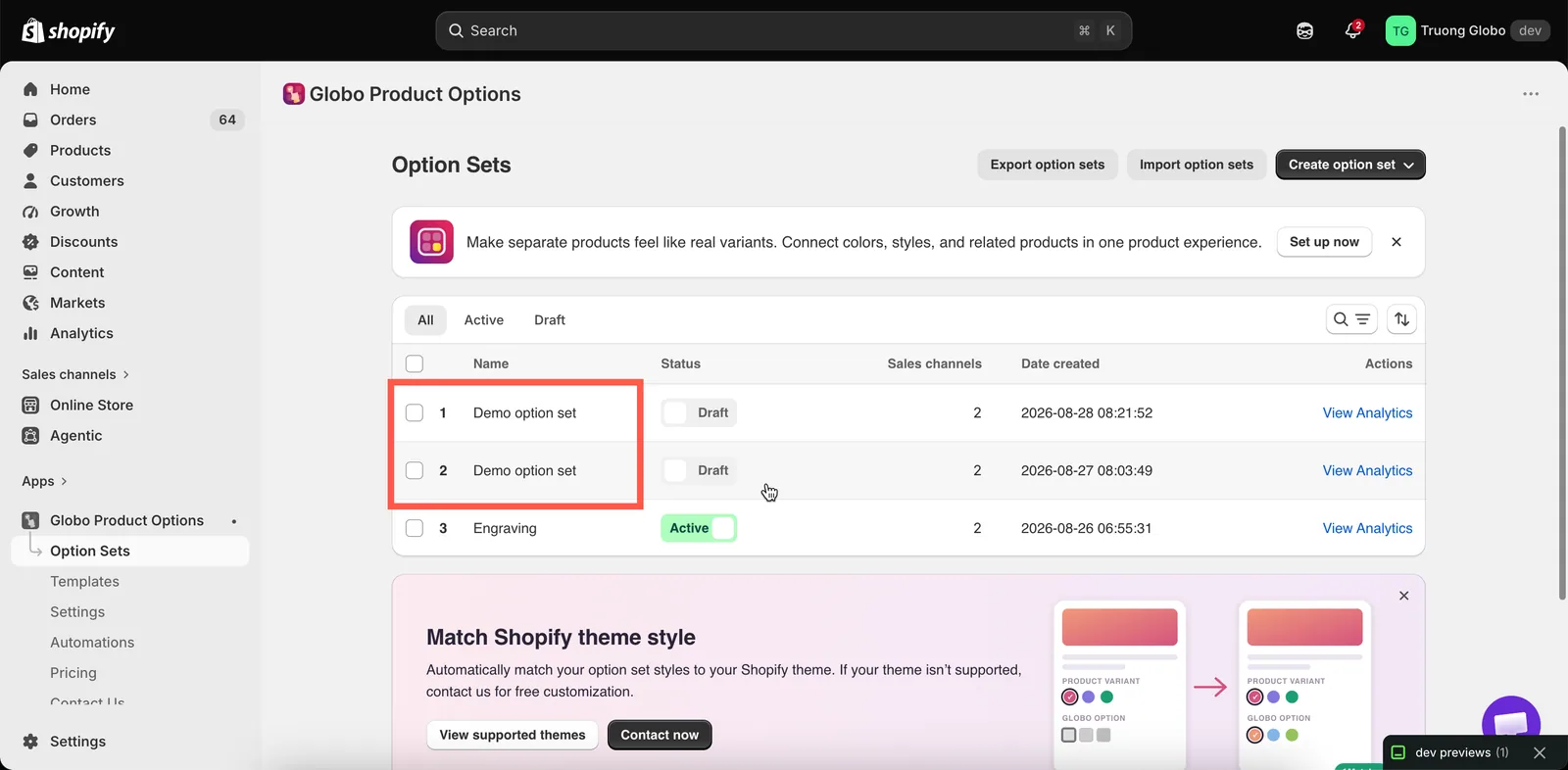
複本會保留原始選項組的名稱和狀態,請立即重新命名。
其他所有內容也會一併複製,包括所有選項及其設定、選項值、價格、圖片、說明文字、條件邏輯、全部三種鎖定規則,以及個人化工具背景。
系統會為複本重新建立附加項商品。如果原始選項組中的某個選項值使用了 新商品 附加項,複本會取得自己的新商品。在其中一個選項組中變更價格或庫存,不會影響另一個。
連結到 現有商品 的選項值會繼續指向同一個商品,因為該商品屬於您,而不屬於應用程式。
模式:相同的選項,對部分顧客有所不同
這才是複製真正的用途:批發定價、特定市場的用語、僅限會員的版本。
- 複製已經正常運作的選項組。
- 將複本設為草稿,讓它在您編輯期間不會被顧客看到。
- 變更不同之處:價格、用語、增加或減少選項。
- 劃分受眾,使其不會重疊。在 Customers(顧客)分頁上,為複本設定
Customer tags — is equal to — wholesale,並為原始選項組設定相反的條件Customer tags — is not equal to — wholesale。如果略過這一步,兩個選項組都會對同一位顧客顯示。 - 啟用複本。兩者都已上線,但對任何一位顧客只會套用其中一個。
同樣的模式也適用於 Countries(國家/地區)分頁,可用於不同市場的變化版本。請參閱 指派給顧客 和 指派給國家/地區。
刪除
在大多數情況下,請改用草稿
在大多數您可能考慮刪除選項組的情況下,Set as draft(設為草稿)是更好的選擇:
| 草稿 | 刪除 |
|---|---|
| 立即停止顯示選項組 | 永久移除選項組 |
| 保留您所有的設定和成果 | 移除所有設定和成果 |
| 可隨時還原 | 無法復原 |
| 將選項組保留在清單中 | 將它從清單中移除 |
如果您不確定日後是否還會需要某個選項組,請將它設為 Draft(草稿),而不是刪除。如果不再需要,您隨時都可以再刪除它。
如果您仍要刪除
刪除選項組之前,有三件事需要檢查:
- 匯出選項組。選取該選項組並使用 Export option sets(匯出選項組)建立備份,以便日後重新匯入。請參閱 匯入與匯出。
- 檢查其附加項商品。刪除選項組時,應用程式產生的商品 不會 被刪除。它們會保留在您的 Shopify 商品目錄中,因此如果不再需要,請在 Shopify 管理介面中刪除或封存它們。
- 檢查您的自動化。使用動態訂單標籤模式的工作流程可能會參照特定選項組中的特定選項。刪除該選項組會讓工作流程失效。請參閱 訂單標籤更新。
準備好之後,選取您要刪除的選項組,從大量動作選單中選擇 Delete option sets(刪除選項組),然後確認。
刪除不會影響的項目
刪除選項組不會影響:
- 已經成立的訂單。過去訂單上的選項詳細資料會作為訂單記錄的一部分儲存。
- 附加項商品,如上所述。
- 您從該選項組儲存的範本。
- 全店設定、顏色和翻譯。
這個頁面有幫助嗎?
感謝您的意見回饋! 告訴我們缺少了什麼
回報問題