
Duplicar y eliminar
Duplica un conjunto de opciones para usarlo como punto de partida, o elimina definitivamente un conjunto de opciones cuando ya no lo necesites.
Ambas acciones están disponibles como acciones masivas en la lista de Conjuntos de opciones. Selecciona los conjuntos de opciones que quieres gestionar y elige la acción correspondiente.
Duplicar
Duplicar es una forma rápida de crear una variante: por ejemplo, una versión para otro grupo de clientes u otro país, o una copia que usar antes de hacer cambios importantes.
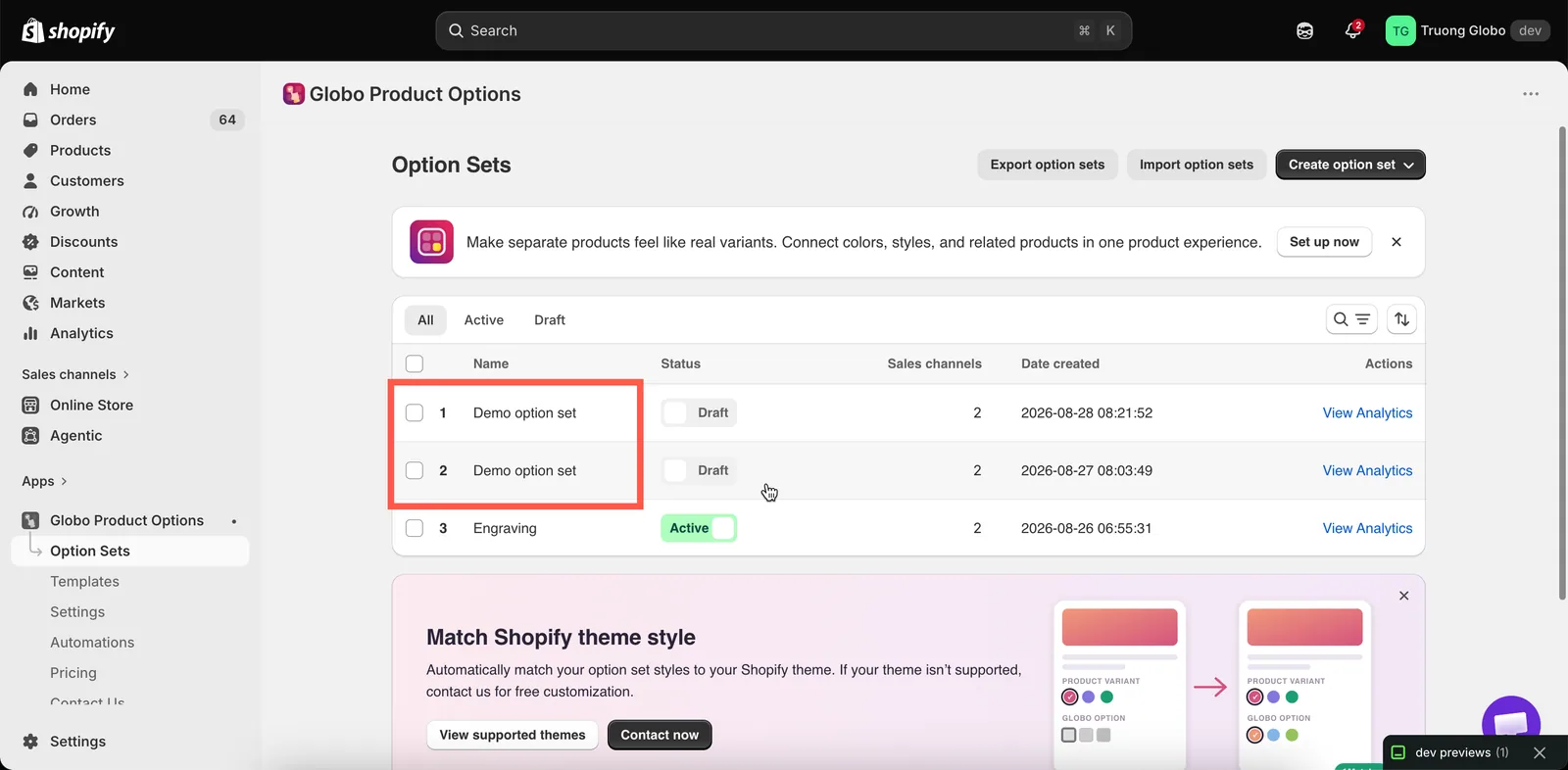
Un duplicado conserva el nombre y el estado del original: cámbiale el nombre enseguida.
Todo lo demás también se copia, incluidas todas las opciones y sus ajustes, valores, precios, imágenes, textos de ayuda, lógica condicional, las tres reglas de segmentación y el fondo del Personalizador.
Los productos complementarios se vuelven a crear para la copia. Si un valor del conjunto de opciones original usa un complemento Producto nuevo, el duplicado recibe su propio producto nuevo. Cambiar un precio o el inventario en un conjunto de opciones no afecta al otro.
Los valores vinculados a un Producto existente siguen apuntando a ese mismo producto, porque es tuyo y no de la app.
Patrón: las mismas opciones, diferentes para algunos clientes
Para esto sirve realmente duplicar: precios mayoristas, textos específicos de un mercado, una versión solo para miembros.
- Duplica el conjunto que ya funciona.
- Pon la copia como Borrador, para que no llegue a los clientes mientras la editas.
- Cambia lo que sea diferente: precios, textos, opciones adicionales o menos opciones.
- Separa las audiencias para que no se solapen. En la pestaña Clientes, asigna a la copia
Customer tags — is equal to — wholesaley al original lo contrario,Customer tags — is not equal to — wholesale. Si omites este paso, ambos conjuntos se mostrarán al mismo cliente. - Activa la copia. Los dos están publicados, pero a cada cliente solo se le aplica uno.
El mismo patrón funciona con la pestaña Países para variaciones por mercado. Consulta Asignar a clientes y Asignar a países.
Eliminar
Usa Borrador en su lugar, en la mayoría de los casos
En la mayoría de las situaciones en las que podrías pensar en eliminar un conjunto de opciones, Establecer como borrador es la mejor opción:
| Borrador | Eliminar |
|---|---|
| Deja de mostrar el conjunto de opciones de inmediato | Quita definitivamente el conjunto de opciones |
| Conserva todos tus ajustes y tu trabajo | Elimina todos los ajustes y el trabajo |
| Se puede revertir en cualquier momento | No se puede deshacer |
| Mantiene el conjunto de opciones en tu lista | Lo quita de tu lista |
Si no estás seguro de si volverás a necesitar un conjunto de opciones, ponlo como Borrador en lugar de eliminarlo. Siempre puedes eliminarlo más adelante si ya no lo necesitas.
Si aun así vas a eliminarlo
Antes de eliminar un conjunto de opciones, comprueba tres cosas:
- Exporta el conjunto de opciones. Selecciona el conjunto y usa Exportar conjuntos de opciones para crear una copia de seguridad que puedas volver a importar más adelante. Consulta Importar y exportar.
- Revisa sus productos complementarios. Los productos generados por la app no se eliminan cuando eliminas el conjunto de opciones. Siguen en tu catálogo de Shopify, así que elimínalos o archívalos en el panel de control de Shopify si ya no los necesitas.
- Revisa tus automatizaciones. Un flujo que usa el modo dinámico de etiquetas del pedido puede hacer referencia a una opción concreta de un conjunto de opciones concreto. Eliminar ese conjunto romperá el flujo. Consulta Actualización de etiquetas del pedido.
Cuando estés listo, selecciona los conjuntos de opciones que quieres eliminar, elige Eliminar conjuntos de opciones en el menú de acciones masivas y confirma.
Lo que no se ve afectado al eliminar
Eliminar un conjunto de opciones no afecta a:
- Los pedidos que ya se han realizado. Los detalles de las opciones de los pedidos anteriores se guardan como parte del registro del pedido.
- Los productos complementarios, como se describe arriba.
- Las plantillas que guardaste a partir del conjunto de opciones.
- Los ajustes, los colores y las traducciones de toda la tienda.
¿Te ha sido útil?
¡Gracias por tu opinión! Cuéntanos qué faltaba
Informar de un problema