
複製と削除
オプションセットを複製して出発点として使ったり、不要になったオプションセットを完全に削除したりします。
どちらの操作も、オプションセット一覧の一括操作として利用できます。管理したいオプションセットを選択し、該当する操作を選びます。
複製
複製は、バリエーションをすばやく作成する方法です。たとえば、別の顧客グループや国向けのバージョンを作ったり、大きな変更を加える前にコピーを用意したりできます。
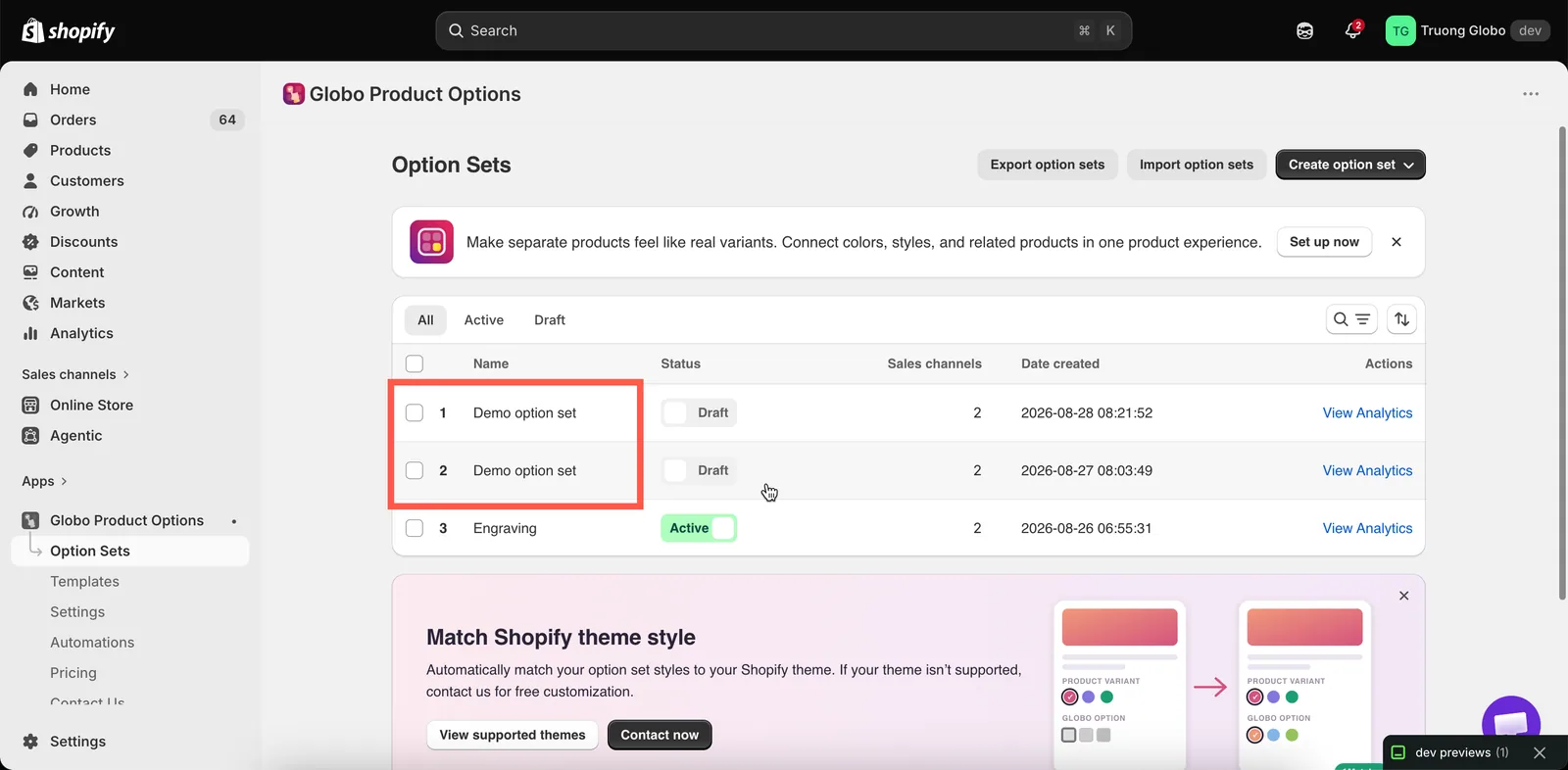
複製は元のセットの名前とステータスを引き継ぐため、すぐに名前を変更してください。
その他のものもすべてコピーされます。すべてのオプションとその設定、値、価格、画像、ヘルプテキスト、条件付きロジック、3つの対象設定ルールすべて、パーソナライザーの背景が含まれます。
アドオン商品はコピー用に新しく作成されます。 元のオプションセットの値が新しい商品のアドオンを使用している場合、複製には独自の新しい商品が作成されます。一方のオプションセットで価格や在庫を変更しても、もう一方には影響しません。
既存の商品にリンクされた値は、引き続き同じ商品を参照します。その商品はアプリのものではなく、ストア側のものだからです。
パターン:同じオプションを一部の顧客向けに変える
これこそが複製の本来の用途です。卸売価格、市場ごとの表現、会員限定バージョンなどに使います。
- すでに機能しているセットを複製します。
- 編集中に顧客に表示されないように、コピーを下書きに設定します。
- 異なる部分を変更します。 価格、表現、オプションの追加や削減などです。
- 対象の顧客が重ならないように分けます。 顧客タブで、コピーには
Customer tags — is equal to — wholesaleを、元のセットにはその逆のCustomer tags — is not equal to — wholesaleを設定します。これを省略すると、同じ顧客に両方のセットが表示されます。 - コピーを有効にします。 両方とも公開されますが、各顧客に適用されるのはどちらか一方だけです。
削除
ほとんどの場合は下書きを使う
オプションセットの削除を考えるほとんどの場面では、下書きとして設定の方が適しています。
| 下書き | 削除 |
|---|---|
| オプションセットの表示をすぐに停止します | オプションセットを完全に削除します |
| すべての設定と作業内容が保持されます | すべての設定と作業内容が削除されます |
| いつでも元に戻せます | 元に戻せません |
| オプションセットは一覧に残ります | 一覧から削除されます |
オプションセットが再び必要になるかわからない場合は、削除せずに下書きに設定してください。不要になったら、後からいつでも削除できます。
それでも削除する場合
オプションセットを削除する前に、確認すべきことが3つあります。
- オプションセットをエクスポートします。 セットを選択し、オプションセットをエクスポートを使って、後で再インポートできるバックアップを作成します。インポートとエクスポートをご覧ください。
- アドオン商品を確認します。 アプリが生成した商品は、オプションセットを削除しても削除されません。Shopifyのカタログに残るため、不要な場合はShopify管理画面で削除またはアーカイブしてください。
- 自動化を確認します。 動的な注文タグモードを使用するワークフローは、特定のオプションセット内の特定のオプションを参照している場合があります。そのセットを削除すると、ワークフローが機能しなくなります。注文タグの更新をご覧ください。
準備ができたら、削除したいオプションセットを選択し、一括操作メニューからオプションセットを削除を選んで確定します。
削除しても影響を受けないもの
オプションセットを削除しても、次のものには影響しません。
- すでに行われた注文。過去の注文のオプションの詳細は、注文レコードの一部として保存されています。
- 上記で説明したアドオン商品。
- オプションセットから保存したテンプレート。
- ストア全体の設定、色、翻訳。
このページは役に立ちましたか?
フィードバックありがとうございます。 足りなかった情報を教える
問題を報告