
Duplicera och radera
Duplicera en alternativuppsättning för att använda den som utgångspunkt, eller radera en alternativuppsättning permanent när du inte längre behöver den.
Båda åtgärderna finns som massåtgärder i listan Alternativuppsättningar. Markera alternativuppsättningarna du vill hantera och välj sedan rätt åtgärd.
Duplicera
Att duplicera är ett snabbt sätt att skapa en variant – till exempel en version för en annan kundgrupp eller ett annat land, eller en kopia att använda innan du gör större ändringar.
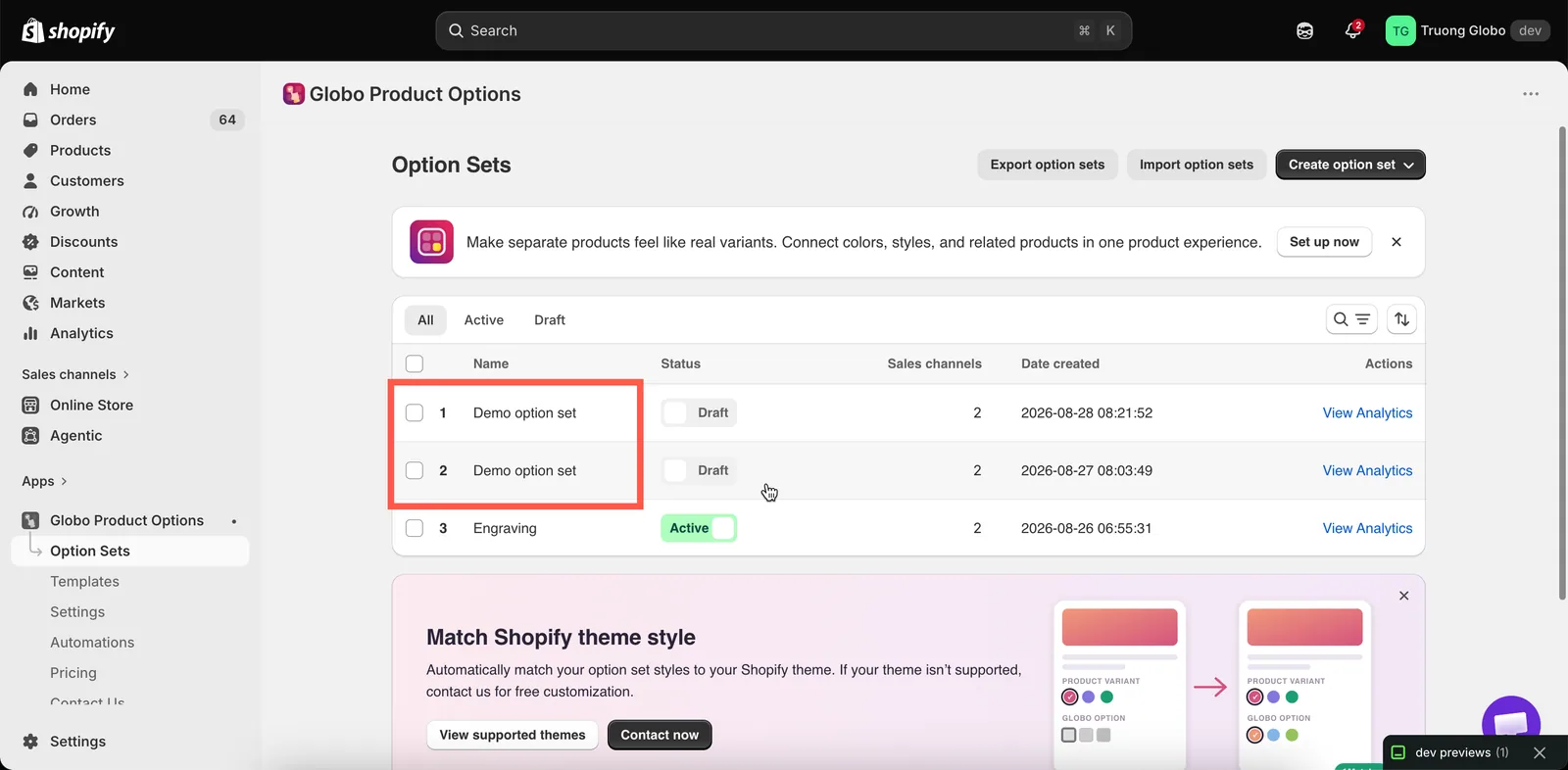
En kopia behåller originalets namn och status – byt namn på den direkt.
Allt annat kopieras också, inklusive alla alternativ och deras inställningar, värden, priser, bilder, hjälptexter, villkorlig logik, alla tre urvalsreglerna och Anpassarens bakgrund.
Tilläggsprodukter skapas på nytt för kopian. Om ett värde i den ursprungliga alternativuppsättningen använder ett tillägg med Ny produkt får kopian en egen ny produkt. Om du ändrar ett pris eller lagersaldo i den ena alternativuppsättningen påverkas inte den andra.
Värden som är länkade till en Befintlig produkt pekar fortfarande på samma produkt, eftersom den är din och inte appens.
Mönster: samma alternativ, men annorlunda för vissa kunder
Det är det här duplicering egentligen är till för – grossistpriser, formuleringar för en viss marknad, en version bara för medlemmar.
- Duplicera uppsättningen som redan fungerar.
- Sätt kopian som Utkast, så att den inte når kunderna medan du redigerar.
- Ändra det som skiljer sig – priser, formuleringar, fler eller färre alternativ.
- Dela upp målgrupperna så att de inte kan överlappa. Ge kopian
Customer tags — is equal to — wholesalepå fliken Kunder, och ge originalet det motsatta,Customer tags — is not equal to — wholesale. Hoppar du över det här visas båda uppsättningarna för samma kund. - Aktivera kopian. Båda är live, men bara en gäller för varje enskild kund.
Samma mönster fungerar med fliken Länder för varianter per marknad. Se Tilldela till kunder och Tilldela till länder.
Radera
Använd Utkast i stället – i de flesta fall
I de flesta situationer där du funderar på att radera en alternativuppsättning är Ange som utkast ett bättre val:
| Utkast | Radera |
|---|---|
| Alternativuppsättningen slutar visas direkt | Tar bort alternativuppsättningen permanent |
| Behåller alla dina inställningar och ditt arbete | Tar bort alla inställningar och allt arbete |
| Kan ångras när som helst | Kan inte ångras |
| Alternativuppsättningen finns kvar i listan | Tar bort den från listan |
Om du är osäker på om du kommer att behöva en alternativuppsättning igen sätter du den som Utkast i stället för att radera den. Du kan alltid radera den senare om du inte längre behöver den.
Om du ändå raderar
Innan du raderar en alternativuppsättning finns det tre saker att kontrollera:
- Exportera alternativuppsättningen. Markera uppsättningen och använd Exportera alternativuppsättningar för att skapa en säkerhetskopia som du kan importera igen senare. Se Import och export.
- Granska dess tilläggsprodukter. Produkter som appen har genererat raderas inte när du raderar alternativuppsättningen. De finns kvar i din Shopify-katalog, så radera eller arkivera dem i Shopify-administratören om du inte längre behöver dem.
- Kontrollera dina automatiseringar. Ett arbetsflöde i läget för dynamiska ordertaggar kan referera till ett visst alternativ i en viss alternativuppsättning. Om du raderar uppsättningen slutar arbetsflödet fungera. Se Uppdatering av ordertaggar.
När du är redo markerar du alternativuppsättningarna du vill radera, väljer Radera alternativuppsättningar i menyn för massåtgärder och bekräftar.
Det här påverkas inte av en radering
Att radera en alternativuppsättning påverkar inte:
- Order som redan har lagts. Alternativuppgifterna på tidigare order lagras som en del av orderposten.
- Tilläggsprodukter, enligt ovan.
- Mallar som du har sparat från alternativuppsättningen.
- Inställningar, färger och översättningar för hela butiken.
Was this helpful?
Thanks for your feedback! Tell us what was missing
Report an issue