
Dupliceren en verwijderen
Dupliceer een optieset om die als startpunt te gebruiken, of verwijder een optieset definitief als je die niet meer nodig hebt.
Beide acties zijn beschikbaar als bulkacties in de lijst Optiesets. Selecteer de optiesets die je wilt beheren en kies de gewenste actie.
Dupliceren
Dupliceren is een snelle manier om een variant te maken, bijvoorbeeld een versie voor een andere klantengroep of een ander land, of een kopie voordat je grote wijzigingen doorvoert.
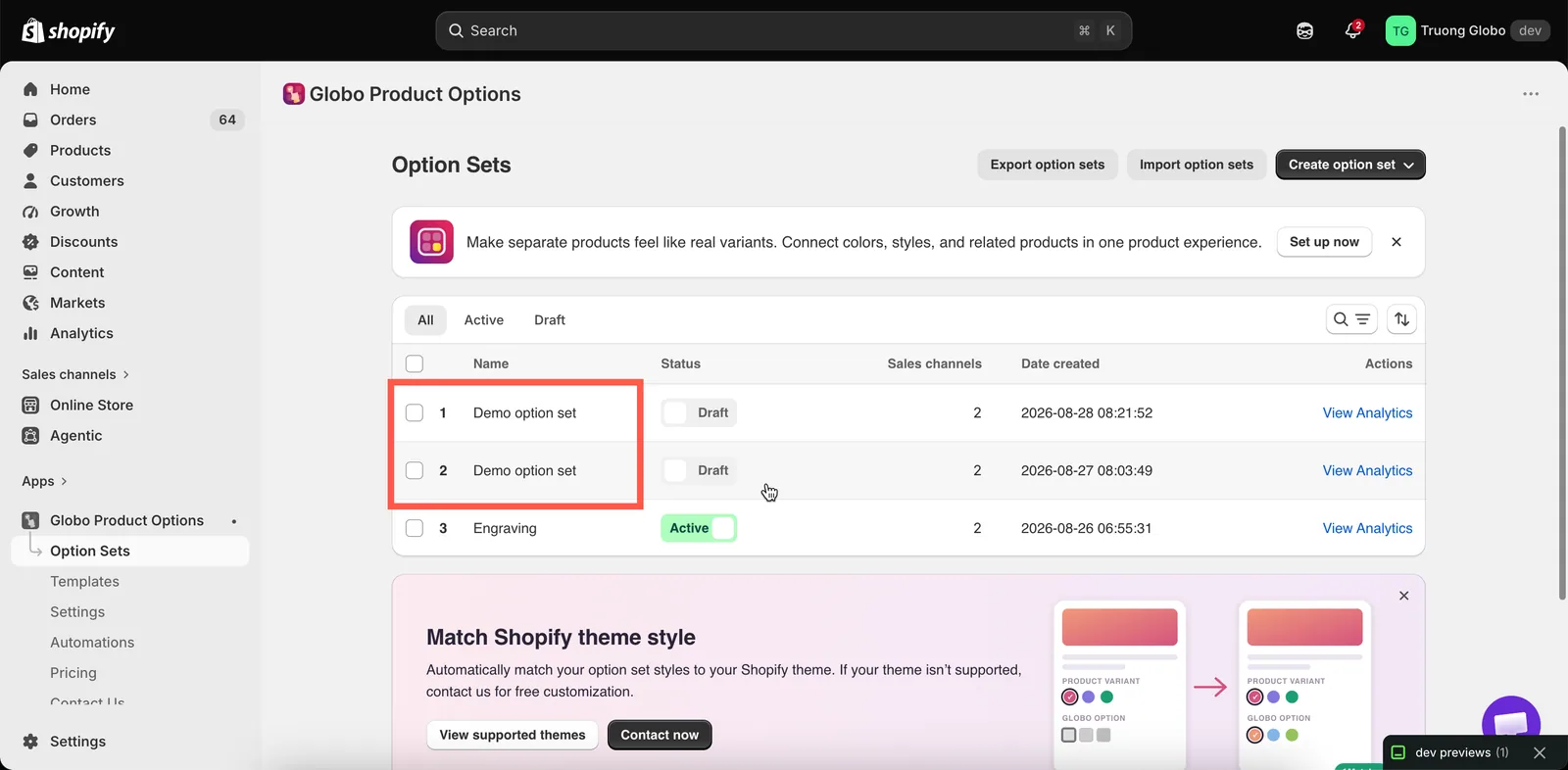
Een duplicaat houdt de naam en status van het origineel: geef het meteen een andere naam.
Al het andere wordt ook gekopieerd: alle opties en hun instellingen, waarden, prijzen, afbeeldingen, helptekst, voorwaardelijke logica, alle drie de targetingregels en de achtergrond van de Personalisator.
Add-onproducten worden opnieuw gemaakt voor de kopie. Gebruikt een waarde in de oorspronkelijke optieset een add-on Nieuw product, dan krijgt het duplicaat een eigen nieuw product. Wijzig je een prijs of voorraad in de ene optieset, dan heeft dat geen invloed op de andere.
Waarden die aan een Bestaand product zijn gekoppeld, blijven naar hetzelfde product verwijzen, omdat dat product van jou is en niet van de app.
Patroon: dezelfde opties, anders voor sommige klanten
Hier is dupliceren echt voor bedoeld: groothandelsprijzen, teksten per markt, een versie alleen voor leden.
- Dupliceer de set die al werkt.
- Zet de kopie op Concept, zodat die klanten niet bereikt terwijl je bewerkt.
- Wijzig wat anders moet: prijzen, teksten, meer of minder opties.
- Splits de doelgroepen zodat ze niet overlappen. Geef de kopie op het tabblad Klanten
Customer tags — is equal to — wholesaleen geef het origineel het omgekeerde,Customer tags — is not equal to — wholesale. Sla je dit over, dan worden beide sets voor dezelfde klant weergegeven. - Activeer de kopie. Beide staan live, maar voor elke klant geldt er maar één.
Hetzelfde patroon werkt met het tabblad Landen voor varianten per markt. Zie Toewijzen aan klanten en Toewijzen aan landen.
Verwijderen
Gebruik in de meeste gevallen liever Concept
In de meeste situaties waarin je overweegt een optieset te verwijderen, is Instellen als concept de betere keuze:
| Concept | Verwijderen |
|---|---|
| Stopt de weergave van de optieset direct | Verwijdert de optieset definitief |
| Bewaart al je instellingen en werk | Verwijdert alle instellingen en al het werk |
| Altijd terug te draaien | Kan niet ongedaan worden gemaakt |
| Houdt de optieset in je lijst | Haalt hem uit je lijst |
Weet je niet zeker of je een optieset nog nodig hebt, zet hem dan op Concept in plaats van hem te verwijderen. Je kunt hem later altijd nog verwijderen.
Als je toch verwijdert
Controleer drie dingen voordat je een optieset verwijdert:
- Exporteer de optieset. Selecteer de set en gebruik Optiesets exporteren om een back-up te maken die je later opnieuw kunt importeren. Zie Importeren en exporteren.
- Controleer de add-onproducten. Producten die de app heeft gemaakt, worden niet verwijderd als je de optieset verwijdert. Ze blijven in je Shopify-catalogus, dus verwijder of archiveer ze in het Shopify-beheercentrum als je ze niet meer nodig hebt.
- Controleer je automatiseringen. Een workflow met de dynamische modus voor bestellingstags kan naar een specifieke optie in een specifieke optieset verwijzen. Verwijder je die set, dan werkt de workflow niet meer. Zie Bestellingstags bijwerken.
Ben je er klaar voor, selecteer dan de optiesets die je wilt verwijderen, kies Optiesets verwijderen in het menu met bulkacties en bevestig.
Wat verwijderen niet raakt
Een optieset verwijderen heeft geen invloed op:
- Bestellingen die al zijn geplaatst. Optiegegevens van eerdere bestellingen worden in het bestelrecord opgeslagen.
- Add-onproducten, zoals hierboven beschreven.
- Sjablonen die je vanuit de optieset hebt opgeslagen.
- Instellingen, kleuren en vertalingen voor de hele winkel.
Was dit nuttig?
Bedankt voor je feedback! Vertel ons wat er ontbrak
Probleem melden