
Duplizieren und löschen
Duplizieren Sie einen Optionssatz, um ihn als Ausgangspunkt zu verwenden, oder löschen Sie einen Optionssatz endgültig, wenn Sie ihn nicht mehr benötigen.
Beide Aktionen stehen als Sammelaktionen in der Liste Optionssätze zur Verfügung. Wählen Sie die Optionssätze aus, die Sie bearbeiten möchten, und wählen Sie dann die entsprechende Aktion.
Duplizieren
Das Duplizieren ist eine schnelle Möglichkeit, eine Variante zu erstellen – zum Beispiel eine Version für eine andere Kundengruppe oder ein anderes Land oder eine Kopie, bevor Sie größere Änderungen vornehmen.
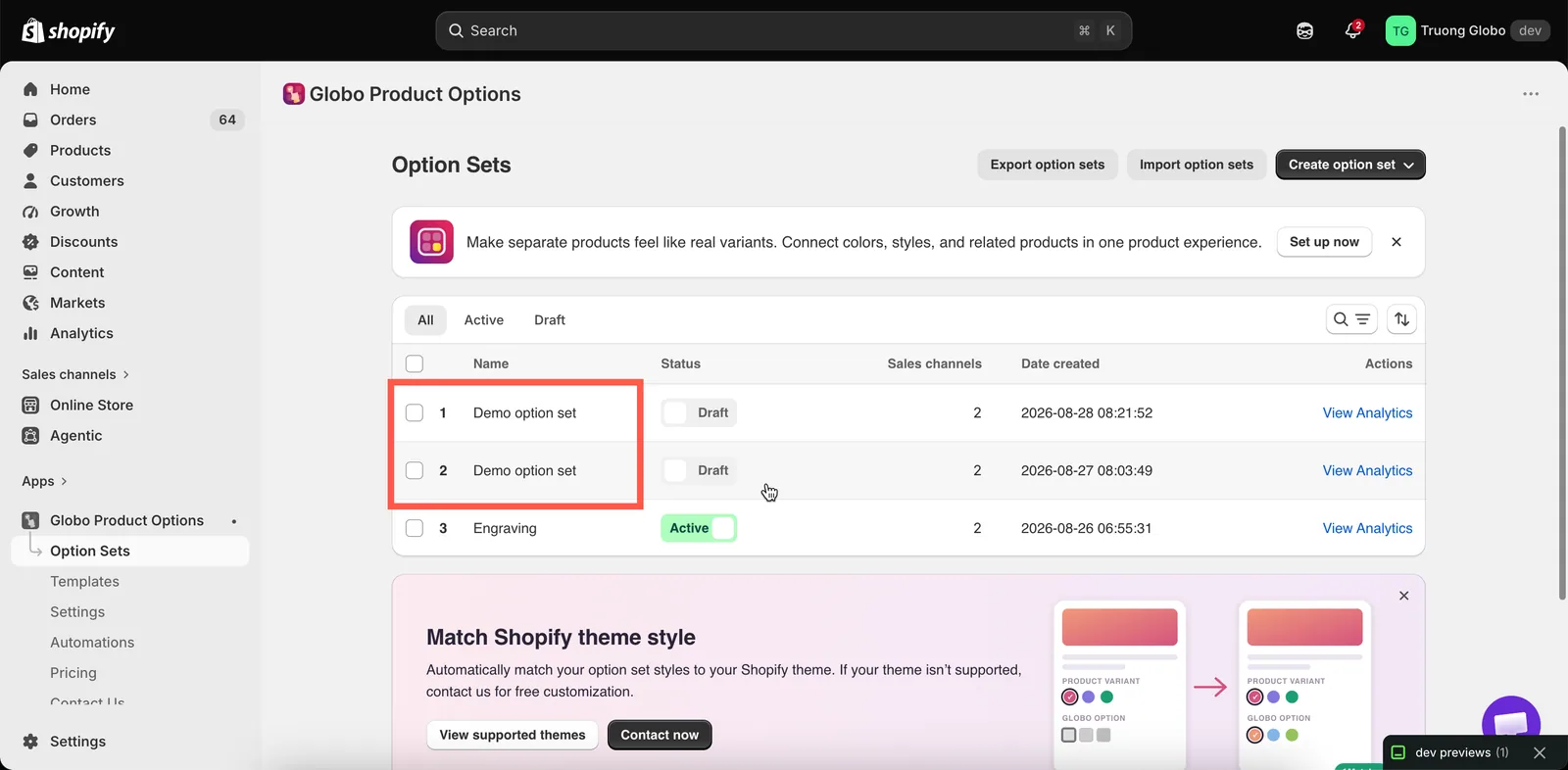
Ein Duplikat behält Namen und Status des Originals – benennen Sie es sofort um.
Alles andere wird ebenfalls kopiert, darunter alle Optionen mit ihren Einstellungen, Werten, Preisen, Bildern, Hilfetexten, der bedingten Logik, allen drei Zuweisungsregeln und dem Personalisierer-Hintergrund.
Add-on-Produkte werden für die Kopie neu erstellt. Wenn ein Wert im ursprünglichen Optionssatz ein Add-on vom Typ Neues Produkt verwendet, erhält das Duplikat ein eigenes neues Produkt. Eine Änderung von Preis oder Inventar in einem Optionssatz wirkt sich nicht auf den anderen aus.
Werte, die mit einem Bestehenden Produkt verknüpft sind, verweisen weiterhin auf dasselbe Produkt, da es Ihnen und nicht der App gehört.
Muster: dieselben Optionen, für einige Kunden anders
Genau dafür ist das Duplizieren eigentlich gedacht – Großhandelspreise, marktspezifische Formulierungen, eine Version nur für Mitglieder.
- Duplizieren Sie den Satz, der bereits funktioniert.
- Setzen Sie die Kopie auf Entwurf, damit sie während der Bearbeitung keine Kunden erreicht.
- Ändern Sie, was abweicht – Preise, Formulierungen, zusätzliche oder weniger Optionen.
- Trennen Sie die Zielgruppen, sodass sie sich nicht überschneiden. Geben Sie der Kopie im Tab Kunden die Bedingung
Customer tags — is equal to — wholesaleund dem Original das Gegenteil,Customer tags — is not equal to — wholesale. Wenn Sie das überspringen, werden beide Sätze für denselben Kunden dargestellt. - Aktivieren Sie die Kopie. Beide sind live, aber für jeden Kunden gilt nur einer.
Dasselbe Muster funktioniert mit dem Tab Länder für Marktvarianten. Siehe Kunden zuweisen und Ländern zuweisen.
Löschen
In den meisten Fällen besser „Entwurf“ verwenden
In den meisten Situationen, in denen Sie das Löschen eines Optionssatzes in Betracht ziehen, ist Als Entwurf festlegen die bessere Wahl:
| Entwurf | Löschen |
|---|---|
| Der Optionssatz wird sofort nicht mehr dargestellt | Entfernt den Optionssatz endgültig |
| Behält alle Ihre Einstellungen und Ihre Arbeit | Entfernt alle Einstellungen und Ihre Arbeit |
| Kann jederzeit rückgängig gemacht werden | Kann nicht rückgängig gemacht werden |
| Behält den Optionssatz in Ihrer Liste | Entfernt ihn aus Ihrer Liste |
Wenn Sie nicht sicher sind, ob Sie einen Optionssatz noch einmal benötigen, setzen Sie ihn auf Entwurf, statt ihn zu löschen. Sie können ihn später jederzeit löschen, wenn Sie ihn nicht mehr brauchen.
Wenn Sie trotzdem löschen
Bevor Sie einen Optionssatz löschen, sollten Sie drei Dinge prüfen:
- Exportieren Sie den Optionssatz. Wählen Sie den Satz aus und verwenden Sie Optionssätze exportieren, um eine Sicherung zu erstellen, die Sie später wieder importieren können. Siehe Importieren und exportieren.
- Prüfen Sie seine Add-on-Produkte. Von der App generierte Produkte werden beim Löschen des Optionssatzes nicht gelöscht. Sie bleiben in Ihrem Shopify-Katalog; löschen oder archivieren Sie sie daher im Shopify-Adminbereich, wenn Sie sie nicht mehr benötigen.
- Prüfen Sie Ihre Automatisierungen. Ein Workflow im dynamischen Modus für Bestell-Tags kann auf eine bestimmte Option in einem bestimmten Optionssatz verweisen. Wenn Sie diesen Satz löschen, funktioniert der Workflow nicht mehr. Siehe Bestell-Tags aktualisieren.
Wenn Sie bereit sind, wählen Sie die Optionssätze aus, die Sie löschen möchten, wählen Sie im Menü der Sammelaktionen Optionssätze löschen und bestätigen Sie.
Was beim Löschen unberührt bleibt
Das Löschen eines Optionssatzes wirkt sich nicht aus auf:
- Bereits aufgegebene Bestellungen. Die Optionsdetails früherer Bestellungen sind als Teil des Bestelldatensatzes gespeichert.
- Add-on-Produkte, wie oben beschrieben.
- Vorlagen, die Sie aus dem Optionssatz gespeichert haben.
- Shopweite Einstellungen, Farben und Übersetzungen.
War diese Seite hilfreich?
Danke für Ihr Feedback! Sagen Sie uns, was gefehlt hat
Problem melden