
Duplikowanie i usuwanie
Zduplikuj zestaw opcji, aby użyć go jako punktu wyjścia, albo trwale usuń zestaw opcji, gdy nie jest już potrzebny.
Obie akcje są dostępne jako akcje zbiorcze na liście Zestawy opcji. Zaznacz zestawy opcji, którymi chcesz zarządzać, a potem wybierz odpowiednią akcję.
Duplikowanie
Duplikowanie to szybki sposób na utworzenie wariacji — na przykład wersji dla innej grupy klientów lub kraju albo kopii zapasowej przed większymi zmianami.
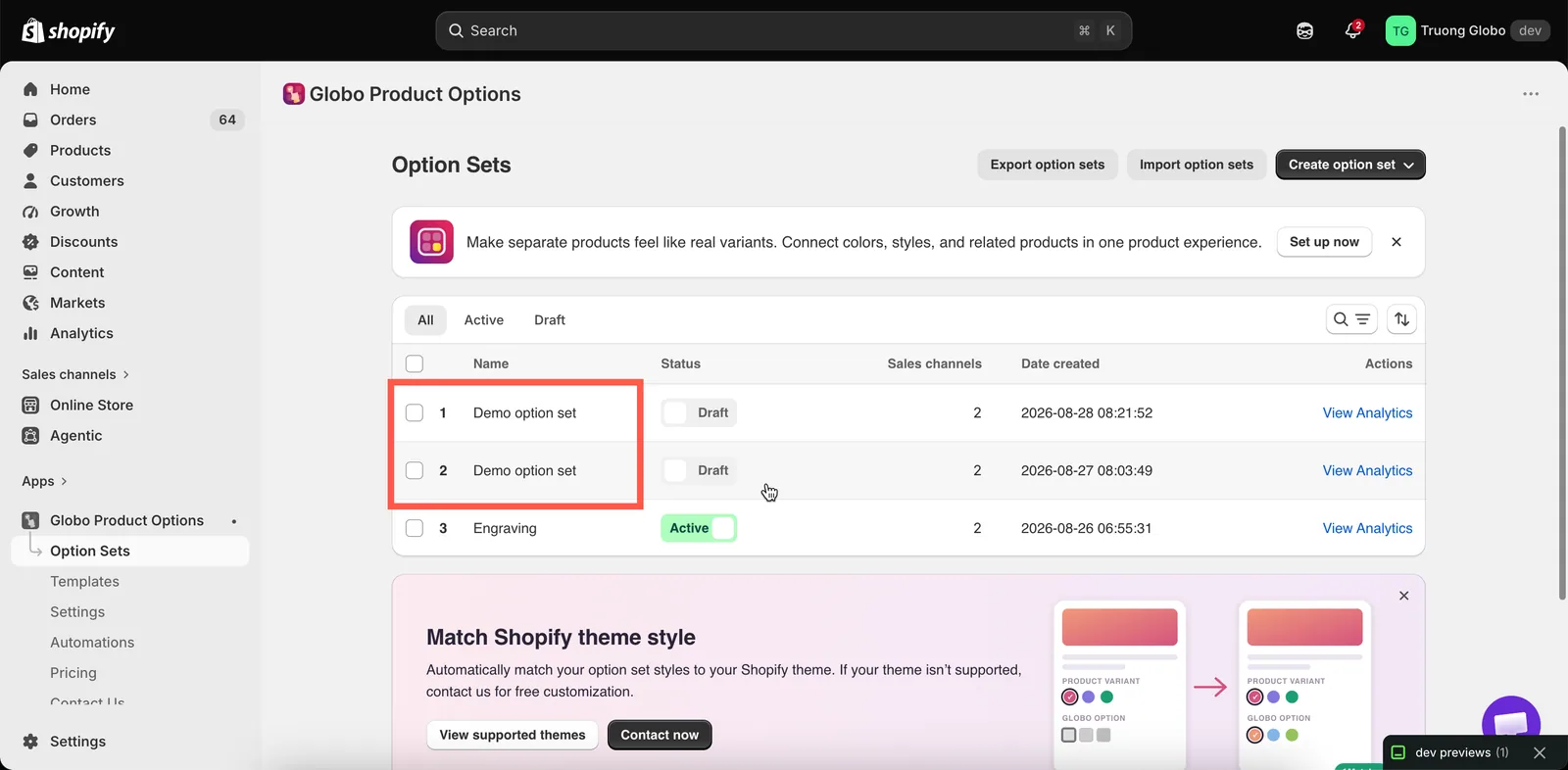
Duplikat zachowuje nazwę i status oryginału — od razu zmień jego nazwę.
Kopiowane jest też wszystko inne, w tym wszystkie opcje i ich ustawienia, wartości, ceny, obrazy, teksty pomocy, logika warunkowa, wszystkie trzy reguły kierowania i tło Personalizatora.
Produkty dodatkowe są tworzone na nowo dla kopii. Jeśli wartość w oryginalnym zestawie opcji używa dodatku typu Nowy produkt, duplikat otrzymuje własny nowy produkt. Zmiana ceny lub stanu magazynowego w jednym zestawie opcji nie wpływa na drugi.
Wartości połączone z Istniejącym produktem nadal wskazują ten sam produkt, bo należy on do Ciebie, a nie do aplikacji.
Wzorzec: te same opcje, inne dla części klientów
Do tego właśnie służy duplikowanie — ceny hurtowe, sformułowania dla konkretnego rynku, wersja tylko dla członków.
- Zduplikuj zestaw, który już działa.
- Ustaw kopię jako wersję roboczą, aby nie trafiła do klientów, gdy ją edytujesz.
- Zmień to, co ma się różnić — ceny, sformułowania, dodatkowe lub mniej opcji.
- Rozdziel odbiorców tak, aby się nie nakładali. Na karcie Klienci ustaw dla kopii
Customer tags — is equal to — wholesale, a dla oryginału odwrotnie:Customer tags — is not equal to — wholesale. Jeśli to pominiesz, oba zestawy wyświetlą się temu samemu klientowi. - Aktywuj kopię. Oba zestawy działają, ale do danego klienta ma zastosowanie tylko jeden.
Ten sam wzorzec działa z kartą Kraje przy wariantach dla rynków. Zobacz Przypisz do klientów i Przypisz do krajów.
Usuwanie
W większości przypadków użyj wersji roboczej
W większości sytuacji, w których rozważasz usunięcie zestawu opcji, lepszym wyborem jest Ustaw jako wersję roboczą:
| Wersja robocza | Usunięcie |
|---|---|
| Od razu wyłącza wyświetlanie zestawu opcji | Trwale usuwa zestaw opcji |
| Zachowuje wszystkie ustawienia i pracę | Usuwa wszystkie ustawienia i pracę |
| Można cofnąć w każdej chwili | Nie można cofnąć |
| Zestaw opcji zostaje na liście | Usuwa go z listy |
Jeśli nie wiesz, czy zestaw opcji będzie jeszcze potrzebny, ustaw go jako Wersja robocza zamiast go usuwać. Zawsze możesz usunąć go później, gdy przestanie być potrzebny.
Jeśli mimo to usuwasz
Przed usunięciem zestawu opcji sprawdź trzy rzeczy:
- Wyeksportuj zestaw opcji. Zaznacz zestaw i użyj Eksportuj zestawy opcji, aby utworzyć kopię zapasową, którą możesz później ponownie zaimportować. Zobacz Import i eksport.
- Przejrzyj jego produkty dodatkowe. Produkty wygenerowane przez aplikację nie są usuwane razem z zestawem opcji. Zostają w katalogu Shopify, więc usuń je lub zarchiwizuj w panelu administracyjnym Shopify, jeśli nie są już potrzebne.
- Sprawdź automatyzacje. Przepływ w dynamicznym trybie tagów zamówień może odwoływać się do konkretnej opcji w konkretnym zestawie opcji. Usunięcie tego zestawu zepsuje przepływ. Zobacz Aktualizacja tagów zamówienia.
Gdy wszystko gotowe, zaznacz zestawy opcji do usunięcia, wybierz Usuń zestawy opcji z menu akcji zbiorczych i potwierdź.
Czego usunięcie nie dotyka
Usunięcie zestawu opcji nie wpływa na:
- Już złożone zamówienia. Szczegóły opcji w dawnych zamówieniach są przechowywane jako część rekordu zamówienia.
- Produkty dodatkowe, jak opisano wyżej.
- Szablony zapisane z tego zestawu opcji.
- Ustawienia, kolory i tłumaczenia dla całego sklepu.
Czy to było pomocne?
Dziękujemy za opinię! Powiedz nam, czego zabrakło
Zgłoś problem