
Dupliquer et supprimer
Dupliquez un ensemble d’options pour vous en servir comme point de départ, ou supprimez définitivement un ensemble d’options dont vous n’avez plus besoin.
Ces deux actions sont disponibles en tant qu’actions groupées dans la liste Ensembles d’options. Sélectionnez les ensembles d’options à gérer, puis choisissez l’action appropriée.
Dupliquer
La duplication est un moyen rapide de créer une variante : par exemple, une version pour un autre groupe de clients ou un autre pays, ou une copie à utiliser avant d’apporter des modifications importantes.
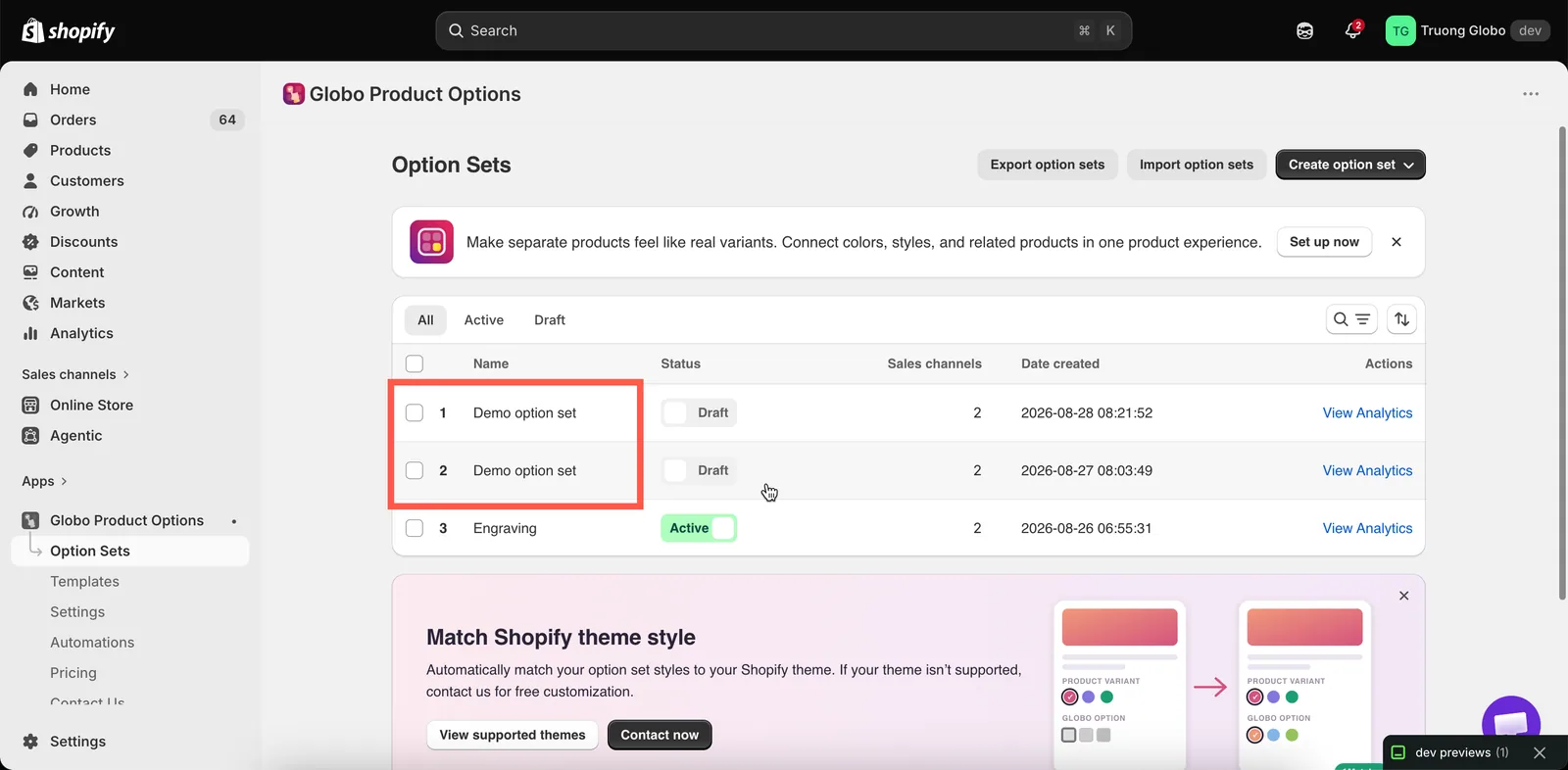
Une copie conserve le nom et le statut de l’original : renommez-la tout de suite.
Tout le reste est également copié, y compris toutes les options et leurs paramètres, valeurs, prix, images, textes d’aide, la logique conditionnelle, les trois règles de ciblage et l’arrière-plan du personnaliseur.
Les produits suppléments sont recréés pour la copie. Si une valeur de l’ensemble d’options d’origine utilise un supplément Nouveau produit, la copie reçoit son propre nouveau produit. Modifier un prix ou un stock dans un ensemble d’options n’a pas d’incidence sur l’autre.
Les valeurs liées à un Produit existant continuent de pointer vers ce même produit, car il vous appartient et n’appartient pas à l’app.
Cas d’usage : les mêmes options, différentes pour certains clients
C’est à cela que sert réellement la duplication : tarifs de gros, formulations propres à un marché, version réservée aux membres.
- Dupliquez l’ensemble qui fonctionne déjà.
- Définissez la copie comme brouillon, pour qu’elle ne puisse pas atteindre les clients pendant que vous la modifiez.
- Modifiez ce qui diffère : prix, formulations, options en plus ou en moins.
- Séparez les publics pour qu’ils ne puissent pas se chevaucher. Dans l’onglet Clients, attribuez à la copie
Customer tags — is equal to — wholesale, et à l’original la condition inverse,Customer tags — is not equal to — wholesale. Si vous sautez cette étape, les deux ensembles s’affichent pour le même client. - Activez la copie. Les deux sont publiés, mais un seul s’applique à un client donné.
Le même principe fonctionne avec l’onglet Pays pour les variantes par marché. Consultez Assigner à des clients et Assigner à des pays.
Supprimer
Privilégiez le brouillon, dans la plupart des cas
Dans la plupart des situations où vous pourriez envisager de supprimer un ensemble d’options, Définir comme brouillon est le meilleur choix :
| Brouillon | Supprimer |
|---|---|
| L’ensemble d’options cesse immédiatement de s’afficher | L’ensemble d’options est définitivement supprimé |
| Tous vos paramètres et votre travail sont conservés | Tous les paramètres et le travail sont supprimés |
| Réversible à tout moment | Irréversible |
| L’ensemble d’options reste dans votre liste | Il est retiré de votre liste |
Si vous n’êtes pas sûr d’avoir à nouveau besoin d’un ensemble d’options, définissez-le comme Brouillon plutôt que de le supprimer. Vous pourrez toujours le supprimer plus tard si vous n’en avez plus besoin.
Si vous supprimez malgré tout
Avant de supprimer un ensemble d’options, vérifiez trois points :
- Exportez l’ensemble d’options. Sélectionnez l’ensemble et utilisez Exporter les ensembles d’options pour créer une sauvegarde que vous pourrez réimporter plus tard. Consultez Importer et exporter.
- Vérifiez ses produits suppléments. Les produits générés par l’app ne sont pas supprimés lorsque vous supprimez l’ensemble d’options. Ils restent dans votre catalogue Shopify : supprimez-les ou archivez-les dans l’interface administrateur Shopify si vous n’en avez plus besoin.
- Vérifiez vos automatisations. Un flux de travail utilisant le mode de balise de commande dynamique peut faire référence à une option précise d’un ensemble d’options précis. Supprimer cet ensemble rompt le flux de travail. Consultez Mise à jour des balises de commande.
Lorsque vous êtes prêt, sélectionnez les ensembles d’options à supprimer, choisissez Supprimer les ensembles d’options dans le menu des actions groupées, puis confirmez.
Ce que la suppression n’affecte pas
La suppression d’un ensemble d’options n’a aucune incidence sur :
- Les commandes déjà passées. Les détails des options des commandes passées sont stockés dans l’enregistrement de la commande.
- Les produits suppléments, comme décrit ci-dessus.
- Les modèles que vous avez enregistrés à partir de l’ensemble d’options.
- Les paramètres, couleurs et traductions valables pour toute la boutique.
Cette page vous a-t-elle aidé ?
Merci pour votre retour ! Dites-nous ce qui manquait
Signaler un problème