
Konfiguracja i używanie opcji w POS
Opublikuj zestaw opcji w POS, dodaj aplikację do ekranu głównego POS i uzupełniaj opcje przy ladzie.
Zanim zaczniesz
- Twój plan obejmuje Point of Sale. Zobacz Porównanie planów.
- Masz aplikację Shopify POS zalogowaną do Twojego sklepu.
- Przeczytałeś Ograniczenia POS. Dwa typy opcji i jeden tryb dodatku nie działają w POS.
Konfiguracja
-
Opublikuj zestaw opcji w Point of Sale
Otwórz zestaw opcji w kreatorze i zaznacz Point of Sale w sekcji Kanały sprzedaży obok nazwy zestawu opcji. Zapisz.
Zestaw opcji opublikowany tylko w Sklepie online nie pojawia się w POS.
-
Sprawdź, czy zestaw opcji jest aktywny
Zestaw opcji w stanie Wersja robocza nie działa w żadnym kanale.
-
Przejrzyj używane typy opcji
Jeśli zestaw opcji zawiera Wymiar lub Linki do produktów, te opcje nie działają w POS. Usuń je albo utwórz dla POS osobny zestaw opcji bez nich.
-
Przejrzyj tryby dodatków
Żadna wartość w trybie Stała kwota lub Procent nie jest naliczana w POS. Zmień te wartości na Istniejący produkt lub Nowy produkt. Zobacz Ceny dodatków.
-
Dodaj kafelek aplikacji do ekranu głównego POS
W aplikacji Shopify POS dostosuj ekran główny i dodaj kafelek aplikacji, aby pracownicy mogli ją otworzyć jednym dotknięciem.
Na inteligentnej siatce POS dotknij Dodaj kafelek, a następnie Aplikacja.
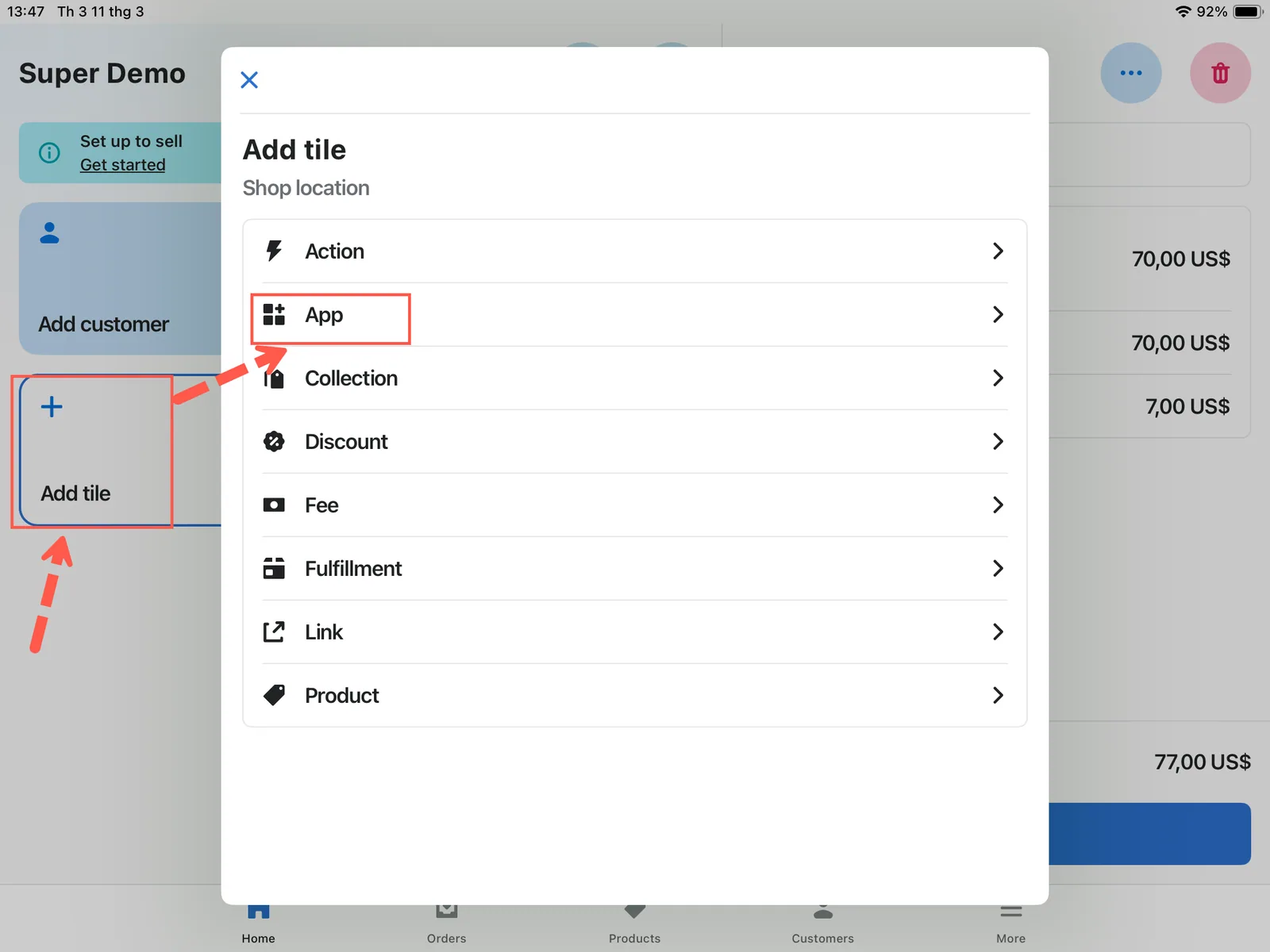
Dotknij Dodaj kafelek na inteligentnej siatce, a następnie Aplikacja.
Wybierz Globo Product Options, Variant.
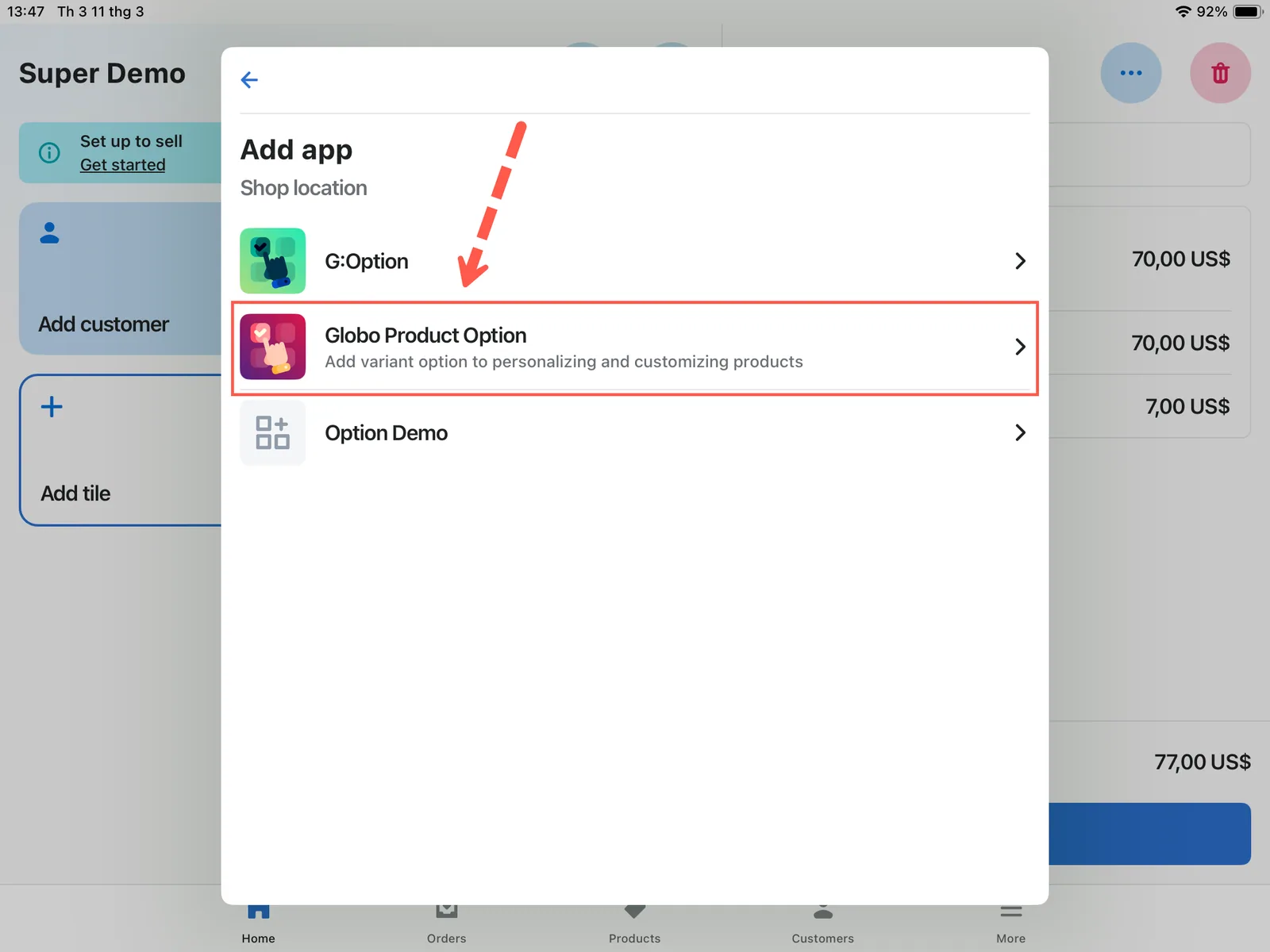
Wybierz aplikację z listy aplikacji zainstalowanych w Twoim sklepie.
Dotknij Witryna aplikacji, a następnie przycisku Dodaj.
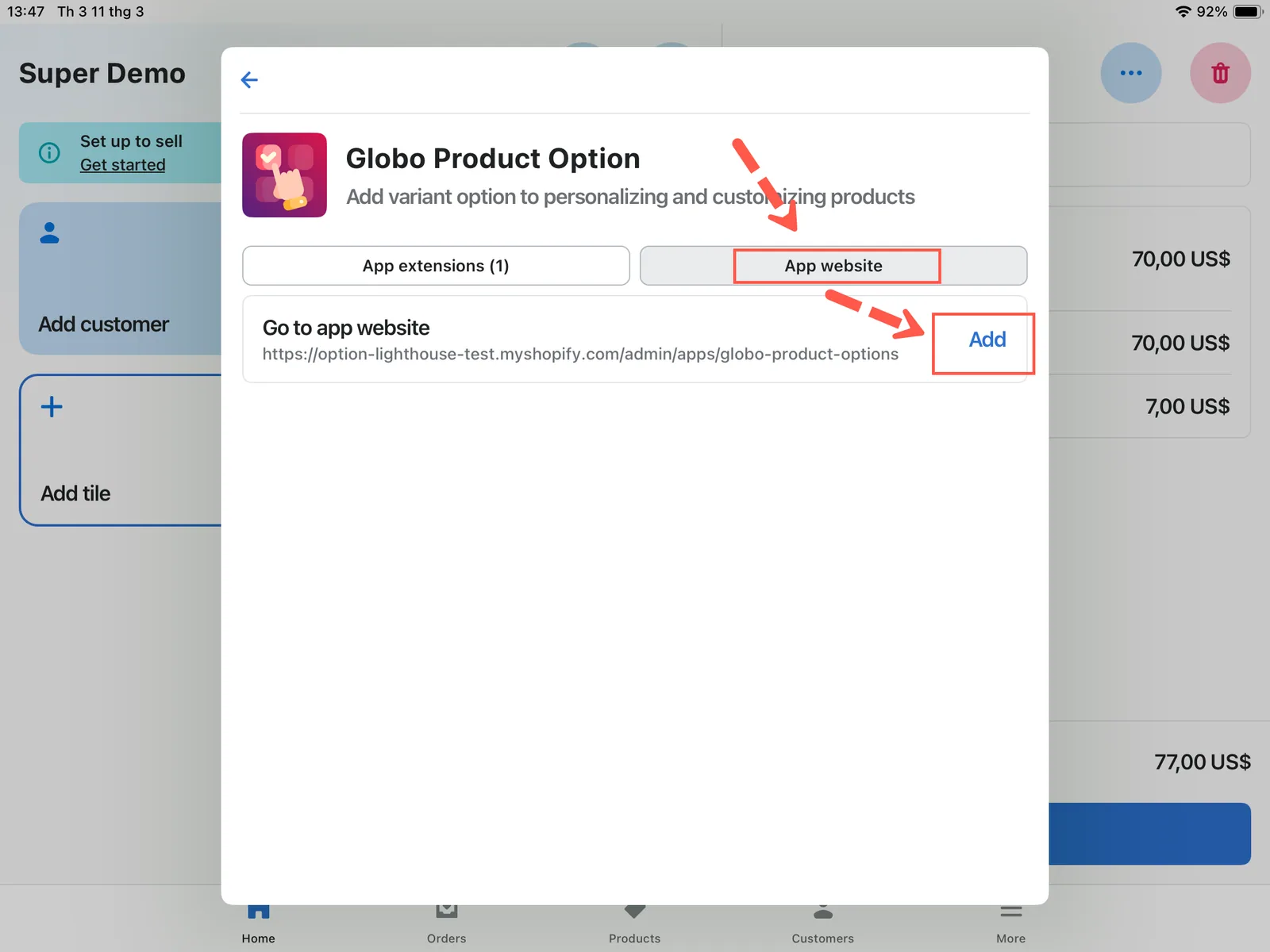
Otwórz kartę Witryna aplikacji i dodaj ją jako kafelek.
Dotknij Zapisz, aby zakończyć.
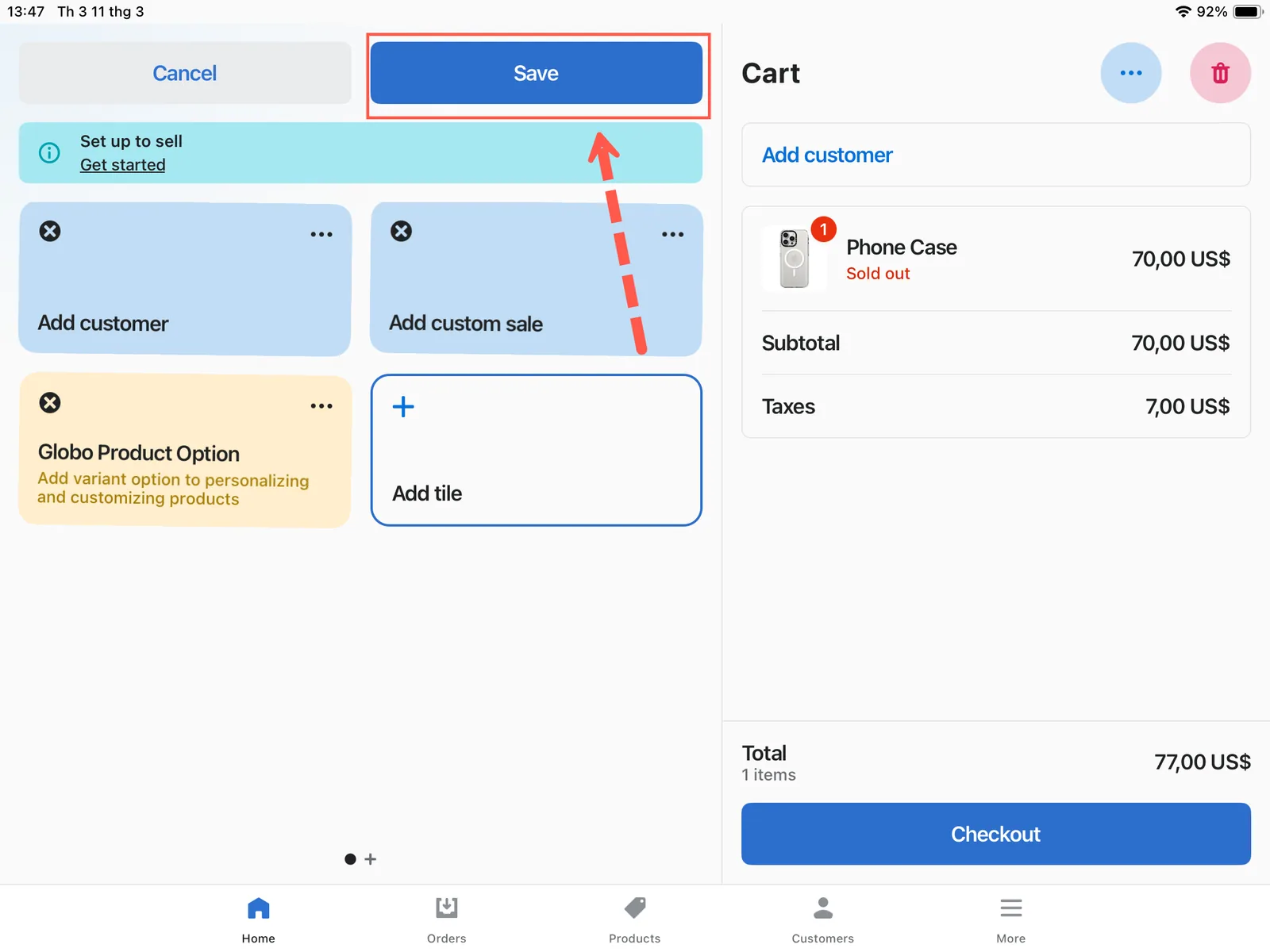
Po zapisaniu kafelek znajduje się na inteligentnej siatce.
Przyjmowanie zamówienia przy ladzie
-
Znajdź produkt
Użyj paska wyszukiwania na ekranie Strona główna POS. Wpisz nazwę produktu, wariant lub dostawcę, a pasujące produkty pojawią się poniżej.
-
Dodaj dostępny wariant do koszyka
Wybierz wariant, który kupuje klient. Dodaj go tak, jak pracownicy robią to zwykle.
-
Otwórz aplikację z ekranu głównego POS
Dotknij kafelka aplikacji. Wyświetla ona pozycje znajdujące się obecnie w koszyku pod nagłówkiem Elementy koszyka.
-
Dotknij Edytuj opcje przy pozycji do personalizacji
Możesz wybrać każdą pozycję, dla której dostępny jest zestaw opcji. Nie możesz wybrać pozycji dodatków, które już są w koszyku, ponieważ należą do pozycji nad nimi.
Jeśli produkt nie ma pasującego zestawu opcji, aplikacja wyświetla Dla tego produktu nie zastosowano żadnych zestawów opcji. Sprawdź status zestawu opcji, jego Kanały sprzedaży i regułę produktów. Zobacz Ograniczenia POS.
-
Uzupełnij opcje
Wyświetla się formularz opcji z tym samym zestawem opcji co w sklepie online. Wypełnij wymagane pola.
Opcje z dodatkami trafiają do koszyka jako osobne produkty, więc sumy aktualizują się na bieżąco.
-
Zaktualizuj koszyk
Aplikacja potwierdza komunikatem Koszyk zaktualizowany. Zamknij aplikację, aby wrócić do ekranu głównego POS.
-
W razie potrzeby dodaj klienta lub rabat
Więcej działań w POS obejmuje dodawanie klienta, stosowanie rabatu i inne czynności związane z zamówieniem. To własny proces Shopify i aplikacja nie ma na niego wpływu.
-
Sprawdź koszyk i przyjmij płatność
Sprawdź szczegóły opcji wymienione pod każdą pozycją w podsumowaniu koszyka, a następnie dotknij Realizacja zakupu i wybierz metodę płatności. Opcje są zapisywane w zamówieniu tak samo jak online.
Praktyczne wskazówki
| Rób tak | Dlaczego |
|---|---|
| Niech zestawy opcji dla POS będą krótkie | Klient stoi i czeka. Formularz z dwudziestoma polami nie nadaje się do obsługi przy ladzie |
| Używaj osobnego zestawu opcji dla POS, gdy ten online jest długi | Opublikuj długi tylko w Sklepie online, a skrócony tylko w POS |
| Wybieraj Przycisk i Przycisk opcji zamiast list rozwijanych | Mniej dotknięć na ekranie dotykowym |
| Ustaw rozsądne wartości domyślne | Pracownicy tylko potwierdzają, zamiast wypełniać |
| Nadawaj opcjom oczywiste etykiety | Pracownicy czytają je klientowi na głos |
| Naucz pracowników otwierać aplikację po dodaniu produktu | Aplikacja działa na tym, co już jest w koszyku, więc przy pustym koszyku nie ma czego edytować |
Co jest zapisywane w zamówieniu
Wynik jest taki sam jak online. Opcje są dołączane do pozycji zamówienia, a produkty dodatkowe pojawiają się jako osobne pozycje, więc zespół produkcyjny widzi zamówienie stacjonarne w tym samym formacie co zamówienie online.
Zobacz Pokazywanie opcji w zamówieniach.
Uwagi
- Aplikację trzeba otworzyć z poziomu POS, ponieważ odczytuje bieżący koszyk POS.
- Pozycji dodatków, które już są w koszyku, nie można personalizować, ponieważ należą do pozycji, do której zostały dodane.
- Zestaw opcji opublikowany w obu kanałach jest współdzielony, więc zmiana wpływa na oba. Jeśli chcesz, aby się różniły, użyj osobnych zestawów opcji.
- Reguły krajów i klientów dotyczą sklepu online i nie są przydatne przy sprzedaży stacjonarnej.
Czy to było pomocne?
Dziękujemy za opinię! Powiedz nam, czego zabrakło
Zgłoś problem