
Configurar y usar opciones en POS
Publica un conjunto de opciones en POS, agrega la app a la pantalla de inicio de POS y completa las opciones en el mostrador.
Antes de empezar
- Punto de venta está incluido en tu plan. Consulta Comparar planes.
- Tienes la app Shopify POS con la sesión iniciada en tu tienda.
- Has leído Limitaciones de POS. Dos tipos de opciones y un modo de complemento no funcionan en POS.
Configuración
-
Publica el conjunto de opciones en Punto de venta
Abre el conjunto de opciones en el editor y selecciona Punto de venta en Canales de ventas, junto al nombre del conjunto de opciones. Guarda.
Un conjunto de opciones publicado solo en Tienda online no aparece en POS.
-
Comprueba que el conjunto de opciones esté Activo
Un conjunto de opciones en Borrador no se ejecuta en ningún canal.
-
Revisa los tipos de opciones que usa
Si el conjunto de opciones contiene Dimensión o Enlaces de productos, esas opciones no funcionan en POS. Quítalas o crea un conjunto de opciones aparte para POS sin ellas.
-
Revisa los modos de complemento
Cualquier valor que use Importe fijo o Porcentaje no se cobra en POS. Cambia esos valores a Producto existente o Producto nuevo. Consulta Precios de complementos.
-
Agrega el mosaico de la app a la pantalla de inicio de POS
En la app Shopify POS, personaliza la pantalla de inicio y agrega un mosaico para la app, para que el personal pueda abrirla con un solo toque.
En la cuadrícula inteligente de POS, toca Agregar mosaico y luego Aplicación.
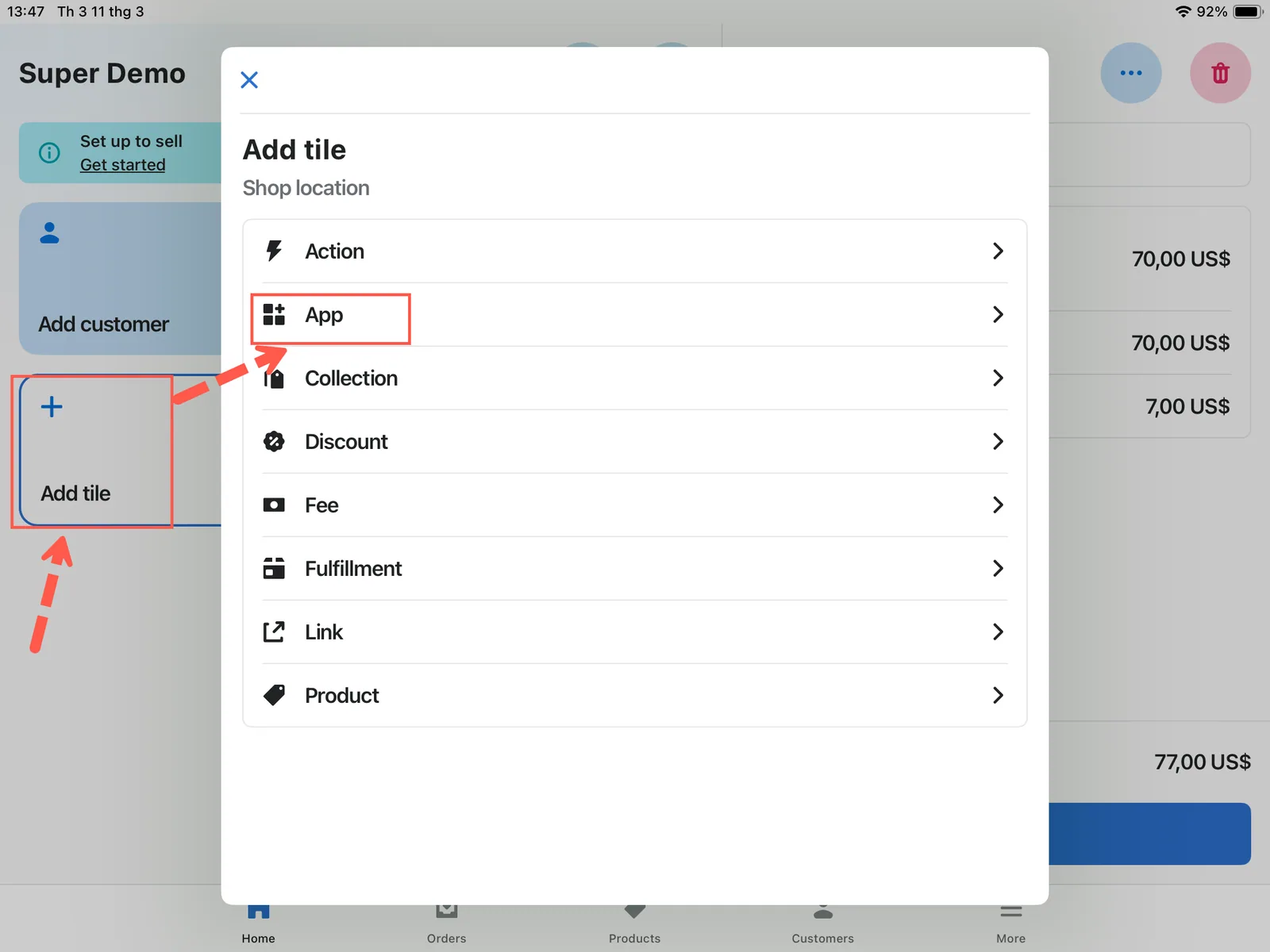
Toca Agregar mosaico en la cuadrícula inteligente y luego toca Aplicación.
Selecciona Globo Product Options, Variant.
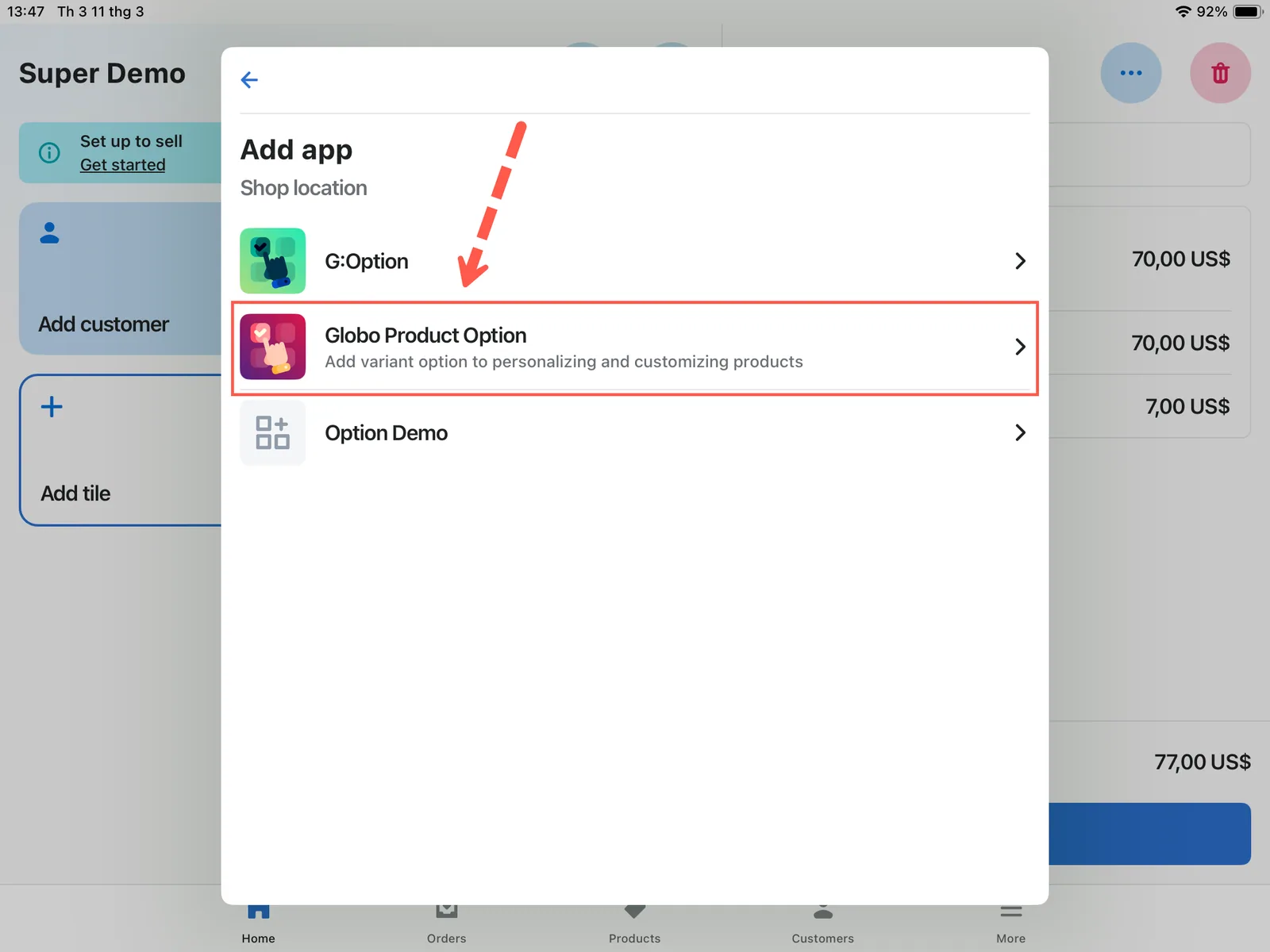
Selecciona la app en la lista de apps instaladas en tu tienda.
Toca Sitio web de la aplicación y luego el botón Agregar.
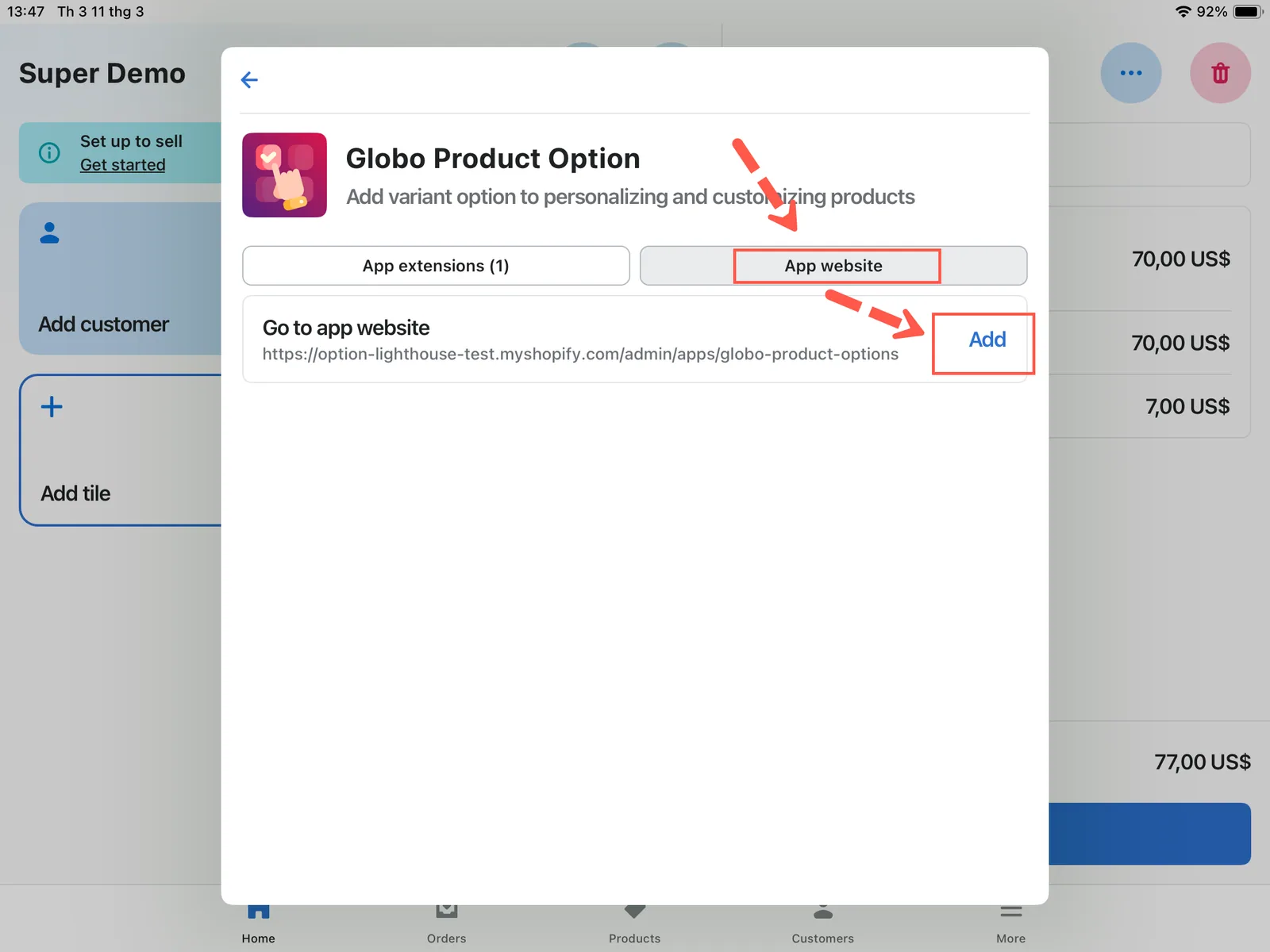
Abre la pestaña Sitio web de la aplicación y agrégala como mosaico.
Toca Guardar para terminar.
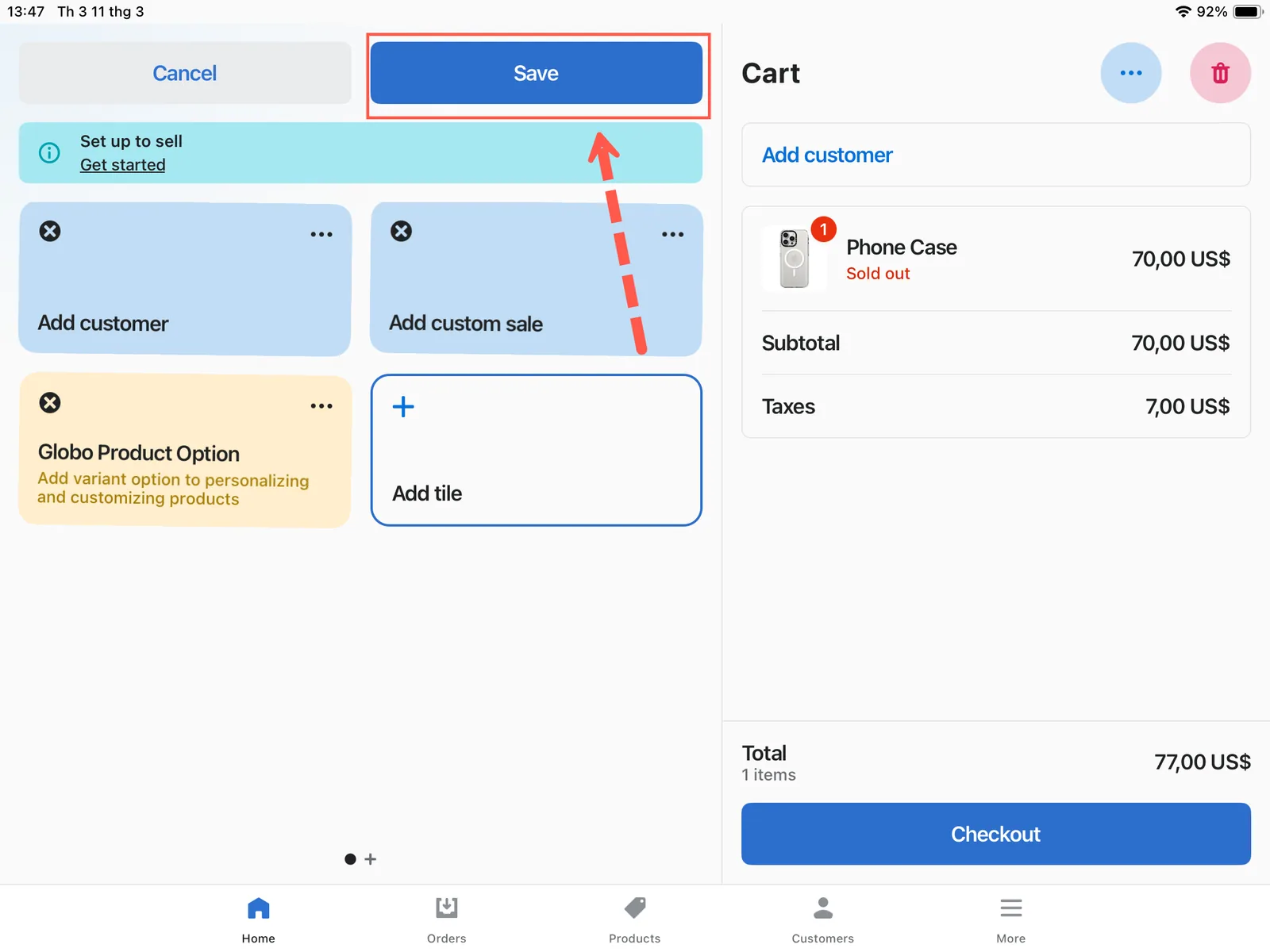
El mosaico aparece en la cuadrícula inteligente después de guardar.
Cómo tomar un pedido en el mostrador
-
Busca el producto
Usa la barra de búsqueda de la pantalla Inicio de POS. Introduce el nombre de un producto, una variante o un proveedor, y los productos que coinciden aparecen debajo.
-
Agrega al carrito una variante con stock
Selecciona la variante que compra el cliente. Agrégala como lo hace normalmente tu personal.
-
Abre la app desde la pantalla de inicio de POS
Toca el mosaico de la app. Muestra los artículos que hay en el carrito, bajo Artículos del carrito.
-
Toca Editar opciones en el artículo que quieres personalizar
Puedes seleccionar cualquier artículo que tenga un conjunto de opciones disponible. No puedes seleccionar los artículos complementarios que ya están en el carrito, porque pertenecen al artículo que tienen encima.
Si el producto no tiene ningún conjunto de opciones que coincida, la app indica No se están aplicando conjuntos de opciones para este producto. Comprueba el estado del conjunto de opciones, sus Canales de ventas y su regla de productos. Consulta Limitaciones de POS.
-
Completa las opciones
Aparece el formulario de opciones, con el mismo conjunto de opciones que tu tienda online. Rellena los campos obligatorios.
Las opciones con complementos se agregan al carrito como productos propios, así que los totales se actualizan sobre la marcha.
-
Actualiza el carrito
La app lo confirma con Carrito actualizado. Cierra la app para volver a la pantalla de inicio de POS.
-
Agrega un cliente o un descuento, si lo necesitas
Más acciones en POS permite agregar un cliente, aplicar un descuento y realizar las demás tareas del pedido. Es el propio flujo de Shopify y la app no lo afecta.
-
Revisa el carrito y cobra
Comprueba los detalles de las opciones que aparecen debajo de cada artículo en el resumen del carrito, luego toca Pagar y selecciona la forma de pago. Las opciones se guardan en el pedido igual que en los pedidos online.
Consejos prácticos
| Haz esto | Por qué |
|---|---|
| Mantén cortos los conjuntos de opciones de POS | Hay un cliente esperando. Un formulario de veinte campos no es una experiencia de mostrador |
| Usa un conjunto de opciones aparte para POS cuando el online sea largo | Publica el largo solo en la Tienda online y uno reducido solo en POS |
| Prefiere Botón y Botón de opción a los menús desplegables | Menos toques en una pantalla táctil |
| Define valores predeterminados razonables | El personal confirma en lugar de rellenar |
| Usa etiquetas evidentes para las opciones | El personal las lee en voz alta al cliente |
| Enseña al personal a abrir la app después de agregar el producto | La app trabaja con lo que ya está en el carrito, así que con un carrito vacío no tiene nada que editar |
Qué se guarda en el pedido
El resultado es el mismo que online. Las opciones se adjuntan al artículo, y los productos complementarios aparecen como sus propias líneas, así que tu equipo de producción ve un pedido en persona con el mismo formato que un pedido online.
Consulta Mostrar opciones en los pedidos.
Notas
- La app debe abrirse desde POS, porque lee el carrito actual de POS.
- Las líneas de complementos que ya están en el carrito no se pueden personalizar por sí mismas, porque pertenecen al artículo para el que se agregaron.
- Un conjunto de opciones publicado en ambos canales se comparte, así que un cambio afecta a los dos. Usa conjuntos de opciones distintos si quieres que sean diferentes.
- Las reglas de países y de clientes se aplican a la tienda online y no son útiles para una venta en persona.
¿Te ha sido útil?
¡Gracias por tu opinión! Cuéntanos qué faltaba
Informar de un problema