
Configurer et utiliser les options dans le POS
Publiez un ensemble d’options sur le POS, ajoutez l’app à l’écran d’accueil du POS et remplissez les options en caisse.
Avant de commencer
- Point de vente est inclus dans votre forfait. Consultez Comparer les forfaits.
- Vous disposez de l’app Shopify POS, connectée à votre boutique.
- Vous avez lu Limites du POS. Deux types d’options et un mode de supplément ne fonctionnent pas dans le POS.
Configuration
-
Publier l’ensemble d’options sur Point de vente
Ouvrez l’ensemble d’options dans l’éditeur et sélectionnez Point de vente sous Canaux de vente, à côté du nom de l’ensemble d’options. Enregistrez.
Un ensemble d’options publié uniquement sur Boutique en ligne n’apparaît pas dans le POS.
-
Vérifier que l’ensemble d’options est Actif
Un ensemble d’options à l’état Brouillon ne fonctionne sur aucun canal.
-
Passer en revue les types d’options utilisés
Si l’ensemble d’options contient Dimension ou Liens vers les produits, ces options ne fonctionnent pas dans le POS. Supprimez-les, ou créez un ensemble d’options distinct pour le POS sans ces options.
-
Passer en revue les modes de supplément
Toute valeur utilisant Montant fixe ou Pourcentage n’est pas facturée dans le POS. Passez ces valeurs à Produit existant ou Nouveau produit. Consultez Tarification des suppléments.
-
Ajouter la vignette de l’app à l’écran d’accueil du POS
Dans l’app Shopify POS, personnalisez l’écran d’accueil et ajoutez une vignette pour l’app, afin que le personnel puisse l’ouvrir d’un seul geste.
Sur la grille intelligente du POS, touchez Ajouter une vignette, puis Application.
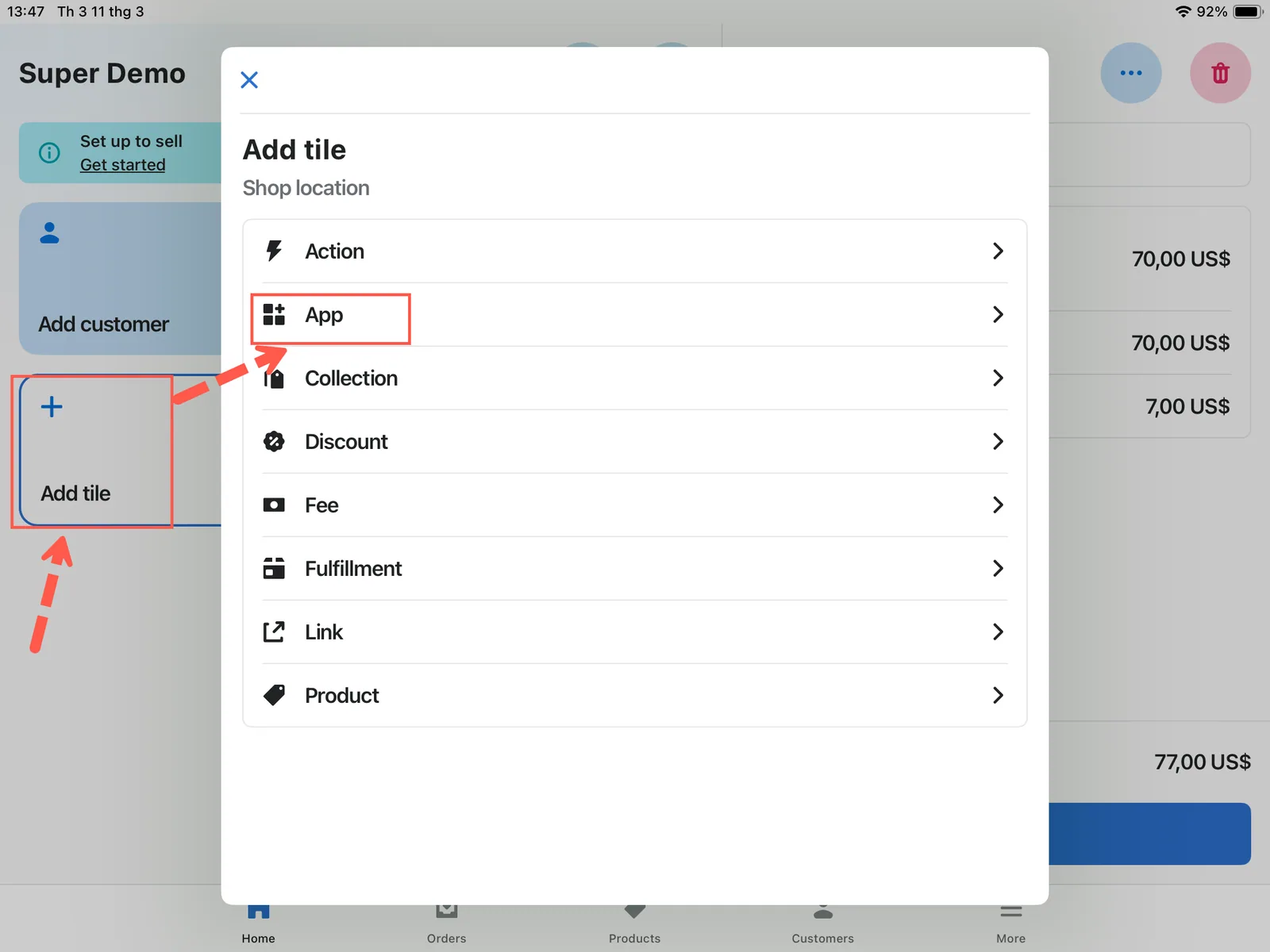
Touchez Ajouter une vignette sur la grille intelligente, puis Application.
Sélectionnez Globo Product Options, Variant.
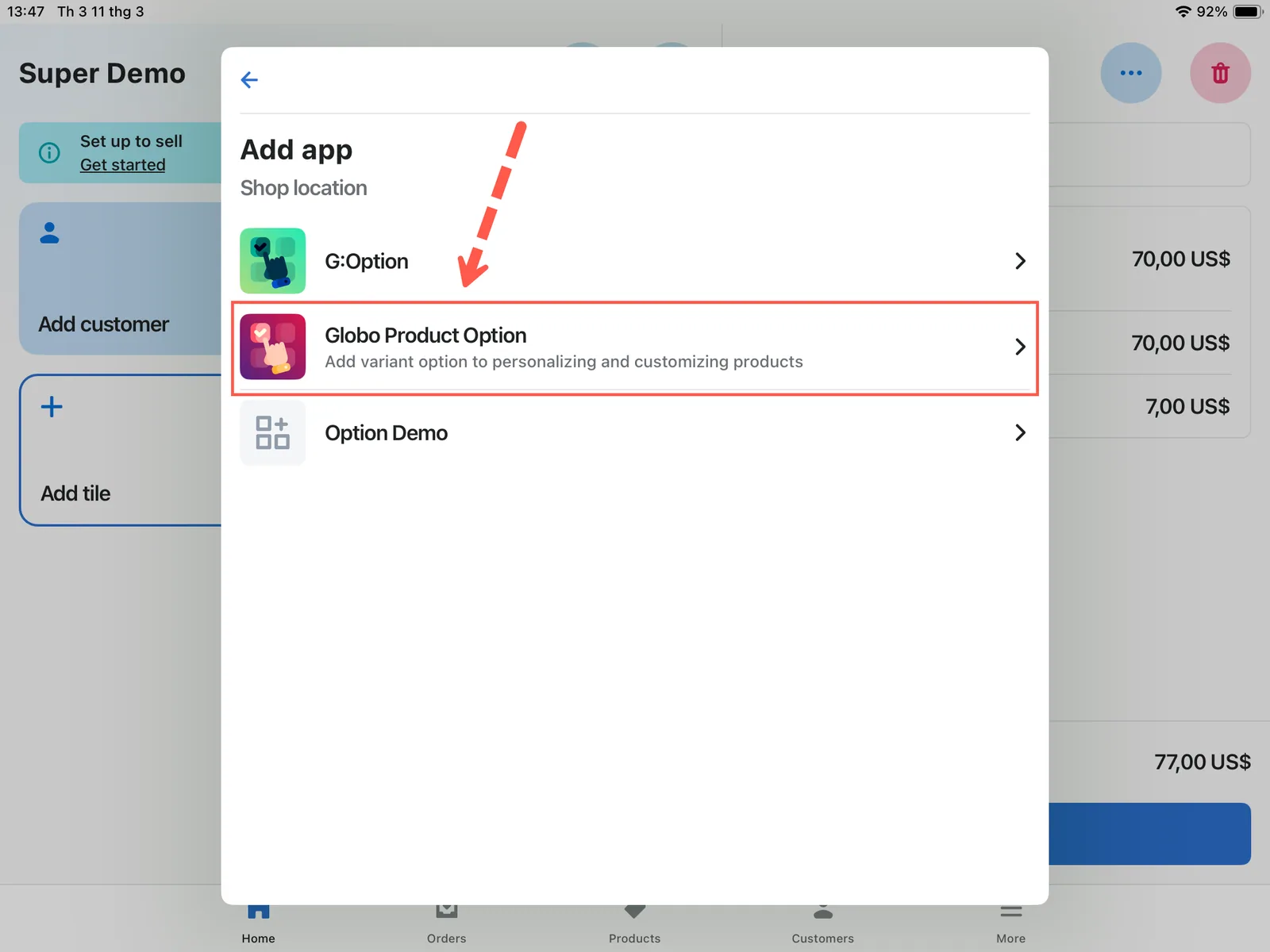
Sélectionnez l’app dans la liste des apps installées sur votre boutique.
Touchez Site Web de l’application, puis le bouton Ajouter.
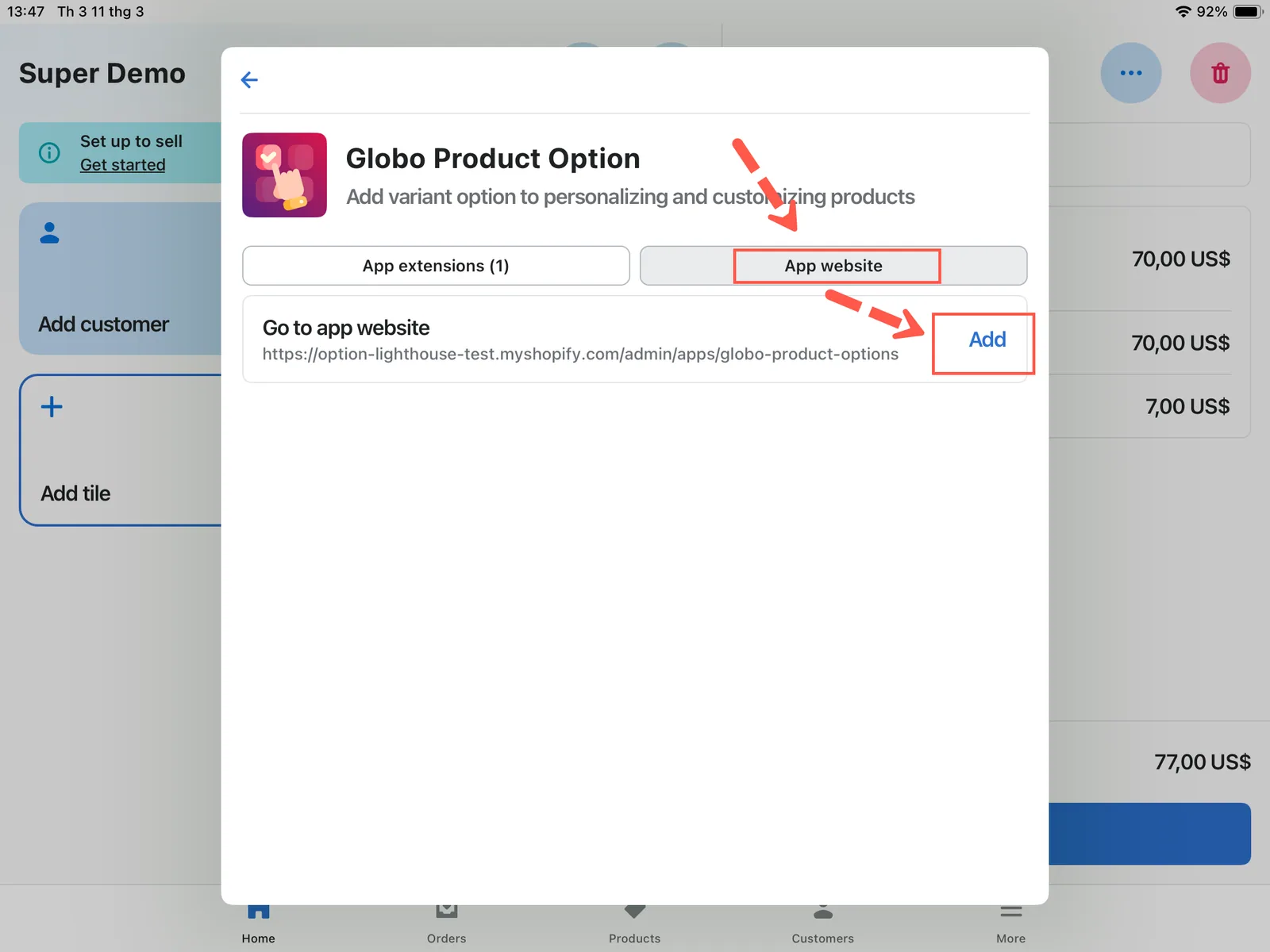
Ouvrez l’onglet Site Web de l’application et ajoutez-le comme vignette.
Touchez Enregistrer pour terminer.
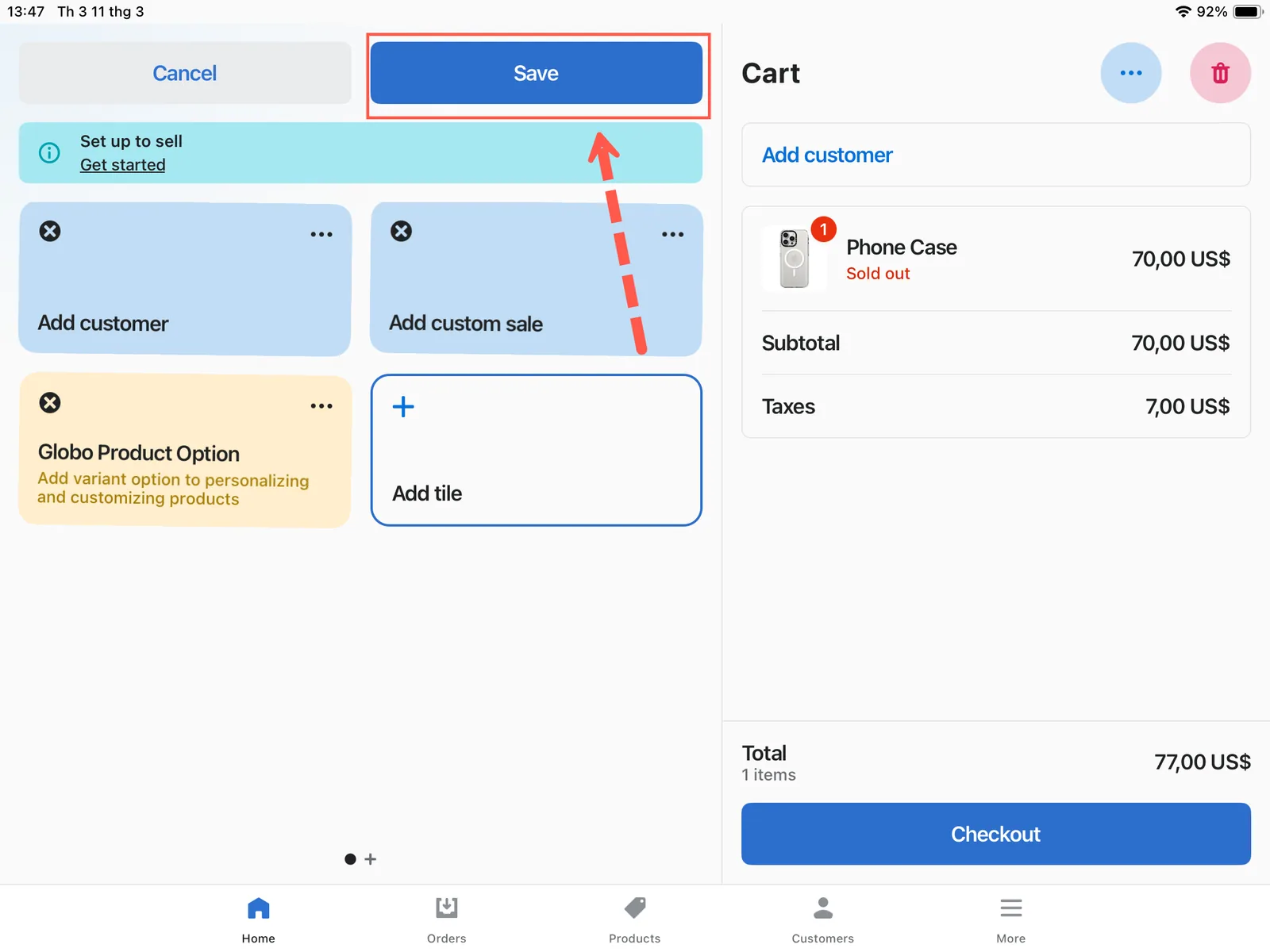
La vignette apparaît sur la grille intelligente une fois l’enregistrement effectué.
Prendre une commande en caisse
-
Trouver le produit
Utilisez la barre de recherche de l’écran Accueil du POS. Saisissez un nom de produit, une variante ou un fournisseur : les produits correspondants s’affichent en dessous.
-
Ajouter une variante en stock au panier
Sélectionnez la variante achetée par le client. Ajoutez-la comme le fait habituellement votre personnel.
-
Ouvrir l’app depuis l’écran d’accueil du POS
Touchez la vignette de l’app. Elle répertorie les articles présents dans le panier, sous Articles du panier.
-
Toucher Modifier les options sur l’article à personnaliser
Vous pouvez sélectionner n’importe quel article pour lequel un ensemble d’options est disponible. Vous ne pouvez pas sélectionner les articles suppléments déjà présents dans le panier, car ils appartiennent à l’article situé au-dessus d’eux.
Si aucun ensemble d’options ne correspond au produit, l’app indique Aucun ensemble d’options n’est appliqué à ce produit. Vérifiez le statut de l’ensemble d’options, ses Canaux de vente et sa règle de produit. Consultez Limites du POS.
-
Remplir les options
Le formulaire d’options s’affiche, avec le même ensemble d’options que sur votre boutique en ligne. Remplissez les champs obligatoires.
Les options de supplément sont ajoutées au panier comme des produits à part entière : les totaux se mettent donc à jour au fur et à mesure.
-
Mettre à jour le panier
L’app confirme avec Panier mis à jour. Fermez l’app pour revenir à l’écran d’accueil du POS.
-
Ajouter un client ou une réduction, si nécessaire
Autres actions dans le POS permet d’ajouter un client, d’appliquer une réduction et d’effectuer les autres tâches liées à la commande. Il s’agit du parcours propre à Shopify, qui n’est pas affecté par l’app.
-
Vérifier le panier et encaisser le paiement
Vérifiez les détails des options listés sous chaque article dans le récapitulatif du panier, puis touchez Paiement et sélectionnez le mode de paiement. Les options sont enregistrées dans la commande de la même façon qu’en ligne.
Conseils pratiques
| À faire | Pourquoi |
|---|---|
| Gardez des ensembles d’options courts pour le POS | Un client attend devant vous. Un formulaire de vingt champs n’est pas adapté à une caisse |
| Utilisez un ensemble d’options distinct pour le POS lorsque celui en ligne est long | Publiez le long uniquement sur la Boutique en ligne, et une version allégée uniquement sur le POS |
| Préférez Bouton et Bouton radio aux listes déroulantes | Moins de gestes sur un écran tactile |
| Définissez des valeurs par défaut pertinentes | Le personnel confirme au lieu de remplir |
| Donnez aux options des étiquettes explicites | Le personnel les lit à voix haute au client |
| Apprenez au personnel à ouvrir l’app après avoir ajouté le produit | L’app s’appuie sur le contenu du panier : un panier vide ne lui donne rien à modifier |
Ce qui est enregistré dans la commande
Le résultat est le même qu’en ligne. Les options sont associées à l’article, et les produits suppléments apparaissent sur leurs propres lignes : votre équipe de production voit ainsi une commande en personne au même format qu’une commande en ligne.
Consultez Afficher les options sur les commandes.
Remarques
- L’app doit être ouverte depuis le POS, car elle lit le panier actuel du POS.
- Les lignes de suppléments déjà présentes dans le panier ne peuvent pas être personnalisées elles-mêmes, car elles appartiennent à l’article pour lequel elles ont été ajoutées.
- Un ensemble d’options publié sur les deux canaux est partagé : toute modification s’applique donc aux deux. Utilisez des ensembles d’options distincts si vous voulez qu’ils diffèrent.
- Les règles de pays et de clients s’appliquent à la boutique en ligne et ne sont pas utiles pour une vente en personne.
Cette page vous a-t-elle aidé ?
Merci pour votre retour ! Dites-nous ce qui manquait
Signaler un problème