
Opties instellen en gebruiken in POS
Publiceer een optieset in POS, voeg de app toe aan het startscherm van POS en vul aan de kassa opties in.
Voordat je begint
- Point of Sale zit in je abonnement. Zie Abonnementen vergelijken.
- Je hebt de Shopify POS-app en bent ingelogd bij je winkel.
- Je hebt Beperkingen van POS gelezen. Twee optietypen en één add-onmodus werken niet in POS.
Instellen
-
Publiceer de optieset in Point of Sale
Open de optieset in de builder en selecteer Point of Sale onder Verkoopkanalen, naast de naam van de optieset. Sla op.
Een optieset die alleen in de Webwinkel is gepubliceerd, verschijnt niet in POS.
-
Controleer of de optieset Actief is
Een optieset met de status Concept werkt in geen enkel kanaal.
-
Bekijk de optietypen die erin zitten
Bevat de optieset Afmetingen of Productlinks? Die opties werken niet in POS. Verwijder ze, of maak een aparte optieset voor POS zonder die opties.
-
Bekijk de add-onmodi
Elke waarde die Vast bedrag of Percentage gebruikt, wordt in POS niet gerekend. Zet die waarden om naar Bestaand product of Nieuw product. Zie Add-onprijzen.
-
Voeg de app-tegel toe aan het startscherm van POS
Pas in de Shopify POS-app het startscherm aan en voeg een tegel voor de app toe, zodat medewerkers hem met één tik kunnen openen.
Tik in de smart grid van POS op Tegel toevoegen en tik daarna op App.
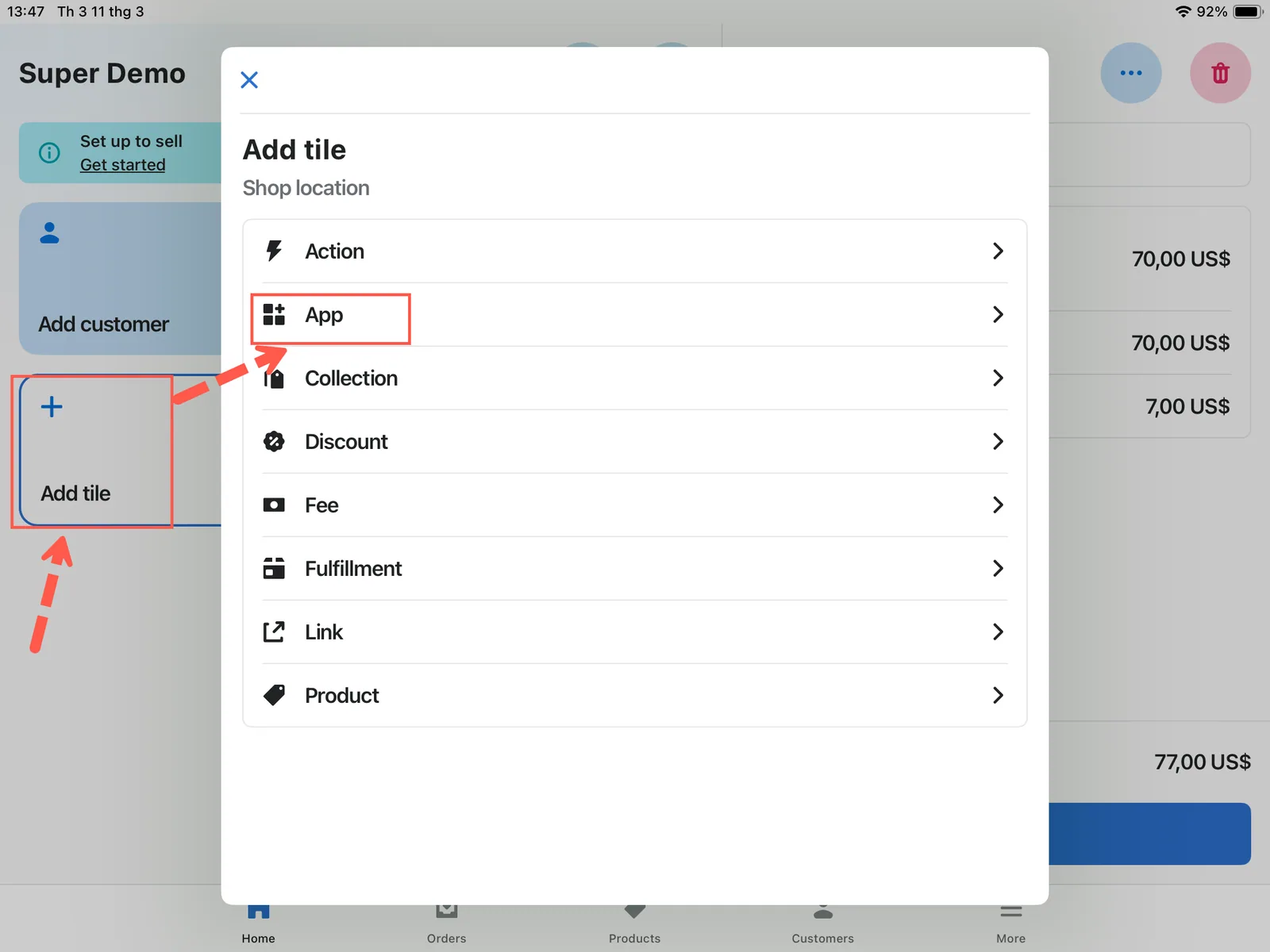
Tik in de smart grid op Tegel toevoegen en daarna op App.
Selecteer Globo Product Options, Variant.
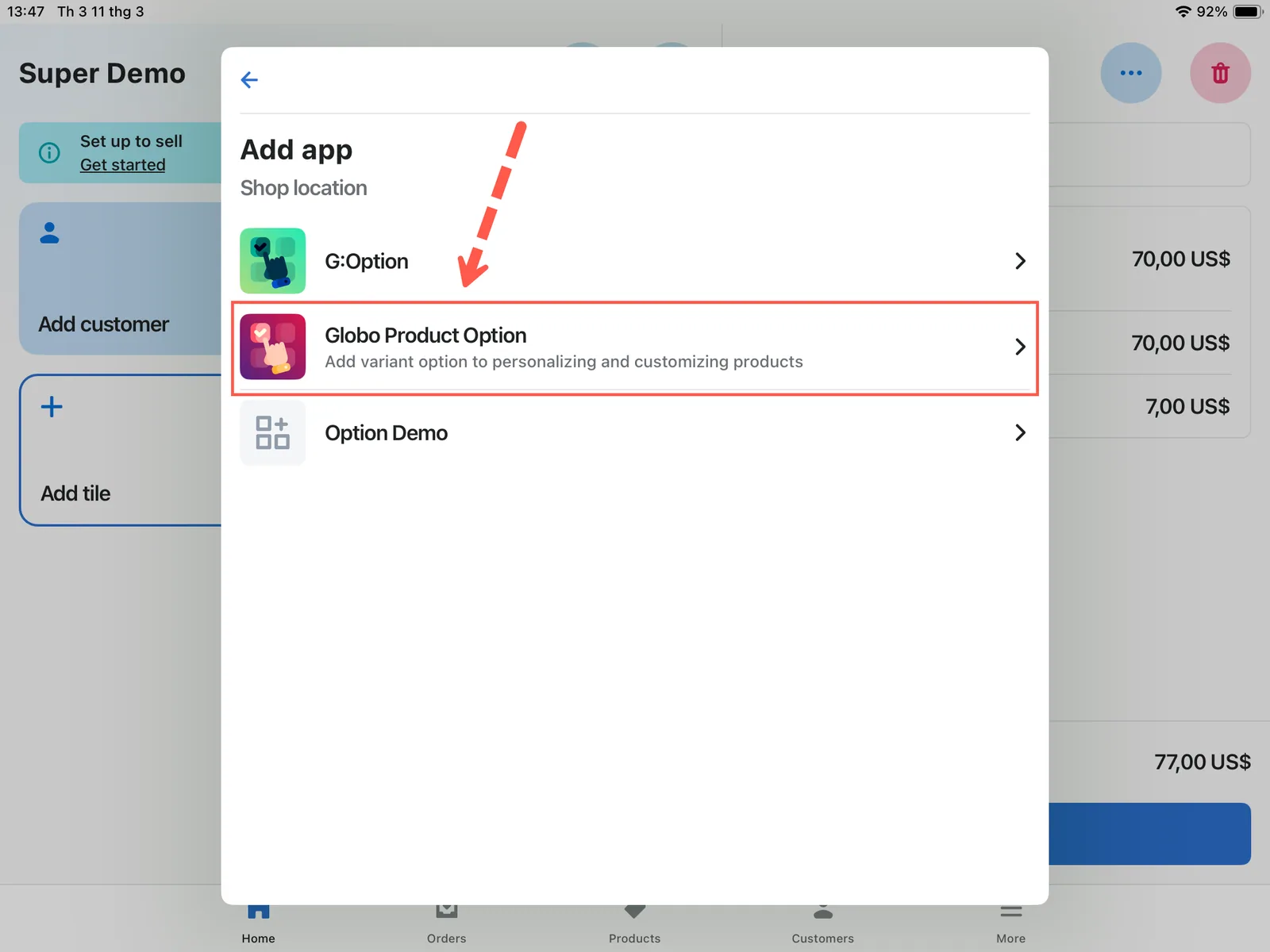
Selecteer de app in de lijst met apps die in je winkel zijn geïnstalleerd.
Tik op App-website en daarna op de knop Toevoegen.
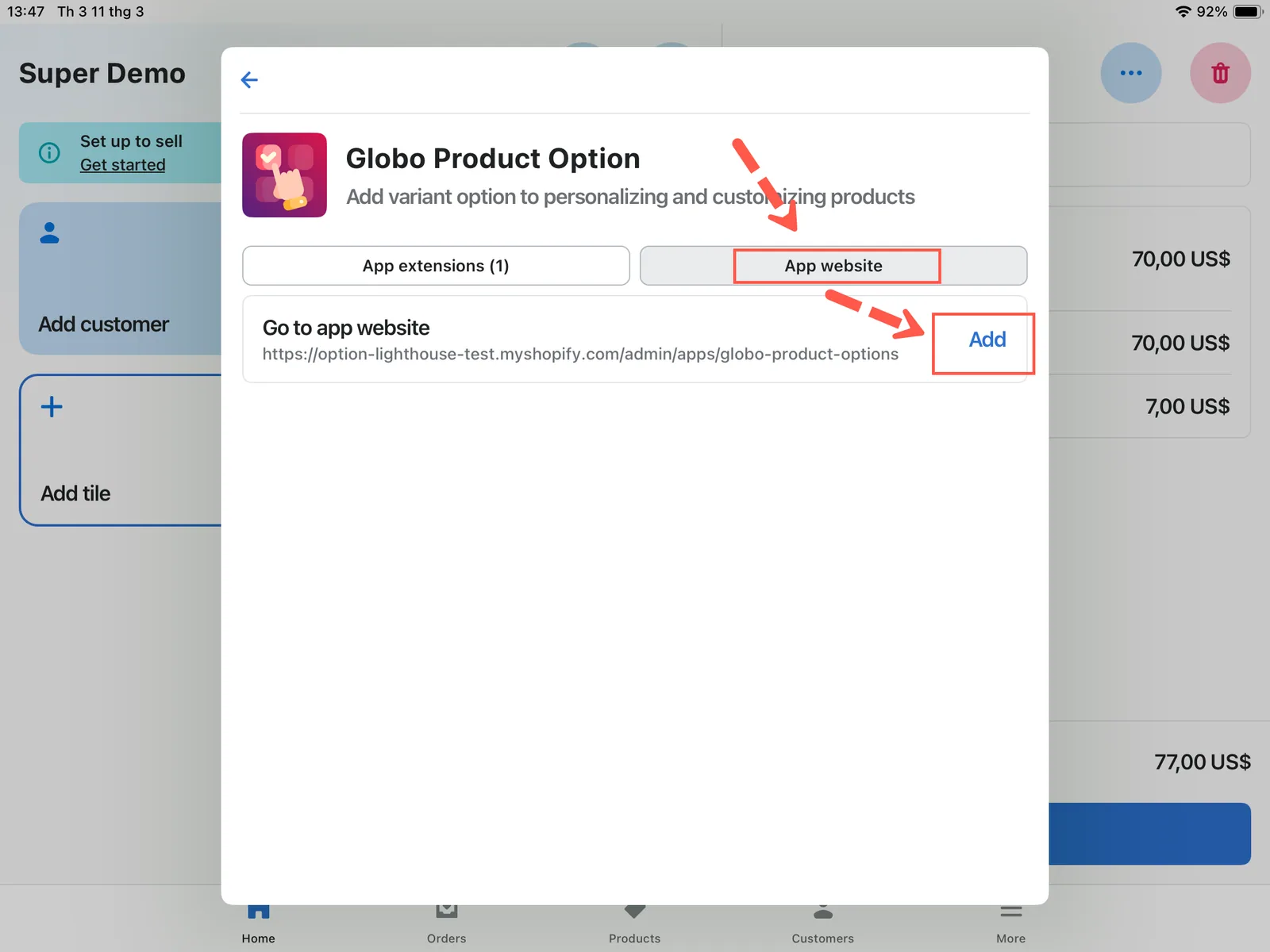
Open het tabblad App-website en voeg het toe als tegel.
Tik op Opslaan om af te ronden.
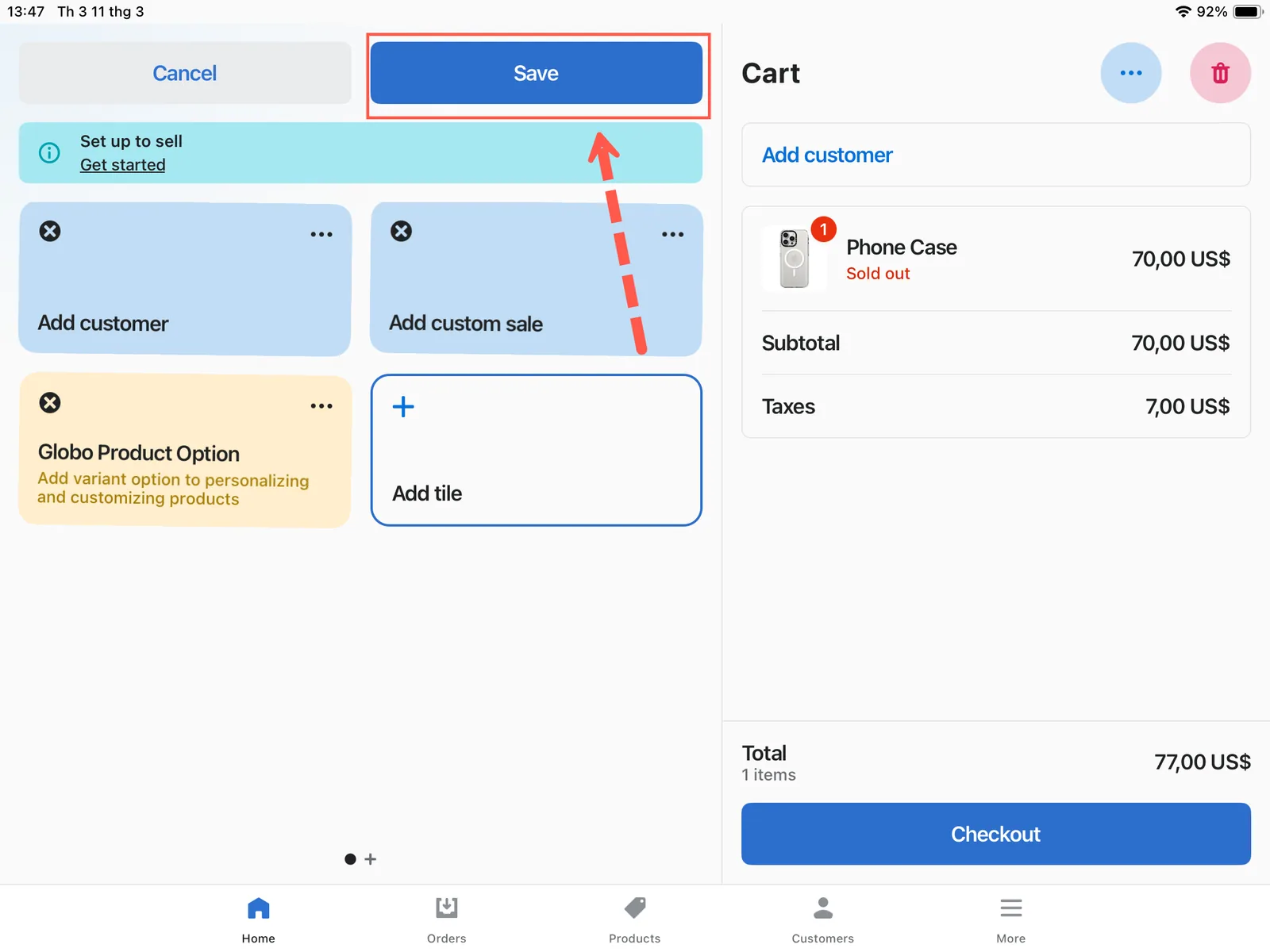
Zodra je opslaat, staat de tegel in de smart grid.
Een bestelling opnemen aan de kassa
-
Zoek het product
Gebruik de zoekbalk op het Start-scherm van POS. Voer een productnaam, een variant of een leverancier in, en de bijbehorende producten verschijnen eronder.
-
Voeg een variant die op voorraad is toe aan de winkelwagen
Selecteer de variant die de klant koopt. Voeg hem toe zoals je medewerkers dat normaal doen.
-
Open de app vanaf het startscherm van POS
Tik op de tegel van de app. Die toont de artikelen die nu in de winkelwagen zitten, onder Winkelwagenartikelen.
-
Tik op Opties bewerken bij het artikel dat je wilt personaliseren
Je kunt elk artikel selecteren waarvoor een optieset beschikbaar is. Add-onartikelen die al in de winkelwagen zitten, kun je niet selecteren, omdat ze bij het artikel erboven horen.
Heeft het product geen passende optieset, dan meldt de app Er worden geen optiesets toegepast op dit product. Controleer de status van de optieset, de Verkoopkanalen en de productregel. Zie Beperkingen van POS.
-
Vul de opties in
Het optieformulier verschijnt, met dezelfde optieset als in je webwinkel. Vul de verplichte velden in.
Add-onopties worden als eigen producten aan de winkelwagen toegevoegd, dus de totalen worden meteen bijgewerkt.
-
Werk de winkelwagen bij
De app bevestigt met Winkelwagen bijgewerkt. Sluit de app om terug te gaan naar het startscherm van POS.
-
Voeg zo nodig een klant of korting toe
Via Meer acties in POS voeg je een klant toe, pas je een korting toe en doe je andere bestelhandelingen. Dit is het eigen proces van Shopify en de app heeft er geen invloed op.
-
Controleer de winkelwagen en reken af
Controleer de optiegegevens onder elk artikel in het winkelwagenoverzicht, tik daarna op Afrekenen en kies de betaalmethode. De opties worden op dezelfde manier in de bestelling opgeslagen als online.
Praktische tips
| Doe dit | Waarom |
|---|---|
| Houd optiesets voor POS kort | Er staat een klant te wachten. Een formulier met twintig velden werkt niet aan de kassa |
| Gebruik een aparte optieset voor POS als de onlineversie lang is | Publiceer de lange alleen in de Webwinkel en een ingekorte versie alleen in POS |
| Kies liever Knop en Keuzerondje dan vervolgkeuzelijsten | Minder tikken op een touchscreen |
| Stel zinvolle standaardwaarden in | Medewerkers bevestigen dan in plaats van in te vullen |
| Geef opties duidelijke labels | Medewerkers lezen ze hardop voor aan een klant |
| Leer medewerkers de app na het toevoegen van het product te openen | De app werkt met wat al in de winkelwagen zit, dus bij een lege winkelwagen valt er niets te bewerken |
Wat er in de bestelling wordt opgeslagen
Het resultaat is hetzelfde als online. De opties hangen aan het orderartikel en add-onproducten verschijnen als eigen regels, zodat je productieteam een bestelling uit de winkel in hetzelfde formaat ziet als een onlinebestelling.
Zie Opties op bestellingen weergeven.
Opmerkingen
- Je moet de app vanuit POS openen, omdat hij de huidige POS-winkelwagen leest.
- Add-onregels die al in de winkelwagen zitten, kun je zelf niet personaliseren, omdat ze horen bij het artikel waarvoor ze zijn toegevoegd.
- Een optieset die in beide kanalen is gepubliceerd, wordt gedeeld, dus een wijziging geldt voor beide. Gebruik aparte optiesets als je wilt dat ze verschillen.
- Land- en klantregels gelden voor de webwinkel en hebben geen nut bij een verkoop in de winkel.
Was dit nuttig?
Bedankt voor je feedback! Vertel ons wat er ontbrak
Probleem melden