
Optionen in POS einrichten und verwenden
Veröffentlichen Sie einen Optionssatz in POS, fügen Sie die App dem POS-Startbildschirm hinzu und füllen Sie Optionen an der Kasse aus.
Bevor Sie beginnen
- Point of Sale ist in Ihrem Tarif enthalten. Siehe Tarife vergleichen.
- Sie haben die Shopify-POS-App und sind darin bei Ihrem Shop angemeldet.
- Sie haben Einschränkungen bei POS gelesen. Zwei Optionstypen und ein Add-on-Modus funktionieren in POS nicht.
Einrichtung
-
Den Optionssatz in Point of Sale veröffentlichen
Öffnen Sie den Optionssatz im Editor und wählen Sie unter Vertriebskanäle neben dem Namen des Optionssatzes Point of Sale aus. Speichern Sie.
Ein Optionssatz, der nur im Onlineshop veröffentlicht ist, erscheint nicht in POS.
-
Prüfen, ob der Optionssatz aktiv ist
Ein Optionssatz im Status Entwurf wird in keinem Kanal ausgeführt.
-
Die verwendeten Optionstypen prüfen
Wenn der Optionssatz Abmessungen oder Produktlinks enthält, funktionieren diese Optionen in POS nicht. Entfernen Sie sie oder erstellen Sie einen separaten Optionssatz für POS ohne diese Optionen.
-
Die Add-on-Modi prüfen
Jeder Wert, der Fester Betrag oder Prozentsatz verwendet, wird in POS nicht berechnet. Stellen Sie diese Werte auf Bestehendes Produkt oder Neues Produkt um. Siehe Add-on-Preisgestaltung.
-
Die App-Kachel zum POS-Startbildschirm hinzufügen
Passen Sie in der Shopify-POS-App den Startbildschirm an und fügen Sie eine Kachel für die App hinzu, damit Mitarbeiter sie mit einem Tippen öffnen können.
Tippen Sie im POS-Smart-Grid auf Kachel hinzufügen und dann auf App.
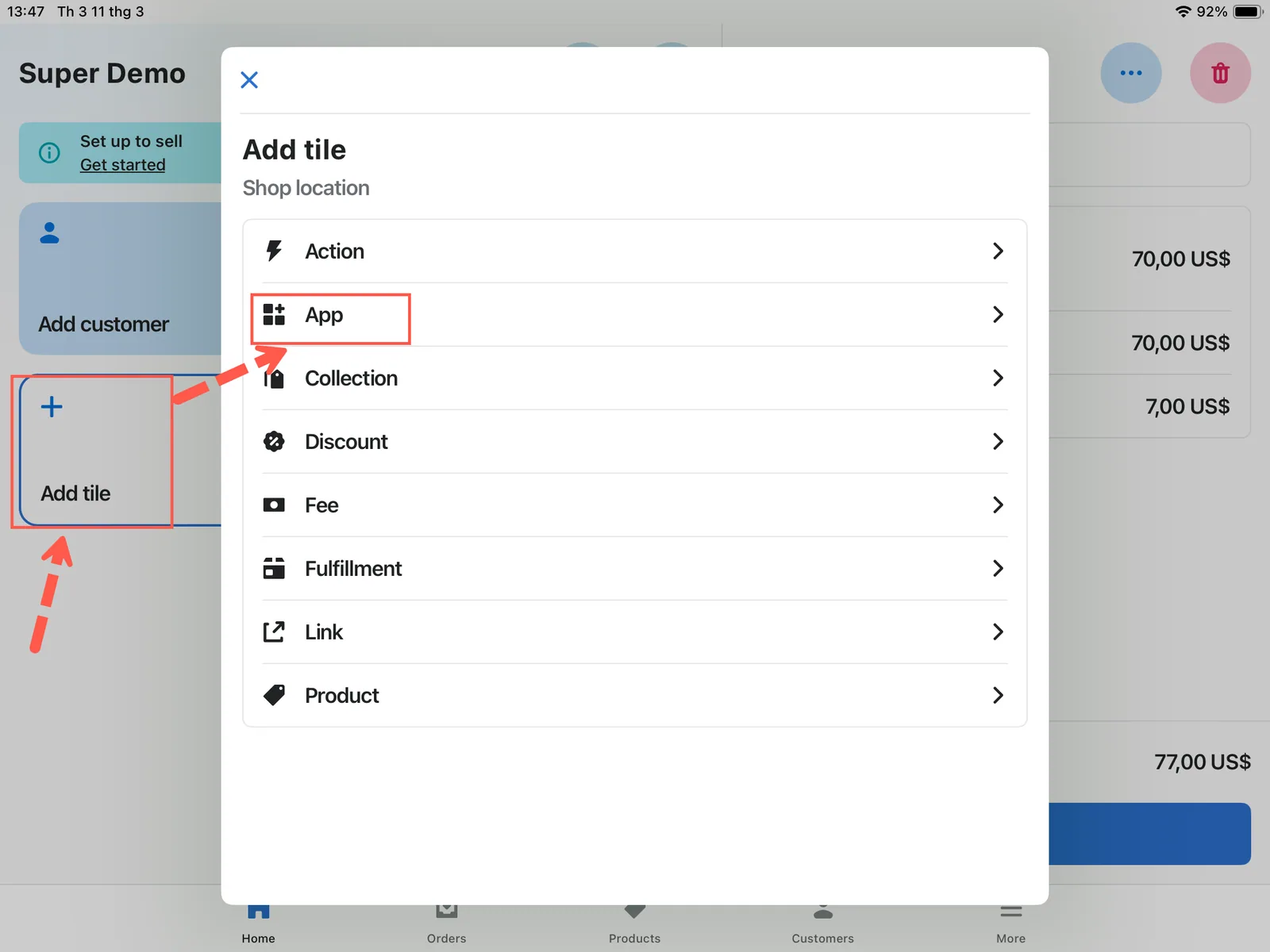
Tippen Sie im Smart Grid auf „Kachel hinzufügen“ und dann auf „App“.
Wählen Sie Globo Product Options, Variant aus.
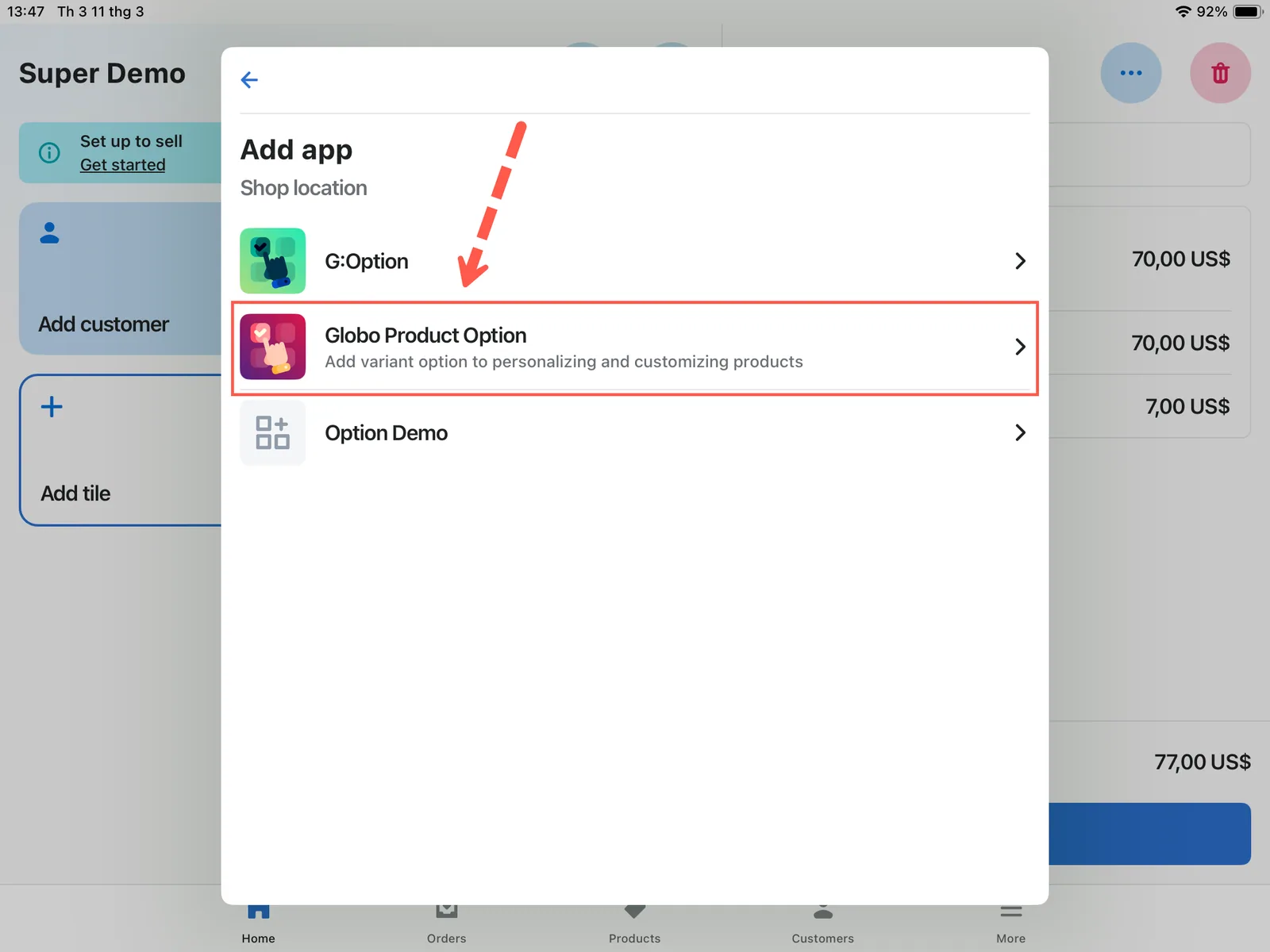
Wählen Sie die App aus der Liste der in Ihrem Shop installierten Apps aus.
Tippen Sie auf App-Website und dann auf die Schaltfläche Hinzufügen.
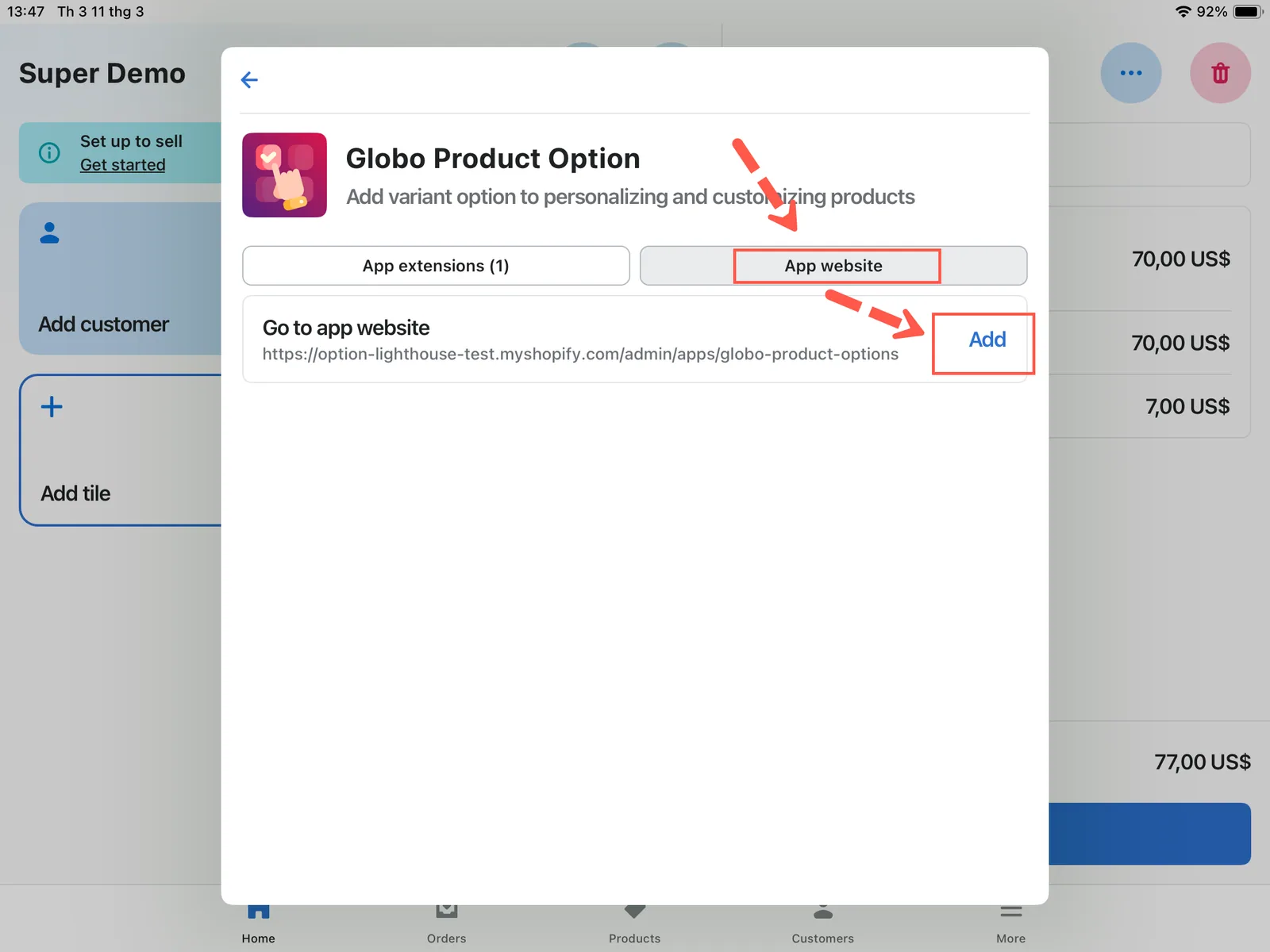
Öffnen Sie den Tab „App-Website“ und fügen Sie ihn als Kachel hinzu.
Tippen Sie zum Abschließen auf Speichern.
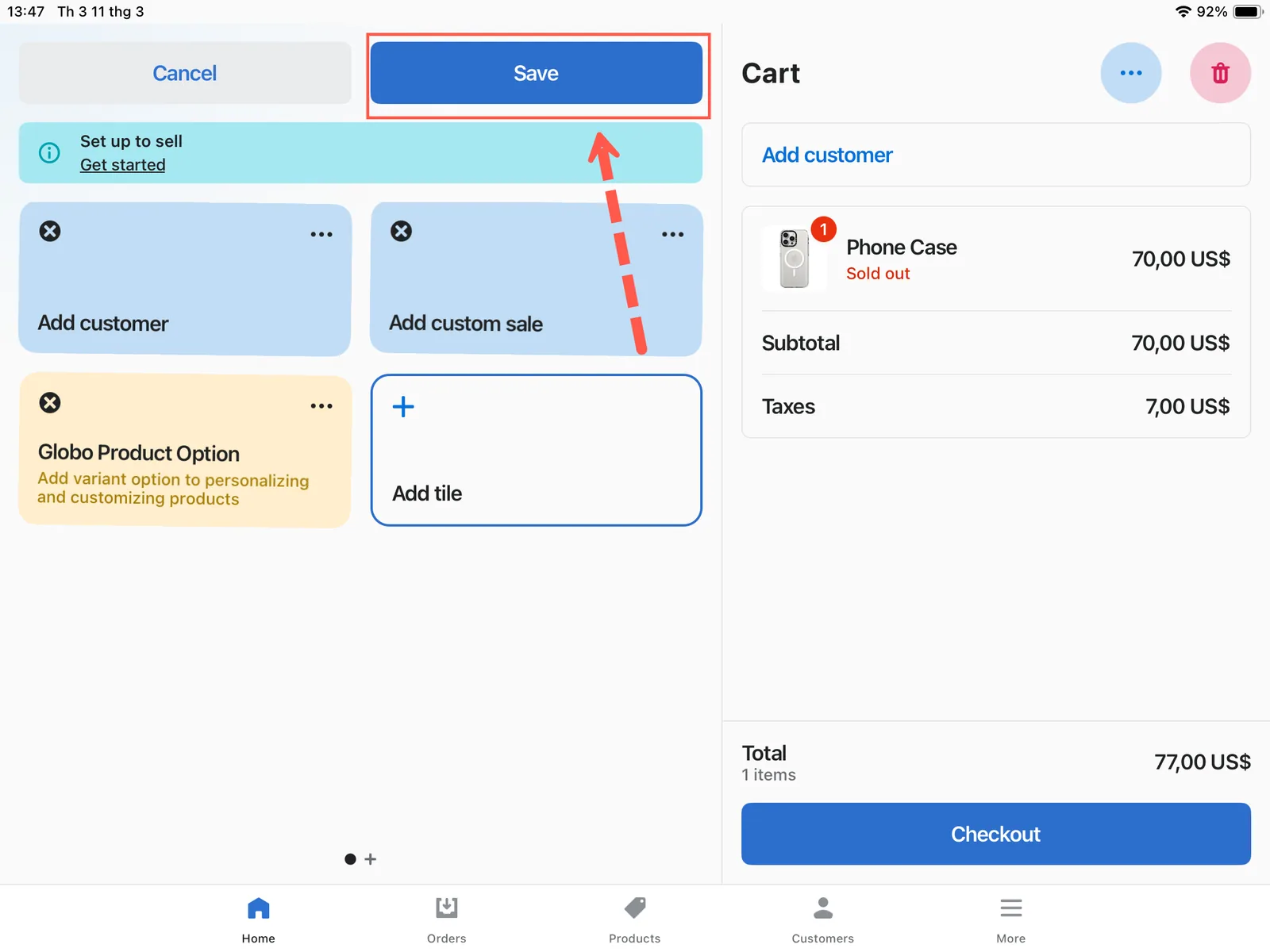
Nach dem Speichern befindet sich die Kachel im Smart Grid.
Eine Bestellung an der Kasse aufnehmen
-
Das Produkt suchen
Verwenden Sie die Suchleiste auf dem POS-Bildschirm Startseite. Geben Sie einen Produktnamen, eine Variante oder einen Anbieter ein, und die passenden Produkte werden darunter aufgelistet.
-
Eine vorrätige Variante in den Warenkorb legen
Wählen Sie die Variante aus, die der Kunde kauft. Fügen Sie sie so hinzu, wie Ihre Mitarbeiter es normalerweise tun.
-
Die App über den POS-Startbildschirm öffnen
Tippen Sie auf die Kachel der App. Sie listet die Artikel, die sich aktuell im Warenkorb befinden, unter Warenkorbartikel auf.
-
Beim zu personalisierenden Artikel auf Optionen bearbeiten tippen
Sie können jeden Artikel auswählen, für den ein Optionssatz verfügbar ist. Add-on-Artikel, die sich bereits im Warenkorb befinden, können Sie nicht auswählen, da sie zu dem Artikel darüber gehören.
Wenn für das Produkt kein passender Optionssatz vorhanden ist, meldet die App Für dieses Produkt werden keine Optionssätze angewendet. Prüfen Sie den Status des Optionssatzes, seine Vertriebskanäle und seine Produktregel. Siehe Einschränkungen bei POS.
-
Die Optionen ausfüllen
Das Optionsformular wird angezeigt und verwendet denselben Optionssatz wie Ihr Shop. Füllen Sie die Pflichtfelder aus.
Add-on-Optionen werden dem Warenkorb als eigene Produkte hinzugefügt, sodass sich die Summen laufend aktualisieren.
-
Den Warenkorb aktualisieren
Die App bestätigt mit Warenkorb aktualisiert. Schließen Sie die App, um zum POS-Startbildschirm zurückzukehren.
-
Bei Bedarf einen Kunden oder einen Rabatt hinzufügen
Über Weitere Aktionen in POS können Sie einen Kunden hinzufügen, einen Rabatt anwenden und die übrigen Bestellaufgaben erledigen. Dies ist der eigene Ablauf von Shopify und wird von der App nicht beeinflusst.
-
Den Warenkorb prüfen und die Zahlung entgegennehmen
Prüfen Sie die Optionsdetails, die unter jedem Artikel in der Warenkorbübersicht aufgeführt sind, tippen Sie dann auf Checkout und wählen Sie die Zahlungsart aus. Die Optionen werden in der Bestellung genauso gespeichert wie online.
Praktische Tipps
| Empfehlung | Warum |
|---|---|
| Halten Sie POS-Optionssätze kurz | Ein Kunde steht vor Ihnen. Ein Formular mit zwanzig Feldern passt nicht an die Kasse |
| Verwenden Sie einen separaten Optionssatz für POS, wenn der Online-Optionssatz lang ist | Veröffentlichen Sie den langen nur im Onlineshop und einen gekürzten nur in POS |
| Bevorzugen Sie Schaltfläche und Optionsfeld gegenüber Drop-down-Menüs | Weniger Tippen auf einem Touchscreen |
| Legen Sie sinnvolle Standardwerte fest | Mitarbeiter bestätigen, statt auszufüllen |
| Geben Sie Optionen eindeutige Beschriftungen | Mitarbeiter lesen sie einem Kunden laut vor |
| Schulen Sie Mitarbeiter darin, die App nach dem Hinzufügen des Produkts zu öffnen | Die App arbeitet mit dem, was sich bereits im Warenkorb befindet; bei einem leeren Warenkorb gibt es nichts zu bearbeiten |
Was in der Bestellung gespeichert wird
Das Ergebnis ist dasselbe wie online. Die Optionen werden an die Bestellposition angehängt, und Add-on-Produkte erscheinen als eigene Positionen, sodass Ihr Fertigungsteam eine Bestellung vor Ort im selben Format sieht wie eine Onlinebestellung.
Siehe Optionen in Bestellungen anzeigen.
Hinweise
- Die App muss innerhalb von POS geöffnet werden, da sie den aktuellen POS-Warenkorb ausliest.
- Add-on-Positionen, die sich bereits im Warenkorb befinden, können selbst nicht personalisiert werden, da sie zu dem Artikel gehören, für den sie hinzugefügt wurden.
- Ein Optionssatz, der in beiden Kanälen veröffentlicht ist, wird gemeinsam genutzt, daher wirkt sich eine Änderung auf beide aus. Verwenden Sie separate Optionssätze, wenn sie sich unterscheiden sollen.
- Länder- und Kundenregeln gelten für den Shop und sind bei einem Verkauf vor Ort nicht sinnvoll.
War diese Seite hilfreich?
Danke für Ihr Feedback! Sagen Sie uns, was gefehlt hat
Problem melden